
作為電腦重度用戶,我的使用習慣是基本上不關機 。我公司的電腦已經14天沒關機了,這個還是因為放假關了的 , 否則一個月不關機也是常事 。

文章插圖
但是windows系統有個毛病 , 長期不關機 , 內存占用就會越來越大 。并且居高不下 。

文章插圖
【筆記本電腦提示內存不足怎么解決 電腦老是提示內存不足怎么辦】我這個電腦加到32GB內存 。所以短期來說感知不明顯 。但是同事他們電腦都是16GB或者更低,過幾天不關機就內存報警了 。不管什么衛士或者管家,都沒法釋放系統占用內存 。為此,我們測試了一段時間,發現有個絕妙的小軟件,可以很好地解決這個問題 。
軟件的名稱是Mem Reduct,開源在github,免費且安全 。

文章插圖
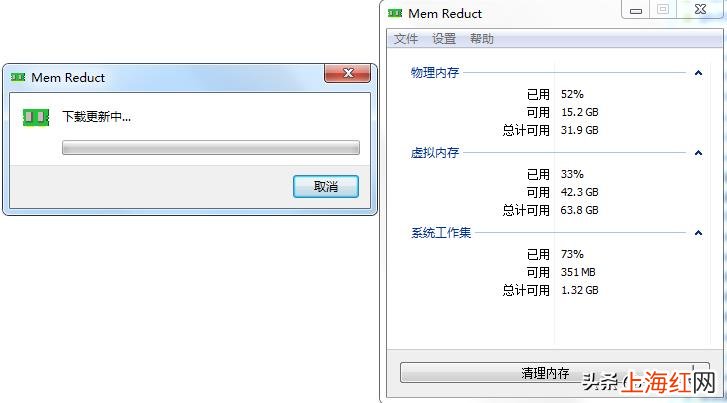
軟件非常?。?就一個小文件 , 只有300kb,一款輕量級實時內存管理應用程序,打開即用 。支持windows xp sp3及以上系統,支持多種語言,可跟隨系統自動判斷語言 。
文章插圖
該軟件非常簡潔 , 打開一眼就看到,它只管理內存 。使用也非常簡單 , 在主界面點擊最下面的“清理內存”,即可 。

文章插圖

文章插圖
默認狀態下,我清理了一下,可用內存由15.2GB變成18.5GB,Mem Reduct清理掉3.2GB內存 。整個過程非常快,幾秒鐘處理完畢,不影響任何操作 。
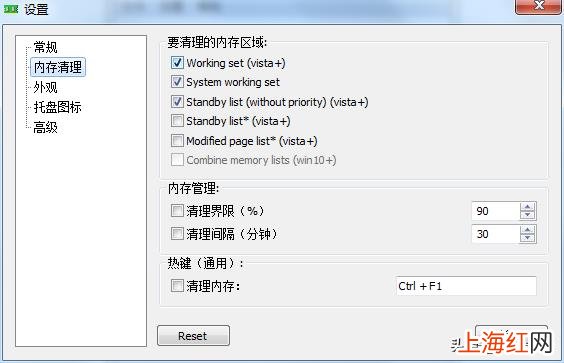
但是你以為這就完了嗎?還有更厲害的 。左上角點開設置 , 或者按快捷鍵F2,打開設置 。
文章插圖
在內存清理選項,默認只勾選了前面3項 。這里需要手動打開后面2項(如果你是win10 , 可以打開后面3項) 。有個警告提示,選擇“是” 。

文章插圖
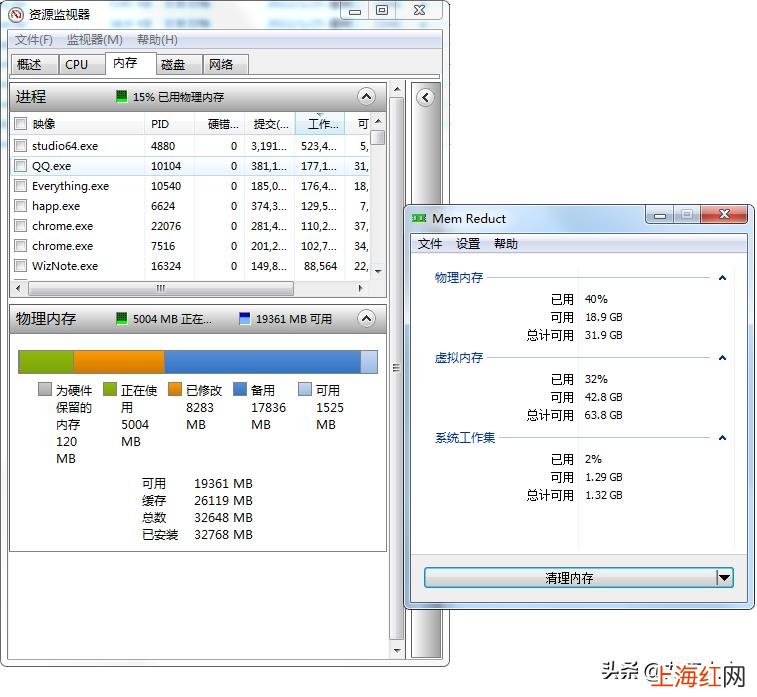
再次回到主界面,點擊“清理內存” 。對比一下結果:
文章插圖

文章插圖
本次操作Mem Reduct又釋放將進2GB的內存 。比一般優化軟件好用 。原因作者稱,程序使用未記錄的內部系統特性(Native API)清除系統緩存 。
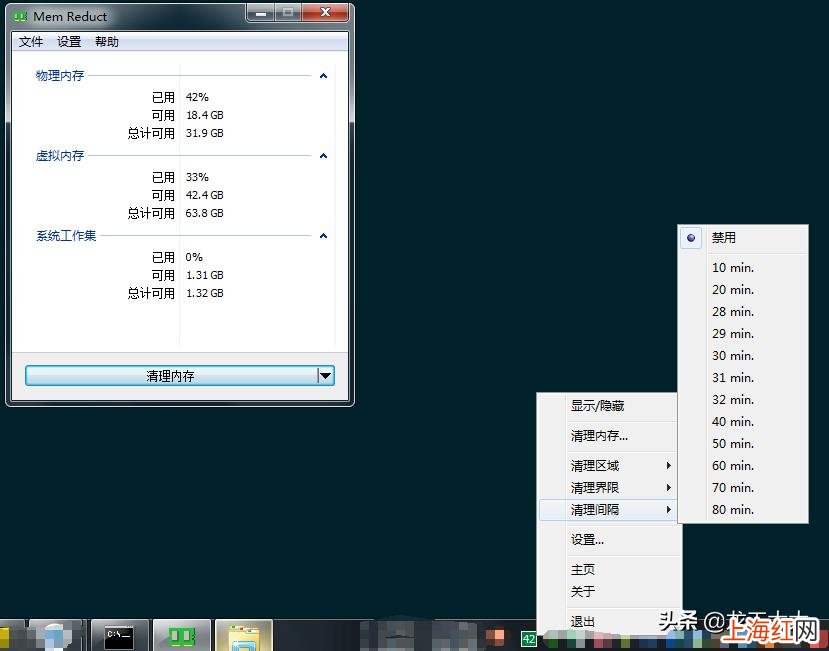
Mem Reduct可以設置定時清理,按照自定義條件觸發清理 。再加上開機自啟,設定完畢就不用關心它了 。一勞永逸 。
文章插圖
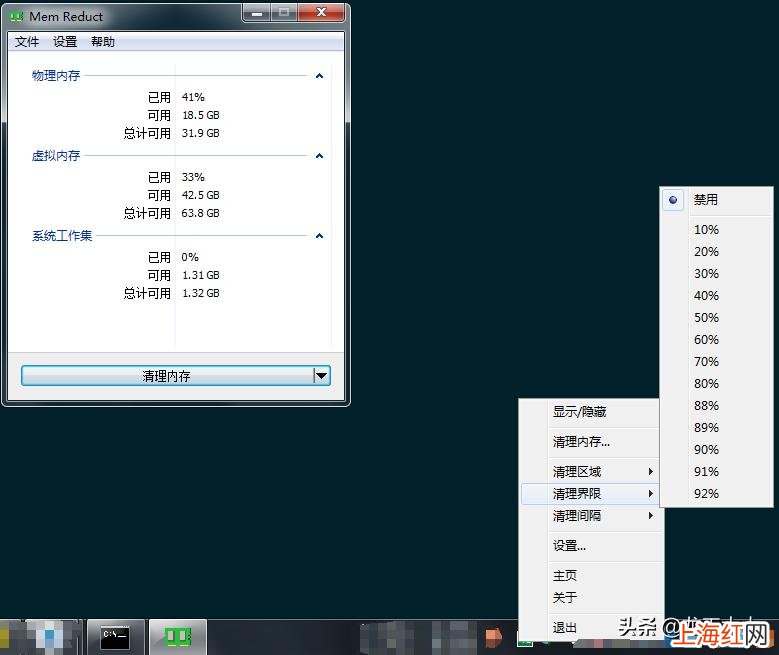
文章插圖
文章插圖
- 怎樣使電腦分屏 電腦分屏怎么調
- 怎樣查看電腦的配置信息 筆記本電腦配置在哪里看
- 筆記本連wifi很卡怎么解決 筆記本連wifi網速慢
- 筆記本怎么改顯卡 筆記本能換顯卡嗎_
- 如何把電腦上的軟件卸載干凈 電腦軟件怎樣卸載干凈
- 垃圾分類人人有責提示語有哪些
- 打雷能不能玩電腦
- 怎么關閉360今日精選廣告 如何關閉360彈窗廣告
- 多臺打印機共享怎么設置連接 打印機怎么共享多臺電腦端
- 打雷時可以玩電腦嗎