
作者|江下科技

文章插圖
電腦如何錄制屏幕,分屏錄制的方法技巧在這個快速發展的時代里 , 大家對電腦的使用有了初步的認識和了解,它在我們的工作中可是占據了十分重要的地位,掌握多幾個電腦技巧很有必要 。
那么電腦如何錄屏呢?有不少小伙伴對于電腦錄屏的要求是比較高的,所以在錄制電腦屏幕內容的時候,我們找到一個適合自己的錄屏工具是不容易的 。今天這里分享的錄屏工具可是廣受好評,為數不多的電腦錄屏工具了,錄屏想要多簡單就有多簡單 。這里將錄屏操作分享如下,希望能幫到大家!
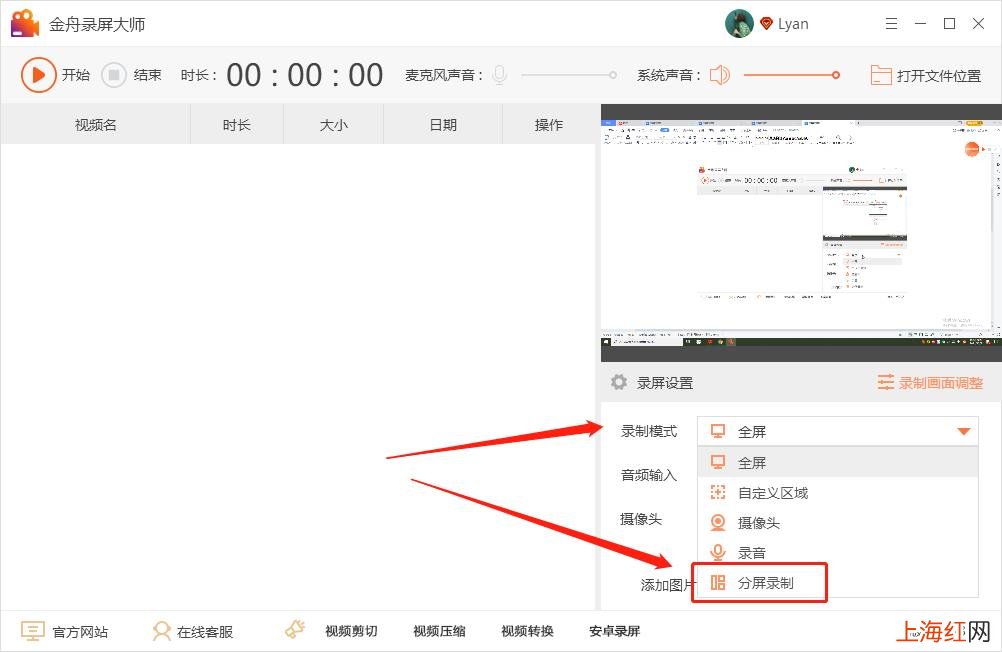
推薦使用:金舟錄屏大師第一步、打開軟件,在軟件右下角選擇錄制模式,這里點擊選擇“分屏錄制”;
文章插圖
第二步、在彈出的窗口中,可選擇添加攝像頭、圖片或者添加另一個顯示器;

文章插圖
第三步、小編這里沒有第二個顯示器,所以以攝像頭為例,兩者操作方法類似,大家可以自己試一試哦;這里需要設置攝像頭的角度位置和大?。?一旦點擊“確定”后就不能更改了;

文章插圖
第四步、音頻輸入也需要設置,選擇自己需要的就好了;

文章插圖
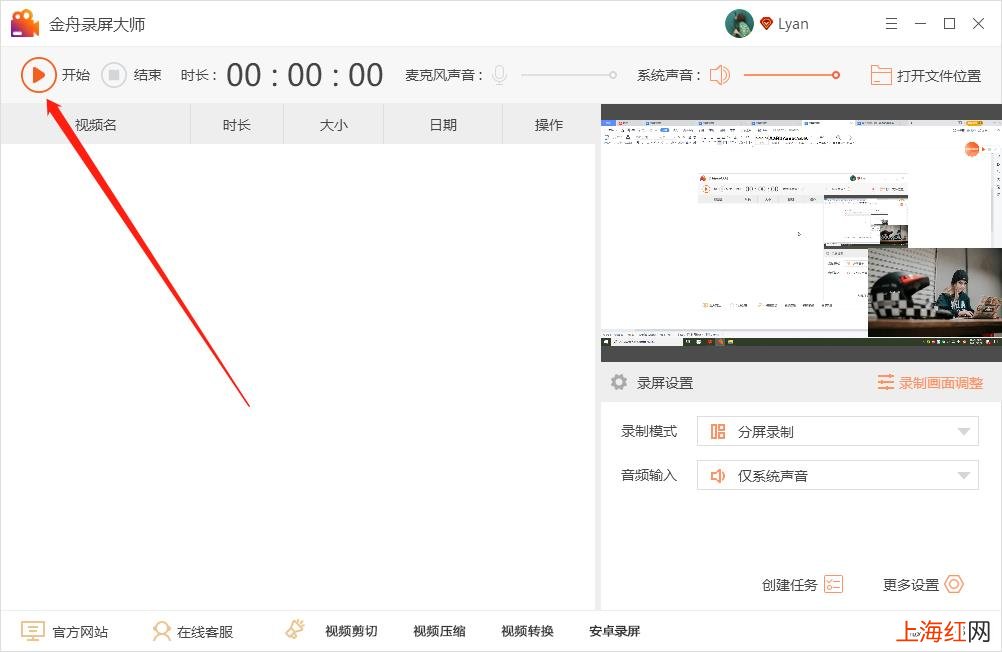
第五步、以上內容都設置完成后,點擊“開始”正式錄制;
文章插圖
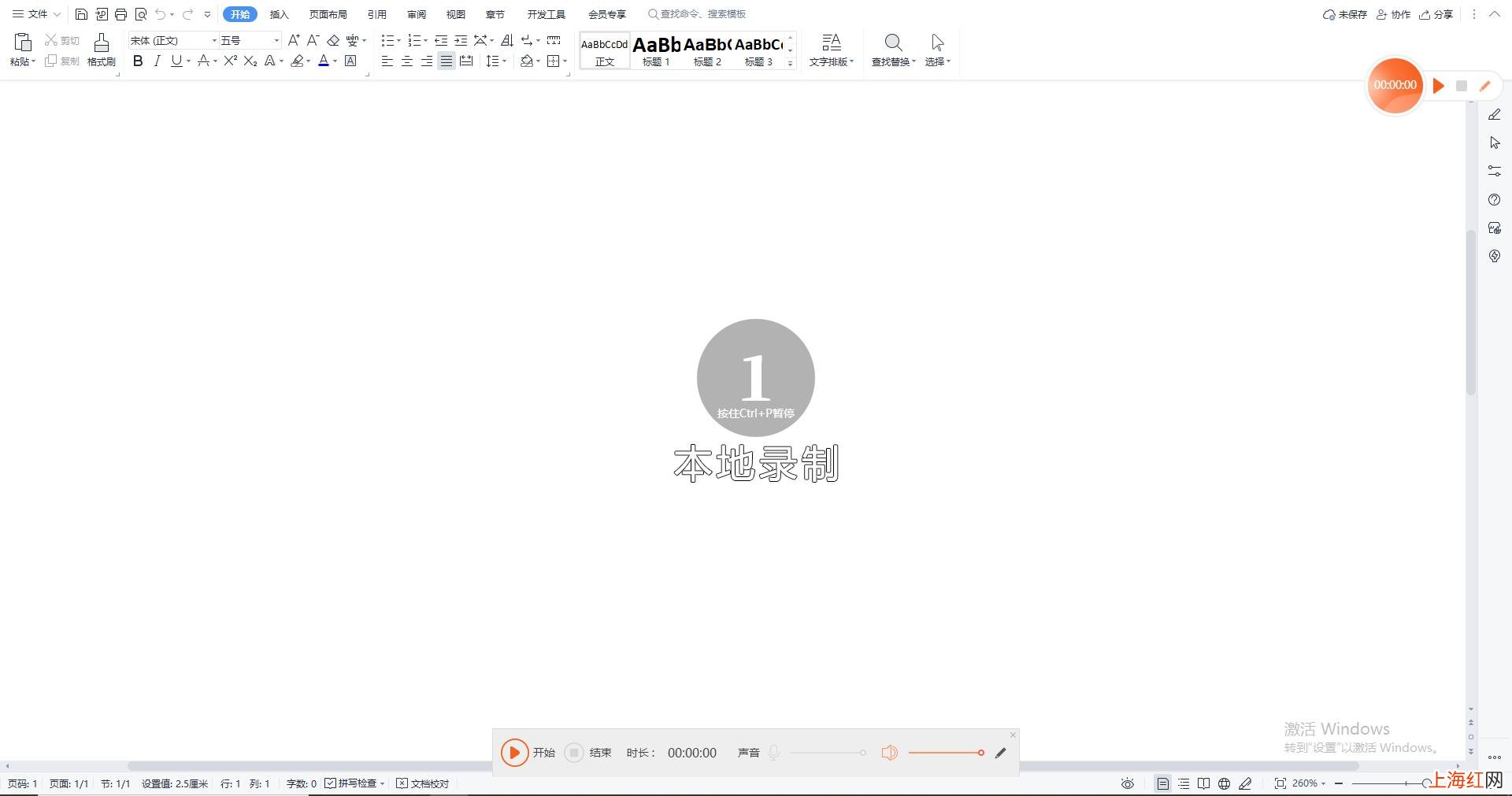
第六步、如果,錄制過程中軟件有相應的懸浮窗輔助,鉛筆工具可以用來繪制,點擊方塊按鈕可結束錄制;
文章插圖
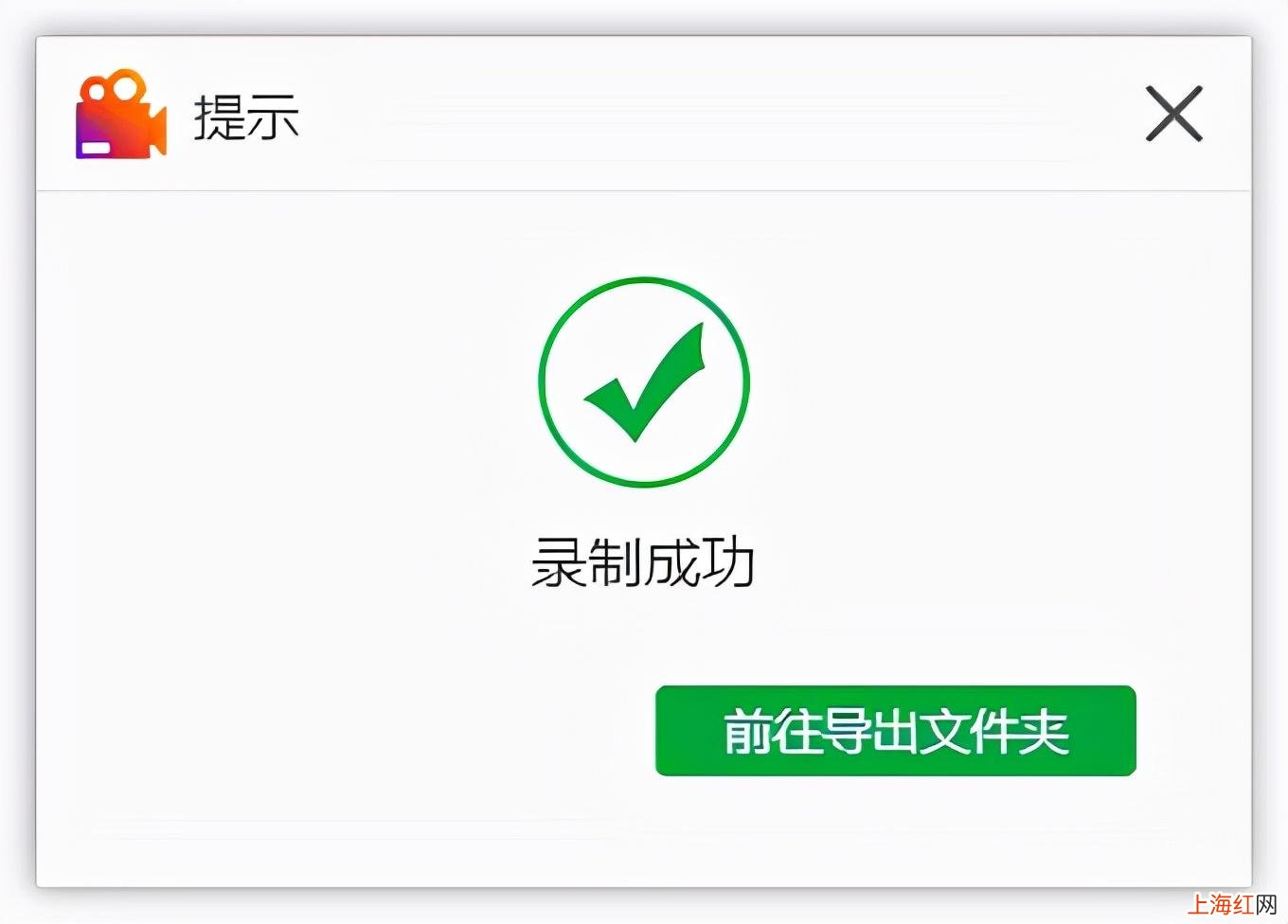
第七步、錄制完成后 , 在彈出的窗口中選擇前往導出文件夾瀏覽就好了 , 非常便捷!
文章插圖
【怎樣使電腦分屏 電腦分屏怎么調】

文章插圖
- 筆記本電腦提示內存不足怎么解決 電腦老是提示內存不足怎么辦
- 靈活就業人員怎樣交社保 個人靈活就業社保怎么交費
- 怎樣查看電腦的配置信息 筆記本電腦配置在哪里看
- 怎樣練薩克斯指法 初學薩克斯的指法
- 打印機驅動死活裝不上 連接打印機驅動程序無法使用怎么辦
- 做餅怎么和面餅才松軟 怎樣烙餅好吃又松軟又軟
- 使命召喚7僵尸模式秘籍怎么用 使命召喚7僵尸模式秘籍
- 簡單又好吃的蔬菜粥 怎樣做青菜粥好吃
- 怎樣才能入睡更快小竅門 快速睡眠小妙招
- 如何把電腦上的軟件卸載干凈 電腦軟件怎樣卸載干凈