
電腦沒聲音這種問題在我們使用電腦的時候可能會比較多的遇到,那么對于現在的win7和win10系統來說,電腦出現沒聲音的話,我們要怎么解決呢?下面就教大家一些比較可靠的方法,讓我們自己也能解決聲音問題 。
首先我們要確保沒有范低級錯誤,比如音響沒有插電,耳機沒有插好,音響插頭接觸不良 , 耳機壞了,音響壞了,如果是筆記本電腦,我們也要確保電腦自帶的喇叭沒有損壞,這些問題排除后故障依舊,那么就可以使用下面的方法了 。

文章插圖
方法一:聲音問題疑難解答
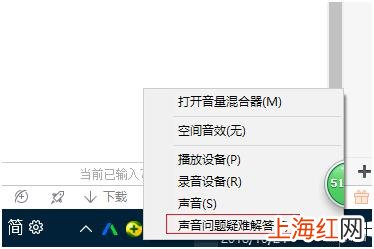
1、win10系統是自帶聲音修復工具的,它的名字叫聲音問題疑難解答 , 我們只需要右鍵點擊右下角的系統托盤里的聲音圖標,然后點擊疑難解答選項 , 如下圖
文章插圖
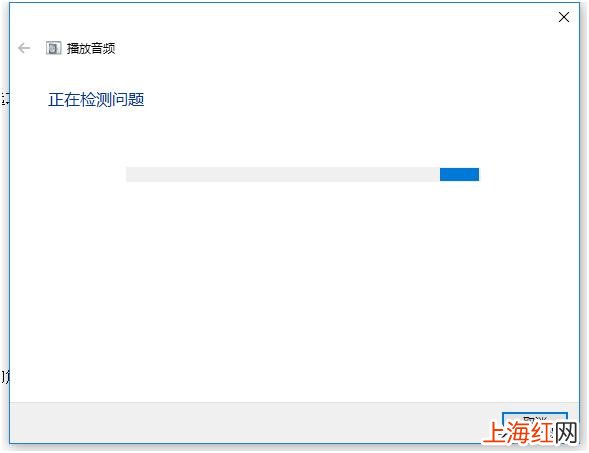
2、打開后,它會自動檢測問題,我們只需要等待檢測結果就好了,如下圖
文章插圖
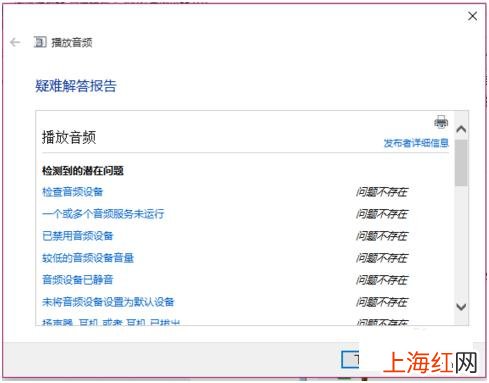
3、檢測結果如下圖,它會列出所有與聲音有關的設備,而且會給出檢測結果,是不是有問題,如果有問題列出,我們只需要點下一步到完成來自動修復就解決沒聲音的問題了 。
文章插圖
方法二:聲卡驅動問題上面的方法有可能全部列出問題不存在,也就是沒檢測到問題,但我們的電腦還是沒有聲音 , 那么我們就需要看看是不是驅動問題導致的,方法如下
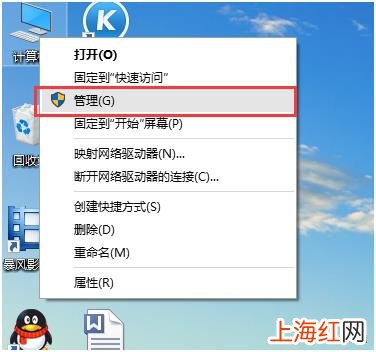
1、點擊桌面上的計算機圖標,然后右鍵打開管理選項,如下圖
文章插圖
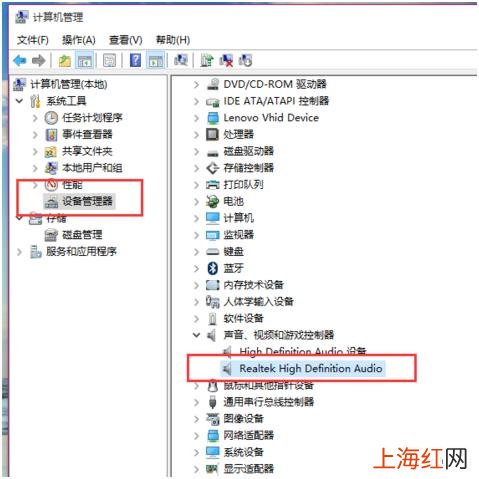
2、然后再計算機管理界面 , 我們選擇設備管理器,如下圖位置,就能打開管理器界面了 。
文章插圖
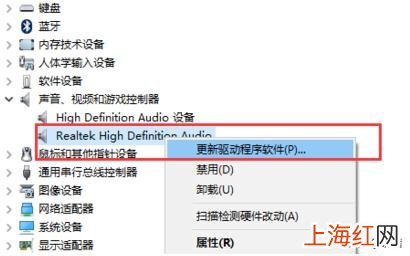
3、然后在設備管理器里,我們就能看到我們的電腦所有的設備,其中打開列表項聲音、視頻和游戲控制器,可以看到你的聲卡設備,我們選擇realtek high defintion audio,或者你的電腦里以realtek開頭的就是我們的聲卡設備了,鼠標右鍵點擊它,然后菜單里點更新驅動程序軟件
文章插圖
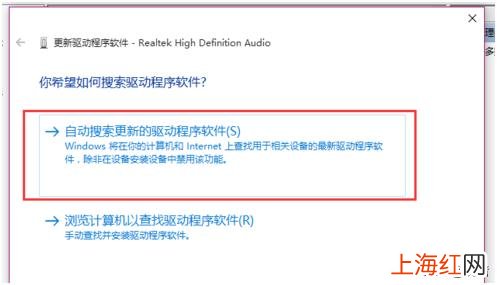
4、然后我們選擇自動搜索更新的驅動程序軟件 , 如下圖,它就能去搜索可用的聲卡驅動了 。
文章插圖
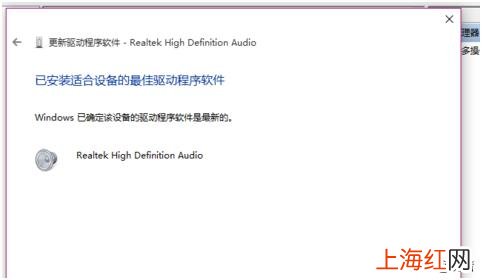
5、然后就會自動安裝適合的驅動 , 驅動有問題會自動安裝新的驅動,然后我們去試試聲音有沒有解決 。
文章插圖
如果系統沒有找到對應的驅動,那么我們可以下載驅動人生這個軟件來強制修復聲卡驅動,一般肯定能解決聲卡驅動問題 。
方法三:聲音發出設備選錯導致
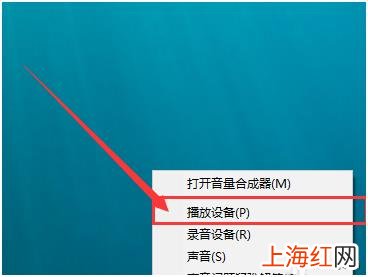
1、如果上面的驅動沒問題 , 那么我們要去看看是不是電腦默認的聲音輸出設備是不是選錯了,我們只需要右鍵點擊系統托盤右下角的聲音圖標 , 然后點擊“播放設備”選項,如下圖 。
文章插圖
2、然后就會列出我們電腦默認的播放設備 , 如下圖就是默認的揚聲器設備,如果我們的電腦插的外接音箱,那么這個揚聲器打鉤的是正確的設置,如果你的電腦不是這個設備為默認設備 , 那么問題就出在這里了 。

文章插圖
3、因為默認不是揚聲器,那么我們只需要點擊揚聲器設備然后點右下角的“設為默認值”按鈕就可以改成默認了 , 這樣就解決了,我們去試試看看有沒有聲音了吧 。

文章插圖
方法四:還原播放設備屬性設置
1、如果上面的操作還是沒解決,那么我們還可以去還原一下播放設備的屬性,方法是,點擊鼠標右鍵點揚聲器,然后菜單里點屬性,如下圖

文章插圖
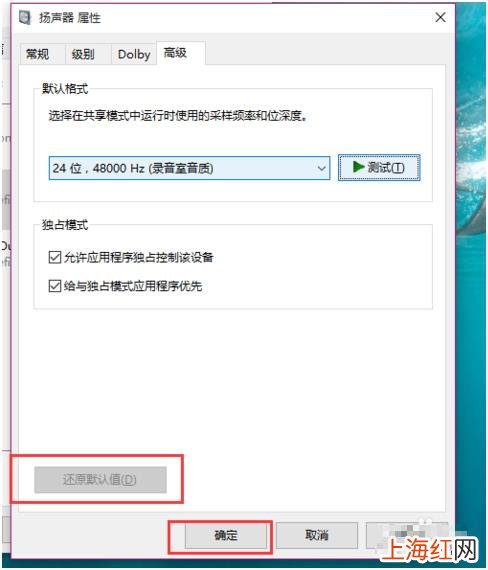
2、然后在屬性窗口里點高級,如下圖

文章插圖
3、然后在高級窗口左下角點還原默認值然后點確定 , 然后點測試看看有沒有聲音 。
文章插圖
【windows10開機沒聲音 win10沒有聲音怎么解決】總結:上面四種方法都是針對系統來的,也就是說解決的前提都是一定是win10系統的問題,而不是音響或者耳機或者聲卡本身硬件出了問題,所以如果你嘗試上面的方法后還是沒有聲音,那么我們需要確定一下是不是硬件壞了,比如換一個音響,換一個耳機試試看,總之解決聲音問題還是比較容易的,不算很難,但必須有耐心,這樣方可解決 。
- 沒趕上飛機怎么辦
- eva拖鞋有毒嗎
- 沒有奶油的蛋糕有哪些
- windows10如何激活 激活windows10怎么激活
- 話嘮話癆有區別嗎
- 菠蘿放冰箱三天能吃嗎
- 沒有錫紙用什么代替
- 電視機不顯示圖像是什么原因 TCL電視沒有圖像怎么回事
- 候補是有票還是沒票
- 品質和質量的區別