
在我們日常的生活中 , 智能設備已經占據了我們生活中的絕大部分 。比如智能手機,很多人不管走到哪都離不開它,而當我們在手機的使用過程中,如果遇到了一些無法修復的問題時,比如開機密碼忘了 , 或者是手機太卡的問題時,我們都可以通過將手機進行恢復出廠設置的方法,來解決手機上的一些問題 。
而電腦在我們的工作生活中,也占據著很重要的位置 。那么如果電腦在使用的過程中,遇到了經常卡頓或者是無響應等情況時,我們可不可以像手機那樣恢復出廠設置呢?答案當然是可以的 , 只不過很多小伙伴都不知道電腦要怎么恢復出廠設置,下面小編就來為大家介紹一下win10系統電腦恢復出廠設置的方法 , 希望能夠對大家有所幫助 。
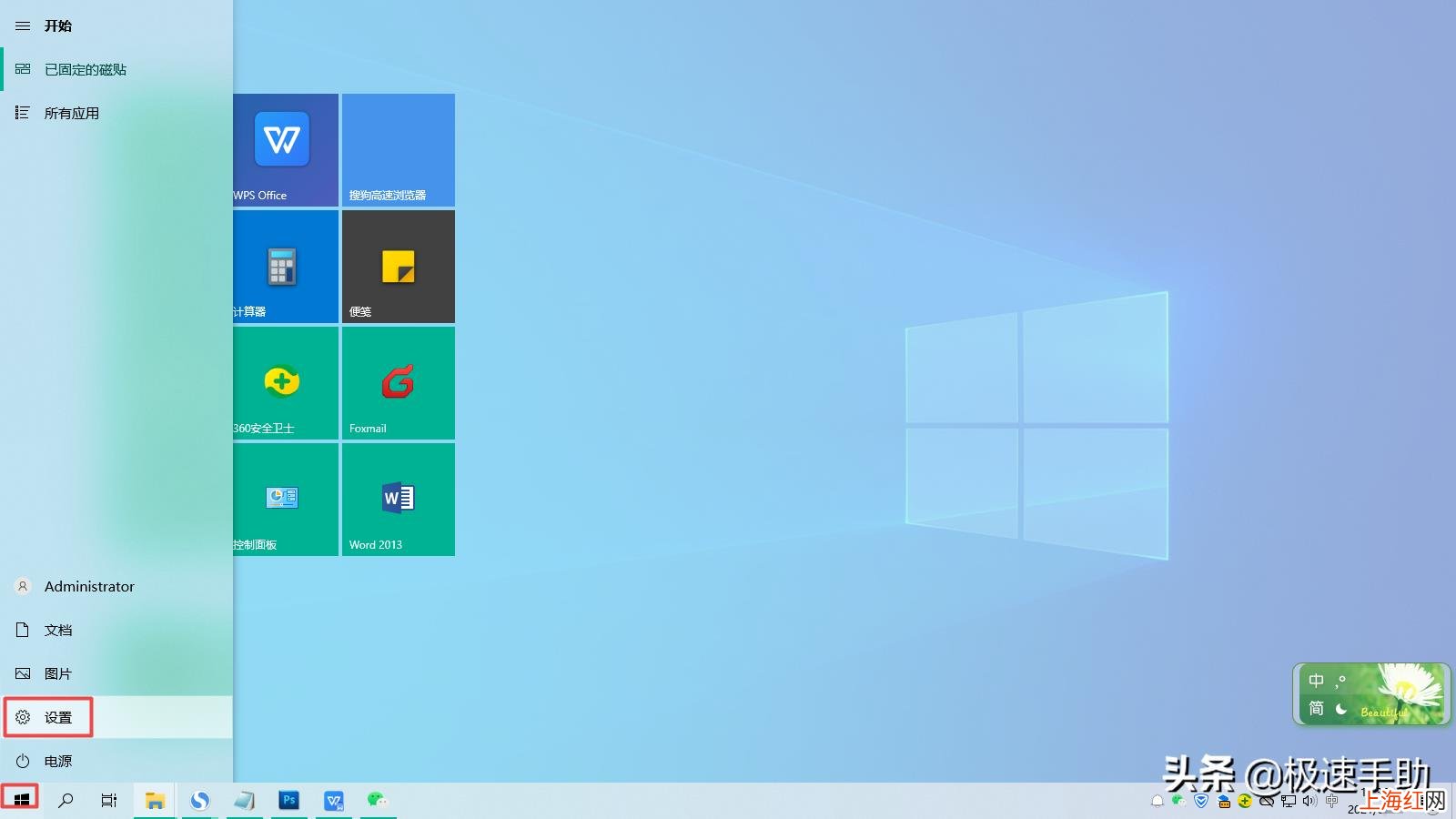
第一步,在電腦桌面的左下角,找到【開始菜單】按鈕,然后點擊打開,接著在彈出的選項中找到【設置】選項,并點擊打開 。
文章插圖
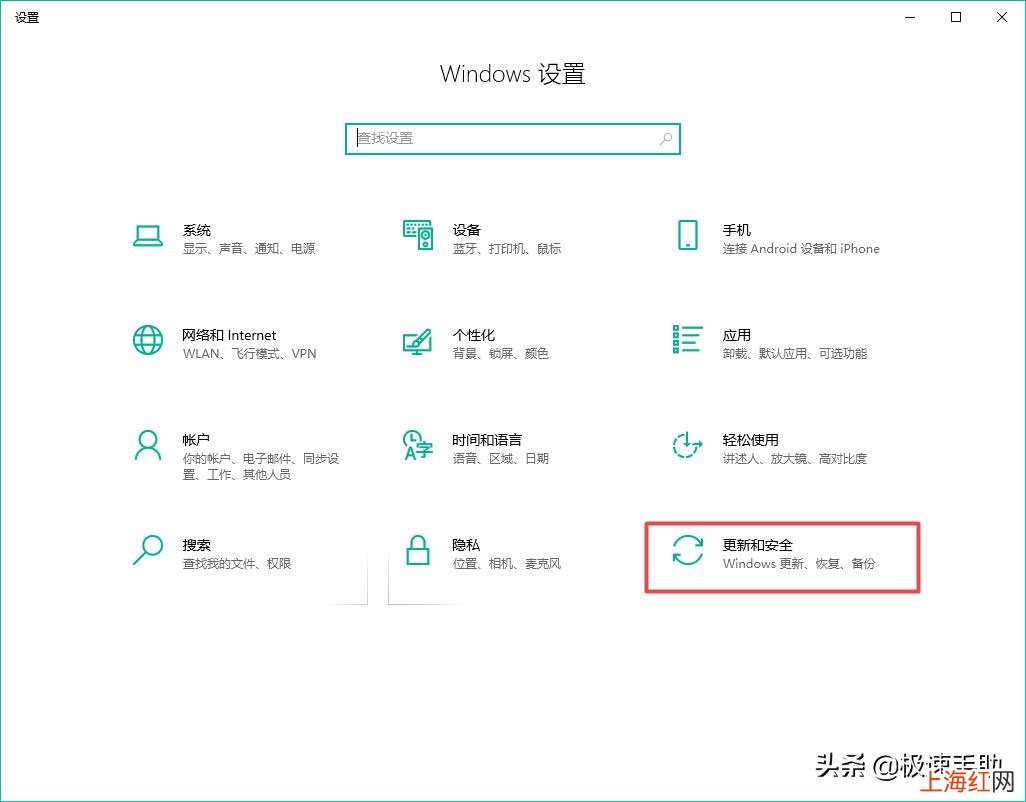
第二步,接著系統就會彈出【Windows設置】窗口,在此界面中,我們找到【更新和安全】選項,并點擊進入 。
文章插圖
第三步,進入到電腦的【Windows更新】設置窗口當中后 , 我們在界面的左側,找到【恢復】選項 , 并點擊打開 。

文章插圖
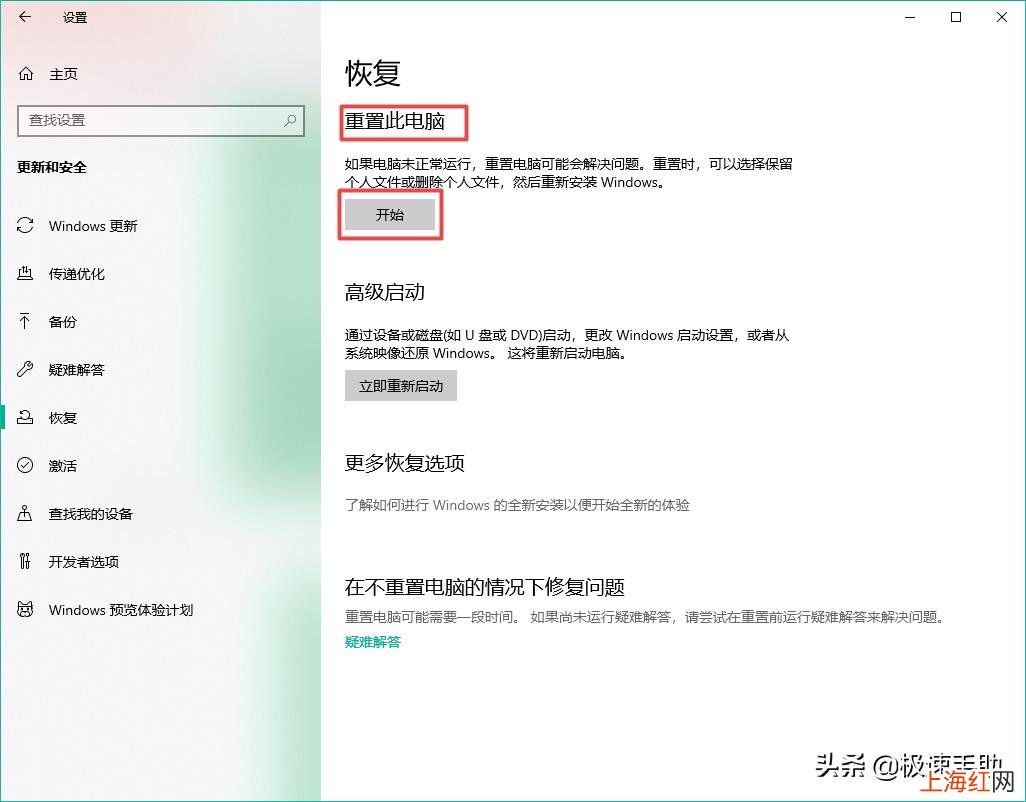
第四步,進入到電腦的恢復窗口當中后,我們在界面的右側 , 找到【重置此電腦】選項,然后點擊其下方的【開始】按鈕 。
文章插圖
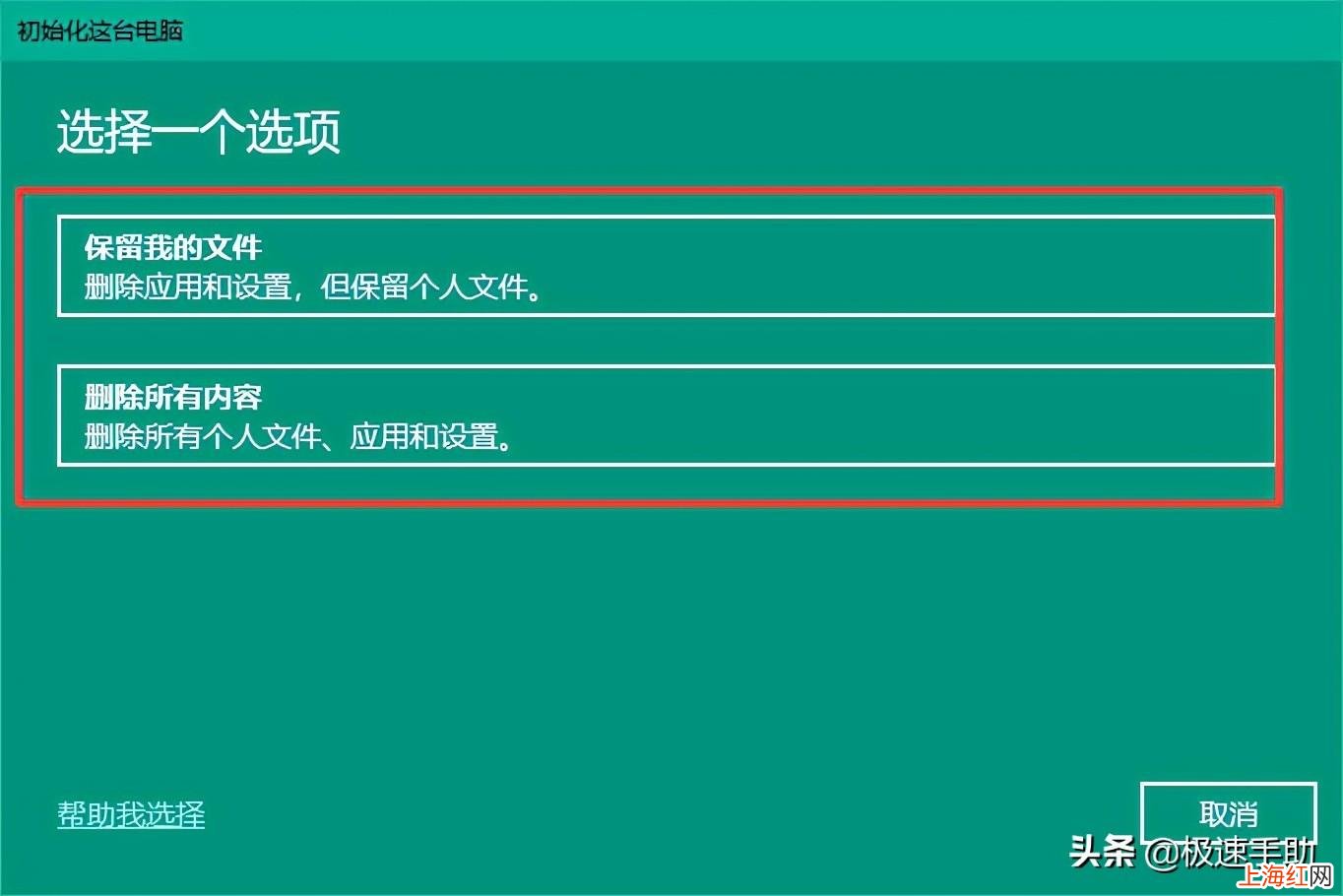
第五步,接著系統就會彈出【初始化這臺電腦】的窗口,在此窗口中,我們根據自己的實際需求來進行選項的選擇 。然后電腦就會進入到等待的狀態,此時我們稍等一會兒,等待其檢索完磁盤 。進入后,我們可以選擇只清理C盤文件,或者是所有位置的 。
文章插圖
第六步 , 然后就會進入到文件的清除模式選擇界面,在此界面中 , 我們根據自己的需求,來進行選項的選擇 。接著就又進入到準備模式當中了,稍等一會兒后就會有提示,如果之前選擇了刪除文件的話,此頁就會分條進行顯示結果,如果無誤,點擊【重置】按鈕 。
第七步,最后電腦就進入到了恢復的狀態,此時我們無法進行終止的,我們只需要耐心地等待配置完成,接著電腦就會進行重啟,而整個過程所耗費的時間會比較長 , 耐心等待即可 。等待全部完成后,電腦就會進入到系統的配置界面當中了,此時就表示我們重置電腦成功了 。
【舊電腦恢復出廠設置方法 怎么把電腦恢復出廠設置_】以上就是小編為大家總結的關于win10電腦恢復出廠設置的方法介紹了,如果你電腦在使用的過程中,也經常出現一些無法解決的問題 , 而自己的電腦中有沒有什么重要的文件的話,那么此時我們就可以將電腦進行恢復出廠設置,恢復好以后我們就可以更加流暢的去使用電腦來工作了 。
- 電腦死機了有什么辦法 電腦太卡了怎么解決
- 電腦系統安裝方法 如何安裝操作系統
- 電腦鍵盤的小鍵盤數字鍵不能用 電腦小鍵盤數字鍵不能用怎么辦鍵盤
- 電腦文件夾文件刪除不了 電腦文件夾打不開怎么辦
- 電腦里面的文件刪除了怎么恢復 電腦如何恢復刪除文件
- 公司口號
- 四字昵稱
- 電腦桌面圖標鎖定了怎么解除 電腦桌面布局已鎖定怎么解除
- 白褲子染色怎樣恢復白色
- 黑色純棉變紅怎么恢復