

文章插圖
很多用戶在使用電腦過程中 , 習慣讓桌面上的圖標能隨意按照自己的喜好擺放 。
但如果電腦桌面布局被鎖定了,就會無法在桌面上隨意放置我們的軟件圖標了 。
這時該怎么去設置解除桌面布局的鎖定狀態呢?今天我們就來給大家分享些解決方法 。

文章插圖
首先,右擊桌面空白處,將“查看”中的“自動排列圖標”取消勾選 。

文章插圖
通常這時候桌面的鎖定狀態就解除了 。
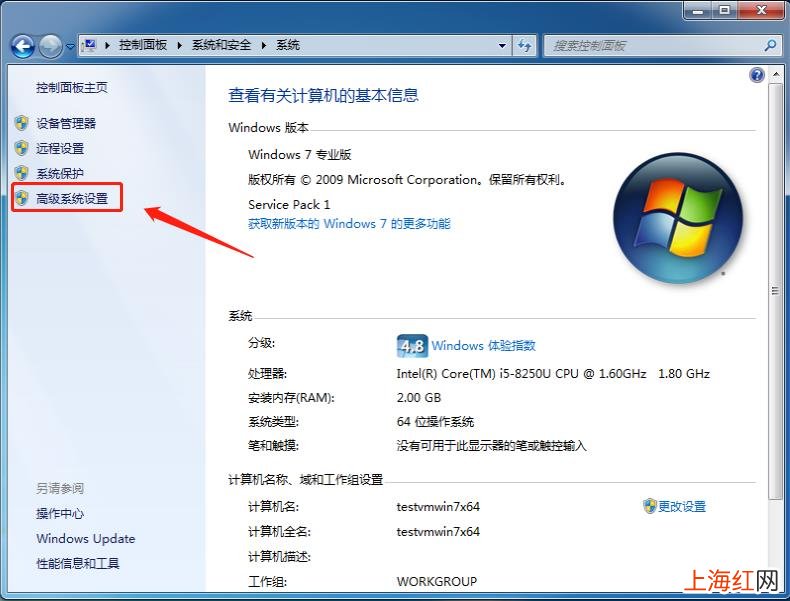
但如果還沒成功解除,那么進入“我的電腦” , 選擇“系統屬性” 。

文章插圖
再選擇進入“高級系統設置” 。
文章插圖
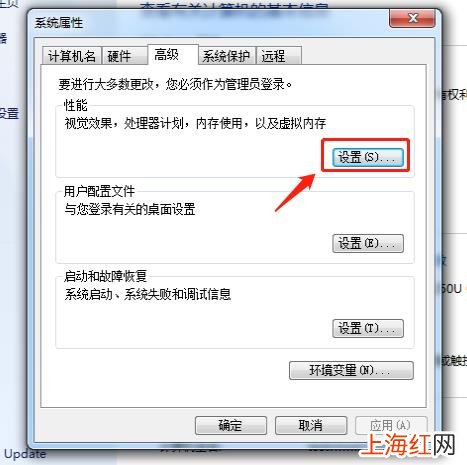
在高級頁中選擇性能中的“設置” 。
文章插圖
在彈出的性能選項頁中下拉找到并勾選上“在桌面上為圖標標簽使用陰影”即可 。

文章插圖
我們的電腦桌面鎖定狀態就順利被解決啦 。
如果此時發現桌面圖標的大小變了 , 還可以使用電腦醫生進行快速修復 。
【電腦桌面圖標鎖定了怎么解除 電腦桌面布局已鎖定怎么解除】首先,我們的電腦需裝有金山毒霸軟件 。
若還未安裝可百度搜索金山毒霸,前往官網下載并安裝 。

文章插圖
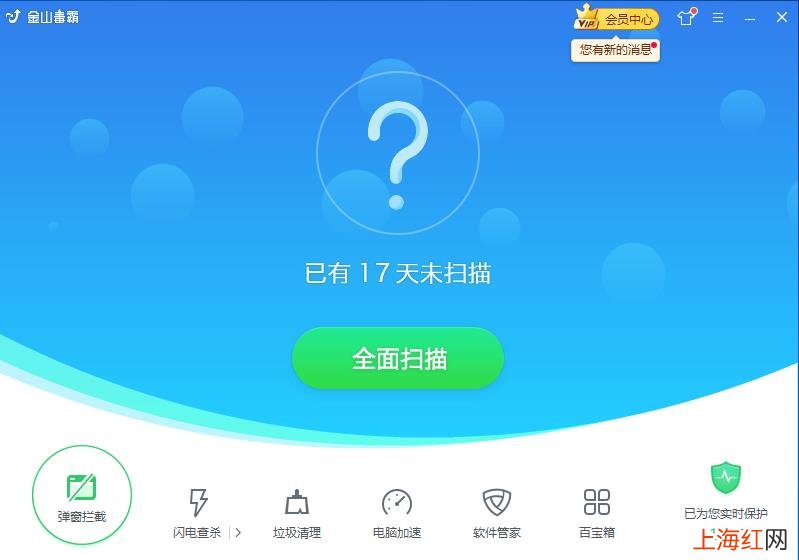
打開金山毒霸,點擊打開右下方的百寶箱 。
文章插圖
選擇常用工具中的“電腦醫生” , 點擊打開 。

文章插圖
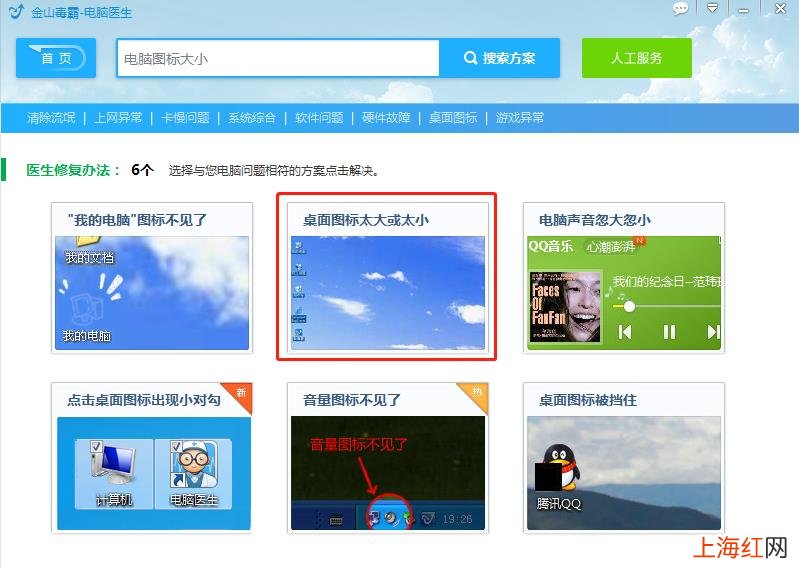
在搜索框中輸入“電腦圖標大小” , 點擊搜索方案 。

文章插圖
在電腦醫生提供的解決方案中選擇最符合我們情況的一個 。
文章插圖
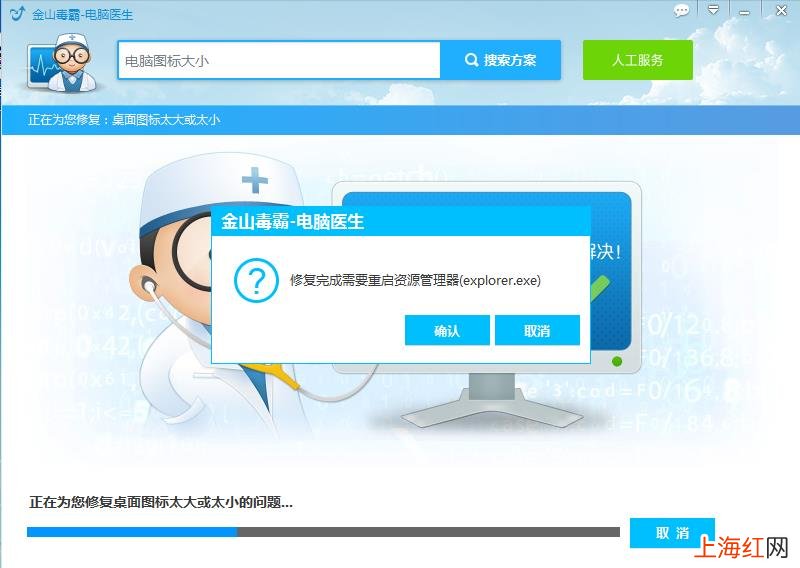
點擊立即修復,若出現彈窗提示點擊確認即可 。

文章插圖
文章插圖
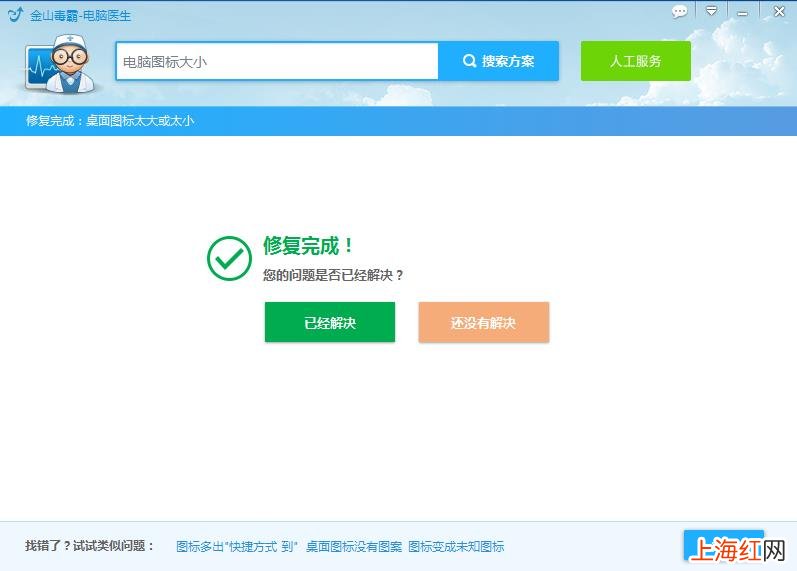
最后電腦醫生自動修復結束,點擊完成 。
文章插圖
以上就是解決電腦桌面布局被鎖定不能移動圖標的方法了 。
- 聲卡怎么連接平板電腦 聲卡怎么連接電腦視頻教程
- 華為手機連接電腦投屏 華為手機連接電腦的方法
- 電腦燒壞了開不了機怎么辦 筆記本開機開不了怎么辦
- 電腦顯示屏一閃一閃的怎么解決方法 手機黑屏閃屏是什么原因
- 電腦有錄屏功能怎么用 QQ怎么在電腦上錄屏
- 在電腦上怎么任意截圖 qq截圖保存在電腦哪里找
- 手機里的照片怎樣導入電腦 小米手機照片如何導入電腦
- 如何讓手機投屏到電腦上 手機投屏到電腦上怎么弄
- 筆記本電腦提示內存不足怎么解決 電腦老是提示內存不足怎么辦
- 怎樣使電腦分屏 電腦分屏怎么調