
重裝系統后沒聲音大部分略有電腦基礎知識的小伙伴,都會想到去設備所在官網下載并重新安裝聲卡驅動 。

文章插圖
? 圖示以華碩筆記本為例 請在電腦上打開官網~點擊右上角搜索圖標輸入機型即可哦~

文章插圖
可是安裝聲卡驅動并且重啟后 , Windows 11系統仍然沒有聲音,怎么辦?
其實除了聲卡驅動(關鍵字:音頻設備驅動)外,還需要安裝 頁面上其它和聲音有關的驅動程序,千萬不要漏了哦~這樣,才能保證聲音及音效都OK呀~~
以下以華碩筆記本驅動為例 。不同機型所需安裝的驅動會存在差異,以華碩官網具體機型的下載頁面為準哦 ?
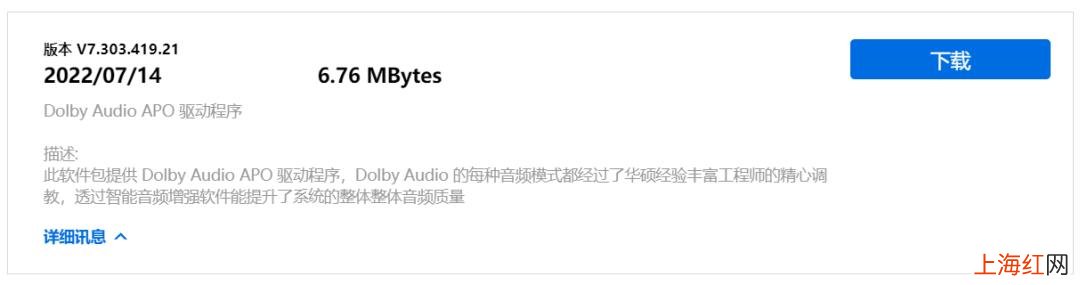
Dolby Audio APO驅動程序
支持杜比音效的機型,通常需安裝此驅動
文章插圖
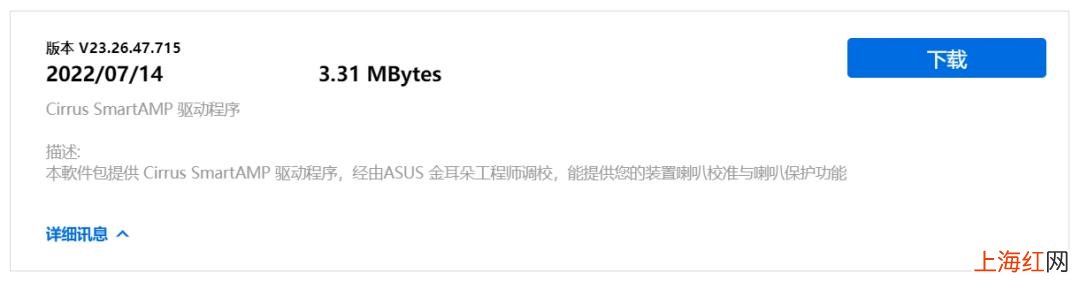
Cirrus SmartAMP驅動程序
支持SmartAMP機型,通常需安裝此驅動
文章插圖
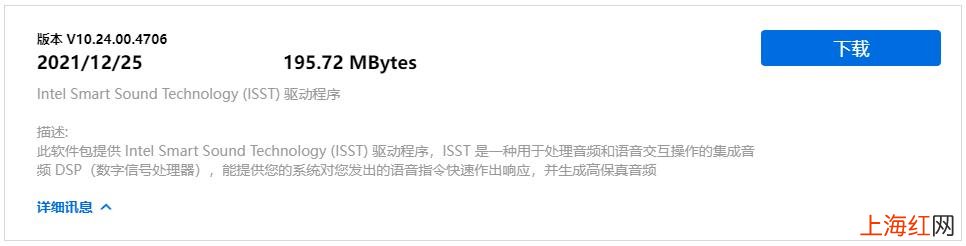
ISST驅動程序支持ISST機型,通常需安裝此驅動
文章插圖
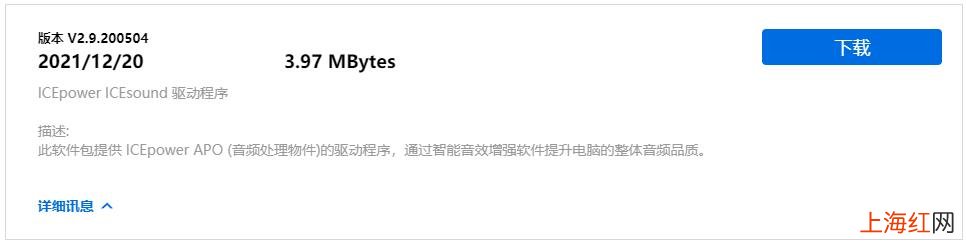
ICEpower驅動程序支持ICEpower APO機型,通常需安裝此驅動
文章插圖
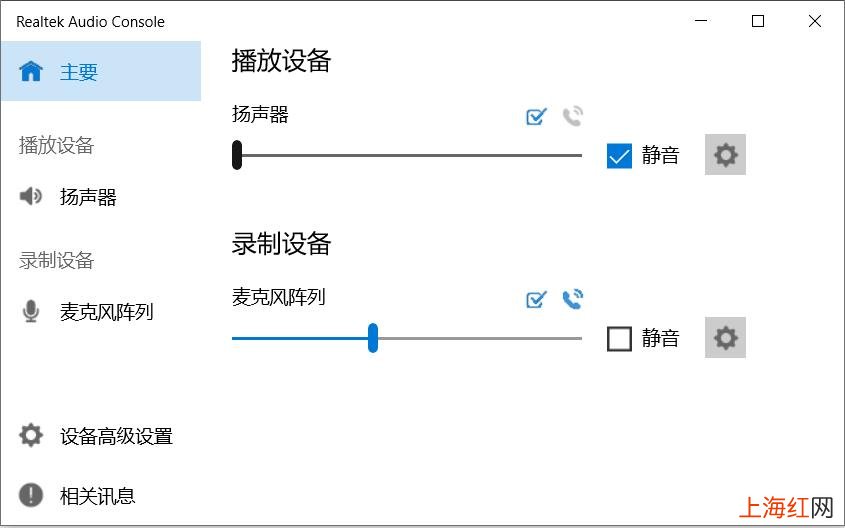
Realtek 音頻設備控制應用程序
音頻控制面板

文章插圖
若安裝驅動后沒有出現音頻控制面板,還需要下載并安裝控制面板應用,用于修改音頻設置 。
文章插圖
以上音頻控制面板界面以Realtek Audio Console為例,不同機型所需安裝的應用可能會存在差異,以華碩官網具體機型的下載頁面為準哦~
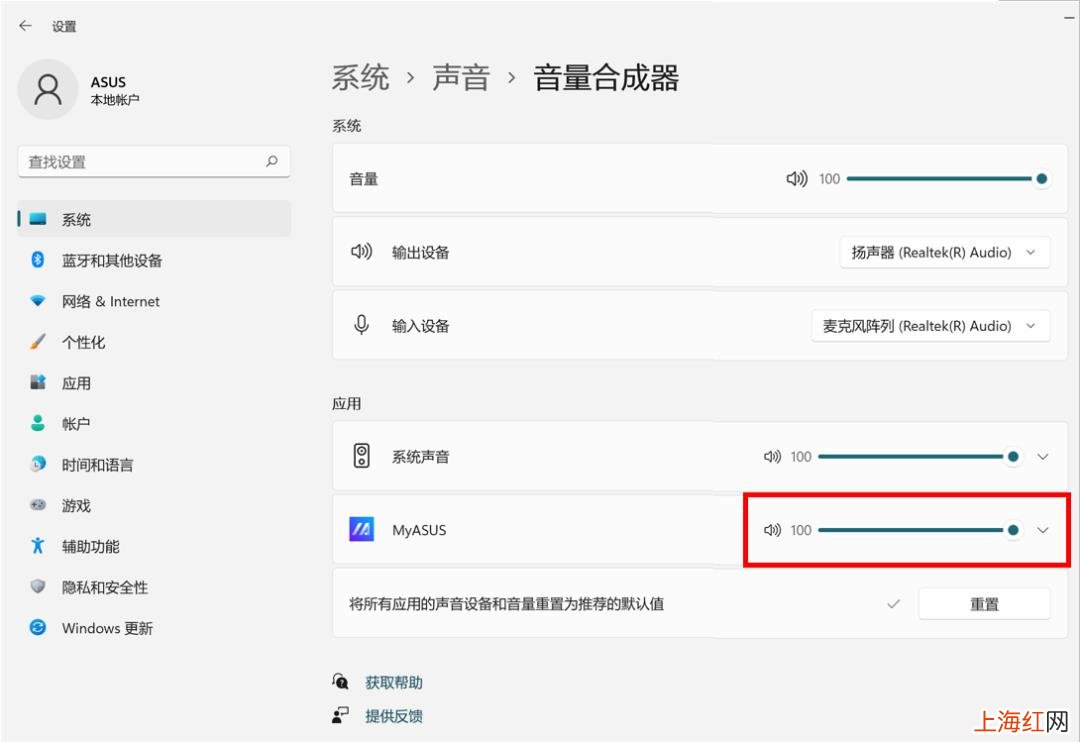
最后若是個別應用沒有聲音,可以在打開該應用后,右擊桌面右下角的喇叭圖標,選擇【打開音量合成器】,在【應用】下方拖動滑塊調節音量至100 。
【沒有音頻設備怎樣恢復 Win11電腦沒聲音一鍵恢復】
文章插圖
- windows10開機沒聲音 win10沒有聲音怎么解決
- 沒有奶油的蛋糕有哪些
- 菠蘿放冰箱三天能吃嗎
- 沒有錫紙用什么代替
- 電視機不顯示圖像是什么原因 TCL電視沒有圖像怎么回事
- 沒有油紙拿什么代替
- 為什么念念不忘必有回響 念念不忘沒有回響小說
- 樸誠的寓意
- 咋樣查看自己的手機號碼 怎么查看自己的手機號碼有沒有被標記
- 如何判斷排骨變質沒有