
寫畢業論文的注意了:怎樣自動生成目錄
微軟WORD這個軟件大家都很熟悉,但有不少功能我們并沒有用到,其中不乏非常實用的 。今兒個我給大家介紹一下如何用WORD自動生成目錄 。這對那些用WORD寫書,寫論文的朋友很有幫助 。
優點:用WORD根據文章的章節自動生成目錄不但快捷,而且閱讀查找內容時也很方便,只是按住Ctrl點擊目錄中的某一章節就會直接跳轉到該頁,更重要的是便于今后修改,因為寫完的文章難免多次修改,增加或刪減內容 。倘若用手工給目錄標頁,中間內容一改,后面頁碼全要改是一件很讓人頭痛的事情 。應該自動生成的目錄 , 你可以任意修改文章內容 , 最后更新一下目錄就會重新把目錄對應到相應的頁碼上去 。
步驟:(以下內容在WORD2003中操作,其它版本WORD略有差別,但大同小異 。)
文章插圖
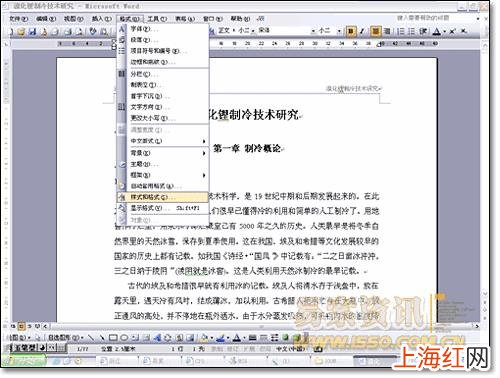
1.在[格式]中選[樣式與格式]
文章插圖
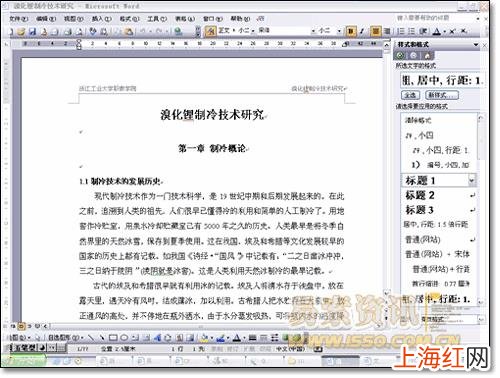
2.出現右邊的一條“樣式格式”欄,這里面主要就是用到標題1,標題2 , 標題3 。把標題1 , 標題2,標題3分別應用到文中各個章節的標題上 。例如:文中的“第一章 制冷概論”我們就需要用標題1定義 。而“1.1制冷技術的發展歷史”就用標題2定義 。如果有1.1.1×××那就用標題3來定義 。
文章插圖
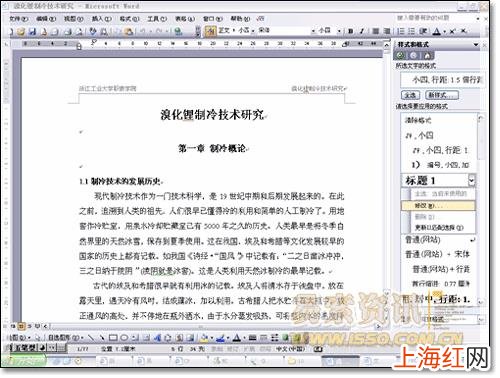
3.當然標題1 , 標題2,標題3的屬性(如字體大小 , 居中,加粗,等等)可以自行修改的 。修改方法:右鍵點擊“標題1”選“修改”,會彈出修改菜單,您可以根據自己的要求自行修改 。

文章插圖
文章插圖
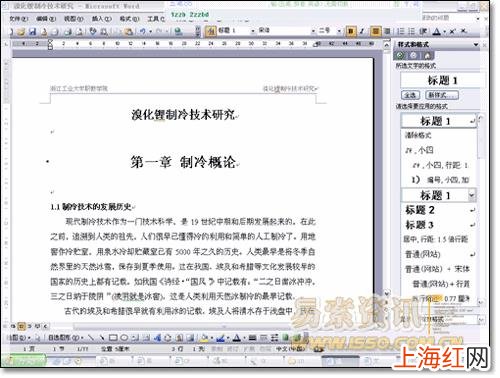
4.用標題1 , 2 , 3分別去定義文中的每一章節 。定義時很方便,只要把光標點到“第一章 制冷概論”上 , 然后用鼠標左鍵點一下右邊的標題1,就定義好了;同樣方法用標題2,3定義1.1;1.1.1;依此類推,第二章,第三章也這樣定義,直到全文節尾 。
文章插圖
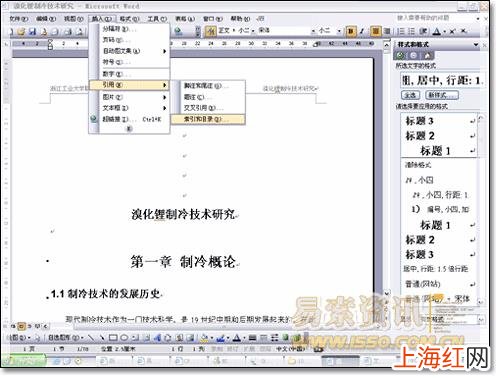
5.當都定義好后,我們就可以生成目錄了 。把光標移到文章最開頭你要插入目錄的空白位置,選[插入]--[引用]--[索引和目錄]

文章插圖
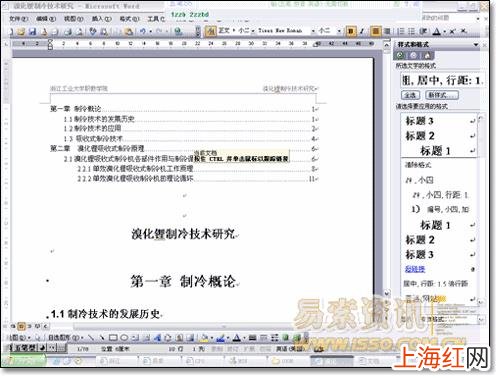
6.選第二個選項卡[目錄],然后點右下的確定 。就OK了 。
文章插圖
上圖就是自動生成的目錄

文章插圖
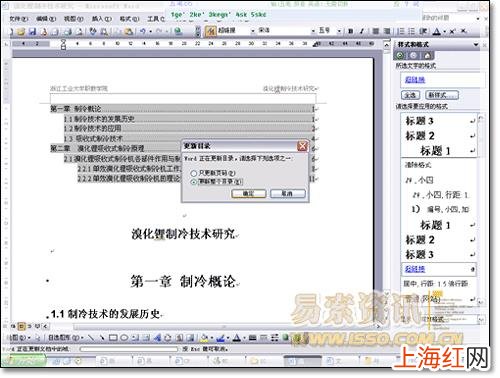
7.當你重新修改文章內容后,你需要更新一下目錄 , 方法是:在目錄區域內,點右鍵,選[更新域]
文章插圖
【寫論文目錄怎么自動生成 論文自動生成目錄方法】8.當選[更新域]后,會出現上圖的選框,選第二個“更新整個目錄”點確定 。就OK了 。
- 手機繁體字怎么變成簡體字 手機輸入法繁體字改成簡體怎么改
- 怎么改掉口吃結巴 小孩子結巴改過來小竅門
- oppo手機怎樣刷機教程視頻 OppO怎么刷機
- 花葉絡石怎么養出彩色 如何養花葉絡石
- 生炒牛肉怎么炒嫩 牛肉怎么做好吃又嫩牛肉怎樣煮好吃
- 打臺球姿勢怎么擺 打桌球的基本姿勢
- 強直性脊柱炎是什么病啊怎么治療 強直性脊柱炎最好的治療辦法
- 設置朋友圈三天可見怎么設置 朋友圈微信朋友圈怎么設置三天可見
- 斑馬的條紋怎么來的
- 抖音里視頻怎么置頂作品 抖音怎么置頂自己的視頻