
1、畫筆工具當您想到繪畫時,您會想到畫筆是很自然的 。這就是為什么我們從教您如何使用“畫筆”工具開始本文似乎很合適 。畫筆工具位于工具箱中,它使您可以像使用畫筆一樣進行繪畫 。

文章插圖
與所有工具一樣,在開始繪制之前,請使用選項欄設置筆觸大小和其他首選項 。畫筆工具的選項欄如下圖所示 。

文章插圖
首先 , 設置畫筆大小 。然后 , 確定您要使用的模式 。您選擇的模式將影響顏色的顯示方式 。模式本質上是畫筆類型 。嘗試使用它們 , 以熟悉可以使用的各種畫筆 。
接下來,選擇不透明度或透明度 。較高的值將比較淺的值更暗 。
“流程”設置將鼠標移到該區域上時應用顏色的速率 。
噴槍工具使用噴槍模擬繪畫 。

文章插圖
畫筆使用的顏色將是您設置的前景色 。您可以在工具箱中找到前景色和背景色 。上面的顏色是前景色,后面的顏色是背景色 。

文章插圖
要繪制,只需將鼠標拖到要繪制的圖像區域上即可 。
請記住 , 您可以進行選擇,然后使用畫筆繪制圖像的單個方面 。
在下面 , 我們選擇了花的內部:
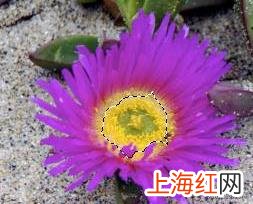
文章插圖
現在 , 我們將其繪制為淺黃色 。
首先,我們設置前景色:

文章插圖
然后,在選項欄中選擇我們的選項 。接下來 , 我們繪制:
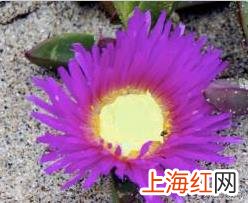
文章插圖
2、鉛筆工具鉛筆工具與畫筆工具組合在一起 。如果在工具箱中沒有看到“鉛筆”工具,請右鍵單擊“畫筆”工具旁邊的向下箭頭 。

文章插圖
使用鉛筆工具,您可以像使用普通鉛筆一樣進行繪制 。
使用鉛筆工具進行繪制之前,請確保在選項欄中設置您的首選項 。您會注意到,“鉛筆”工具的選項欄與“畫筆”工具的選項欄相同 。

文章插圖
唯一的區別是您可以設置自動擦除 。“自動擦除”為包含前景色的區域繪制背景色 。您將需要選擇要擦除的前景色以及要將其更改為的背景色 。
3、橡皮擦工具橡皮擦工具會將您擦除的像素更改為透明或背景色 。通過在選項欄中指定首選項 , 您可以使用橡皮擦將其更改為歷史記錄面板中的先前狀態,或僅擦除圖像區域 。

文章插圖
設置畫筆大小以及您要使用的模式 。您可以選擇“畫筆” , “鉛筆”或“塊” 。
不透明度設置透明度 。流程確定橡皮擦將鼠標移過圖像時擦除圖像的速度 。
該噴槍工具允許您使用橡皮擦,就好像它是一個噴槍 。
如果要擦除并恢復到以前的狀態,則應選中“ 擦除到歷史記錄” 。
在下面的快照中,我們使用100%不透明度和55%擦除了圖像的各個方面 。
【怎么畫圖在電腦上 如何在電腦上畫畫方法】4、后臺橡皮擦工具后臺橡皮擦工具與橡皮擦工具分組在一起 。當您拖動鼠標時 , 此工具將刪除背景像素并使它們透明 。讓我們學習在背景橡皮擦工具的選項欄中設置選項 。選項欄如下圖所示 。我們需要做的第一件事是選擇我們的畫筆大小 。接下來,選擇采樣方法: 拖動時連續對顏色進行采樣 。樣品一次擦除您單擊的第一種顏色 。背景色板僅擦除包含您設置的背景色的區域 。采樣方法將確定要刪除的顏色 。我們將選擇“連續” 。
設置您的容忍度 。您可以輸入一個值或拖動滑塊 。低電平表示將刪除與采樣顏色非常相似的區域 。高級別將消除更廣泛的顏色 。如果選擇“保護前景色”,Photoshop將確保不會刪除與工具箱中的前景色匹配的區域 。拖過要刪除的區域 。您也可以單擊背景中的各個方面以消除顏色 。我們刪除了以下照片的背景:
5、使用色板“色板”面板與“顏色”面板分組 。您可以通過轉到Windows> Swatches訪問它 。它包含您可以在Photoshop圖像中使用的基本顏色 。同樣,這些是您在使用Photoshop時可以使用的顏色 。“色板”面板如下所示:
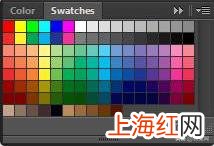
文章插圖
您可以隨時在“色樣”面板中添加或刪除顏色 。這很容易做到 。
要添加新的色板:設置要添加前景色的顏色 。請記?。熬吧捅塵吧汲魷衷詮ぞ呦渲?。
您可以通過在工具箱中單擊前景色來創建新顏色 。請記?。?前景色出現在背景色的頂部 。然后,在顏色預覽框中移動圓圈或調整滑塊 。

文章插圖
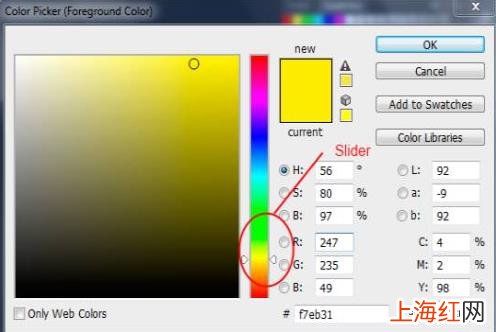
文章插圖
確保將此新顏色設置為前景色 。
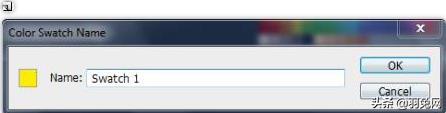
通過單擊“色板”面板中的“新建色板” 按鈕 , 將新顏色添加到您的色板中 。
文章插圖
輸入新顏色樣本的名稱 。單擊確定 。
如您所見,顏色現已添加到您的色板中:
文章插圖
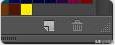
要從“色板”面板中刪除顏色 , 請執行以下操作:
將位于“色板”面板中的色板拖到面板右下角的位置 。

文章插圖
6、創建和使用漸變漸變定義為從淺到深或從一種顏色到另一種顏色的陰影的混合,而不僅僅是純色 。在這方面 , 彩虹是漸變 。
要創建漸變 , 您首先需要在工具箱中單擊“漸變”工具 。它與“油漆桶”工具分組 。

文章插圖
現在,轉到選項欄(如下圖所示) 。

文章插圖
在漸變樣本框內單擊 。然后將顯示“漸變編輯器” 。

文章插圖
Photoshop提供了一些漸變供您使用 。但是,您也可以創建自己的 。
如果要將新漸變基于現有漸變 , 請從“預設”部分中選擇現有漸變,然后從“漸變類型”下拉菜單中選擇“實體” 。
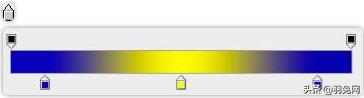
現在是時候定義新漸變的顏色了 。單擊漸變欄下方的左側色標 。漸變欄如下所示:
文章插圖
執行此操作時,擋塊上方的三角形將變為黑色 。這表示正在編輯起點 。
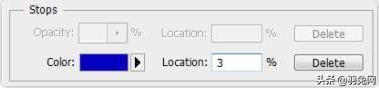
通過從“停止”部分中選擇一種顏色來選擇要使用的顏色 。
文章插圖
接下來 , 通過單擊漸變欄下方的右側色標來定義結束顏色 。選擇所需的顏色 。
以下是創建漸變的一些其他技巧:
您可以通過將相應的停止點拖動到所需位置來調整起點或終點 。
要調整中點 , 請向左或向右拖動漸變條下方顯示的菱形 。
如果要添加更多顏色,只需在要添加其他顏色的位置單擊漸變欄 。這將添加另一個色標 。
您可以通過更改“平滑度”框中的值來控制漸變中各個顏色帶之間的過渡程度 。
完成后,輸入漸變的新名稱 。如果要將其另存為預設,請在完成創建漸變后單擊“新建” 。7、對圖像或文檔應用漸變要用漸變填充區域,請在圖像中拖動 。開始拖動和完成拖動的位置將影響漸變的顯示方式 。拖動時 , 將顯示一條線,如下所示 。釋放鼠標時,線條將消失,并且將顯示漸變:要用漸變填充圖像的一部分,請選擇要在其中顯示漸變的圖像區域,如下面使用“矩形選框”工具所做的那樣 。
現在,再次選擇“漸變”工具 。在選項欄中選擇漸變 。如果您剛剛創建了一個新的,則可以選擇它 。選擇一個選項來應用漸變填充: 線性漸變具有沿直線從起點到終點的陰影 。徑向漸變從起點到終點呈圓形圖案 。角度漸變具有圍繞起點沿逆時針方向移動的陰影 。反射漸變的陰影在起點的兩側均使用對稱線性漸變 。菱形漸變具有從起點開始并以菱形圖案向外延伸的陰影 。終點成為鉆石的一個角 。接下來在選項欄中,為您使用的油漆顏色指定混合模式和不透明度 。
如果要反轉顏色在漸變填充中顯示的順序,請單擊“反轉” 。
如果您想要更平滑的混合和更少的色帶 , 請選擇“抖動” 。
如果要對填充使用透明蒙版,請選擇“透明度” 。現在,您可以將鼠標定位在圖像上想要漸變起點的位置上,然后拖動到終點,如下圖對角線所示 。
釋放以添加漸變 。
- 不用的銀行卡怎么注銷 不用的銀行卡不注銷有什么后果
- 如何制作自己的電子簽名 怎么弄電子版簽名
- 怎么安裝程序光盤映像文件 系統光盤映像文件如何安裝
- iphone隔空播放怎么關閉 蘋果隔空播放怎么關閉
- 家常千張的做法 千張怎么炒好吃又簡單
- 新買小狗晚上叫個不停怎么辦 新到家的幼犬晚上一直叫怎么辦
- 怎么用手機修改wifi名稱 tplink怎么用手機修改wifi密碼
- 怎么淡化痘印一周見效 怎樣快速去除痘印的方法
- 大白菜怎么炒好吃_家常 大白菜怎么做好吃的家常做法
- 煮小龍蝦怎么煮好吃 小龍蝦怎么做好吃又簡單家常做法