
關注職場辦公,分享實用干貨,洞察科技資訊 , 這里是「職場科技范」 。
相信大家都有過這樣的經歷,從網上搜圖的時候,好不容易找到自己滿意的圖片 , 結果發現有水印 。那么如何才能快速去除水印呢?教你6種超簡單的方法,去除水印不傷原圖 。

文章插圖
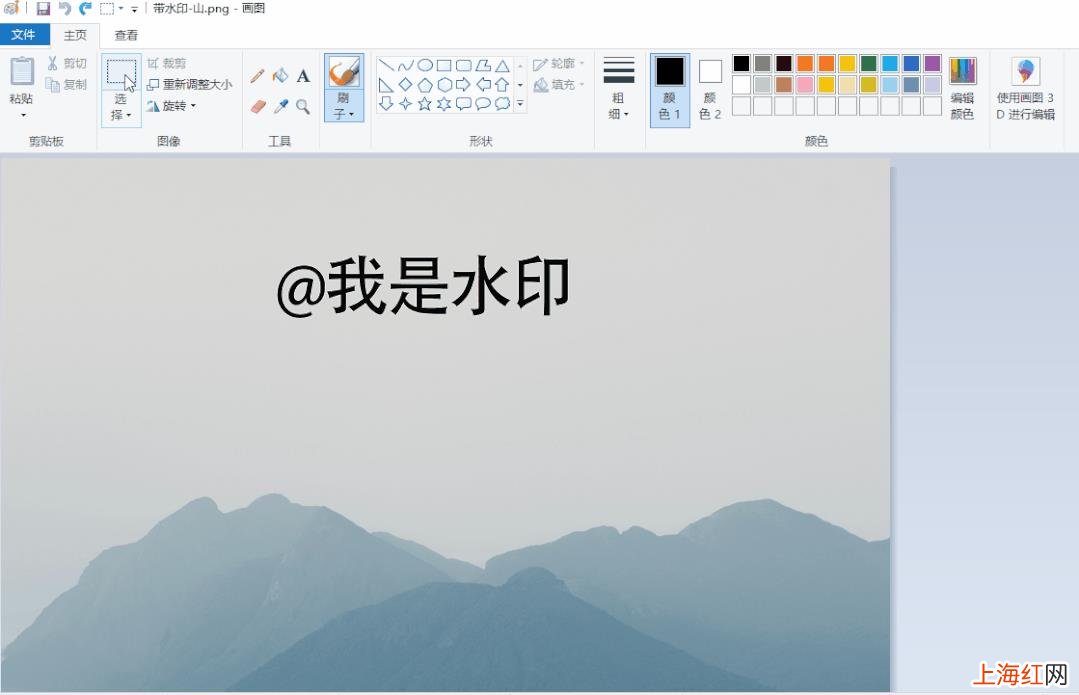
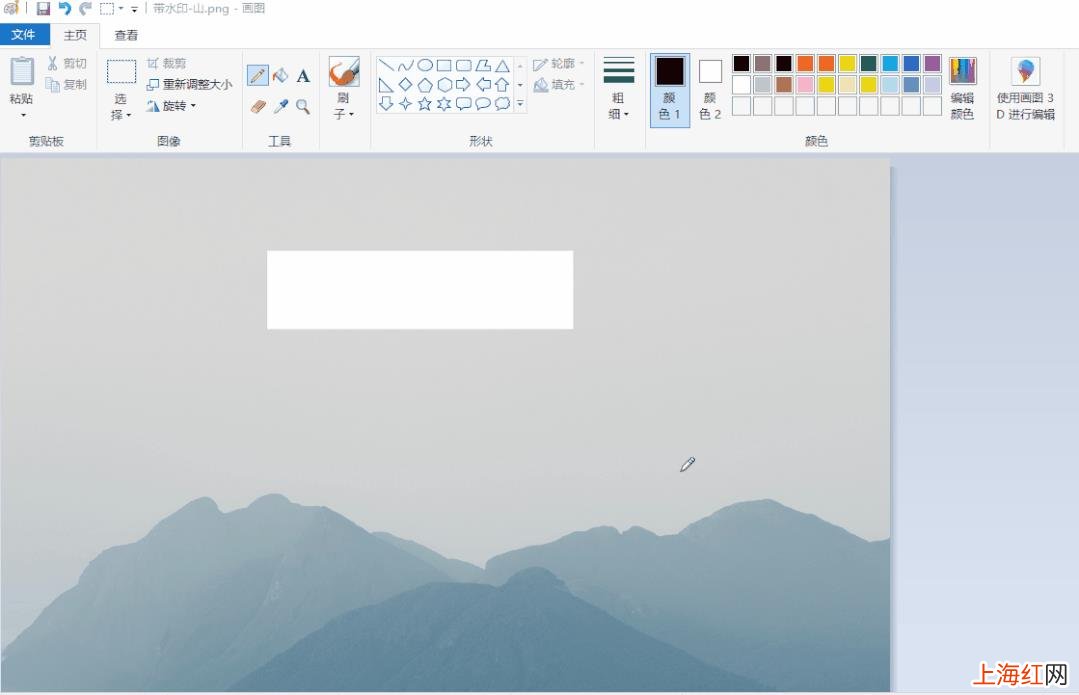
01、填充水印如果水印剛好在純色區域,那么可以借助Win10自帶的“畫圖”工具,先框選水印 , 按下「Delete」刪除,此時水印位置就變成白色了 。
文章插圖
隨后點擊吸管工具,吸取水印旁邊的顏色 , 用油漆桶填充該區域,就能把水印去得干干凈凈 。
文章插圖
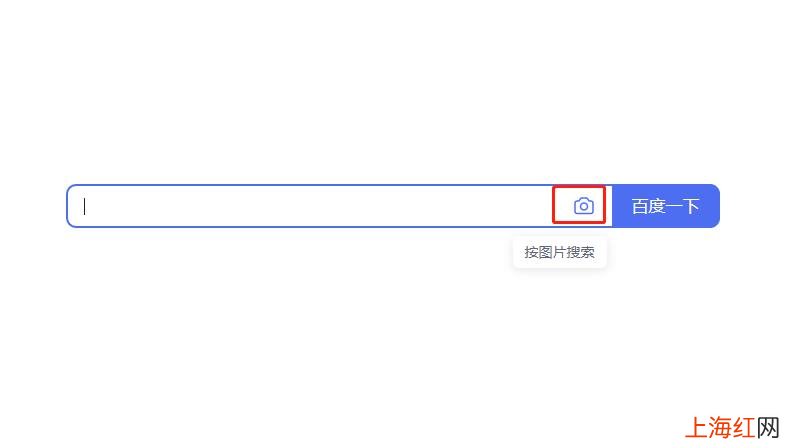
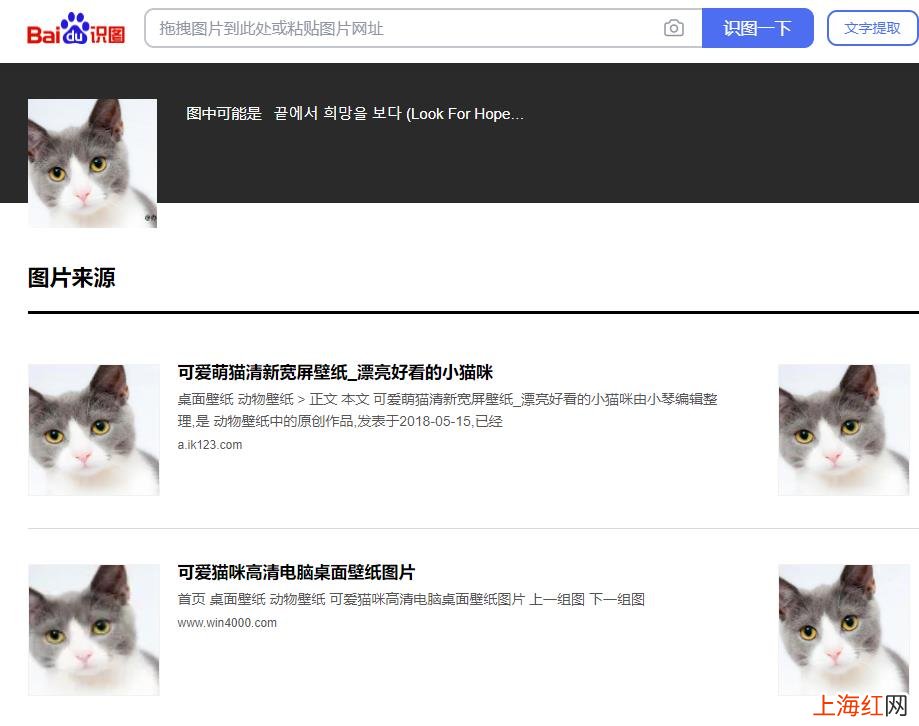
02、以圖搜圖在網上搜到帶水印的圖片,可能不止一張,我們還可以利用“以圖搜圖”的方法,找到沒有水印的原圖 。打開百度圖片搜索框,點擊右側的照相機按鈕 。
文章插圖
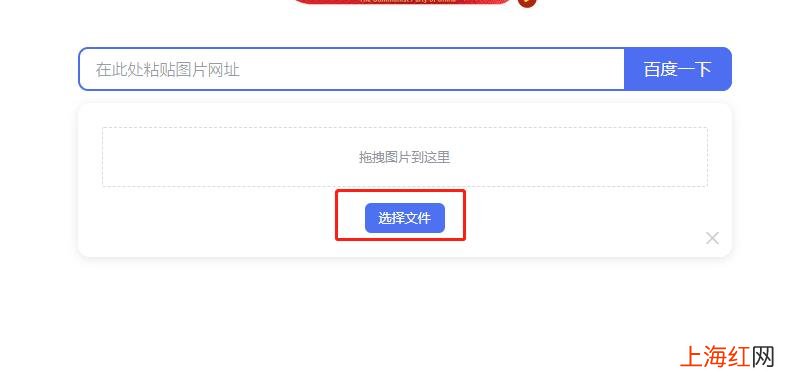
接著將圖片網址粘貼進來,或者直接將圖片拖進來 。
文章插圖
最后圖片經過識別,就能得到很多無水印的原圖了 。
文章插圖
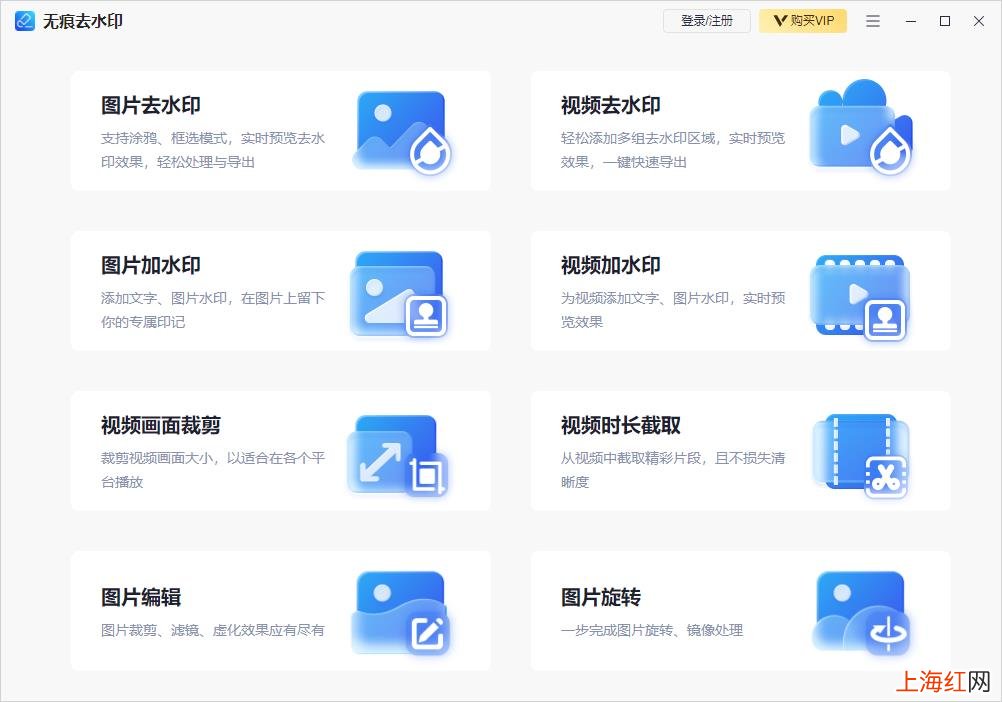
03、無痕去水印我們還可以用去水印工具,它有框選和涂鴉兩種模式,細節上又分為平滑填充、紋理填充、邊緣填充和AI去水印4種類型 。
文章插圖
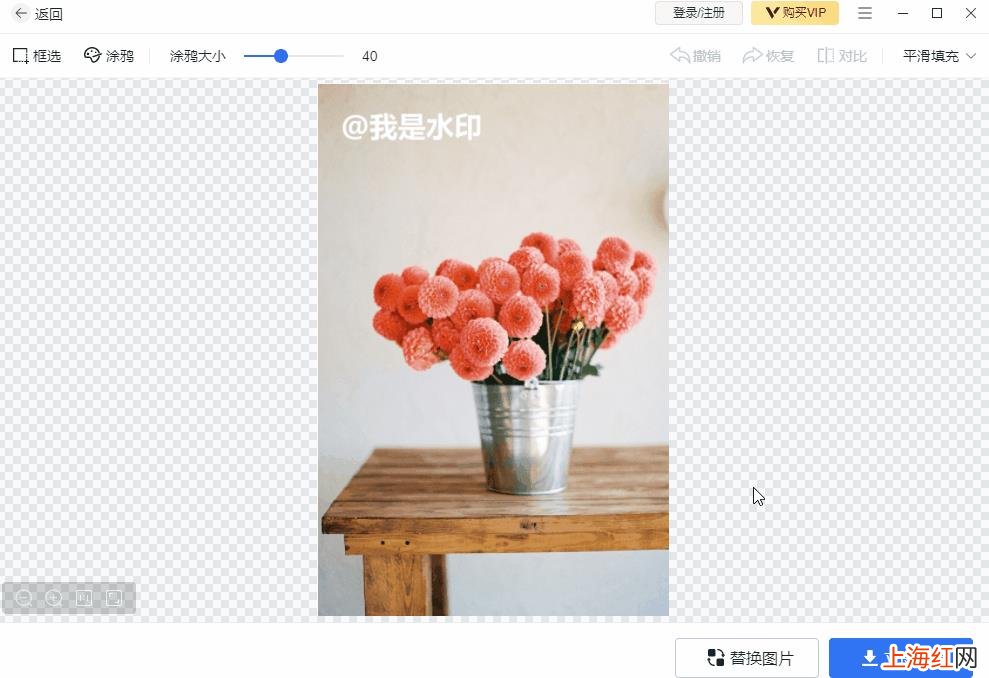
當水印處于純色背景時 , 直接框選水印區域,水印就自動消失了,然后保存圖片即可 。
文章插圖
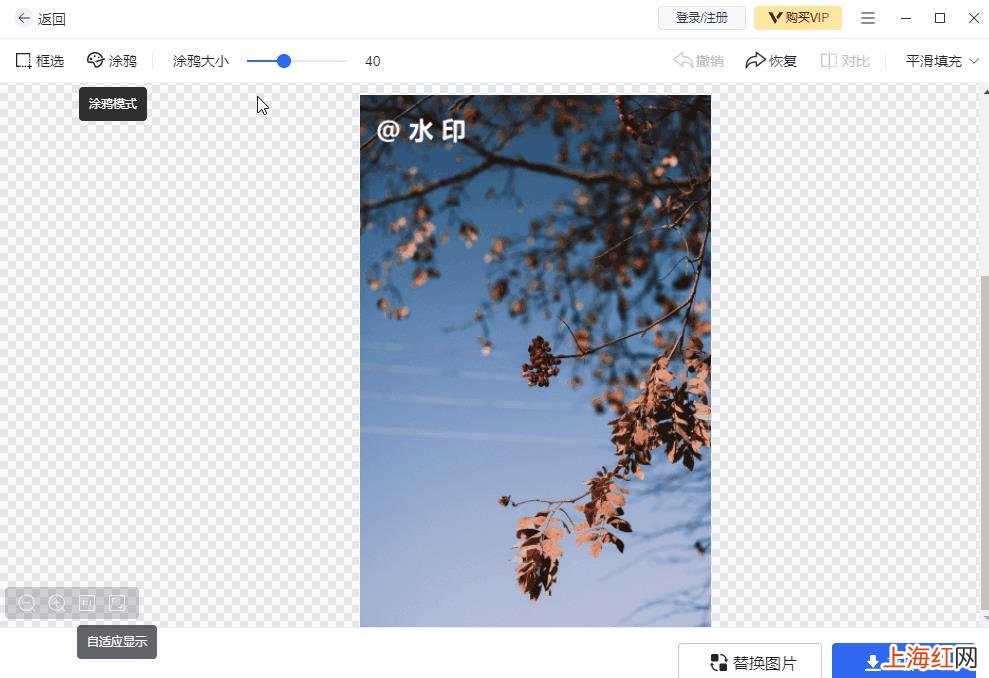
當你的水印處于復雜背景時,選擇涂鴉模式,調整畫筆大小后 , 一點一點涂抹水印區 。完成操作后,實時預覽去水印效果,可以看到整張圖片融合得非常自然 。
文章插圖
04、PPT去水印PPT也是可以去除純色背景中的水印,只需在PPT中插入跟背景色相同的色塊 , 對水印文字進行覆蓋即可 。原理跟上面的第一種方法相似 。

文章插圖
05、PS去水印PS作為專業的圖片編輯工具,去水印效果肯定是非常干凈的,就是門檻太高 。先框選水印區域 , 按「shift+f5」填充 ,選擇內容識別,再按下快捷鍵「Ctrl+D」取消選區 , 水印就消失了 。

文章插圖
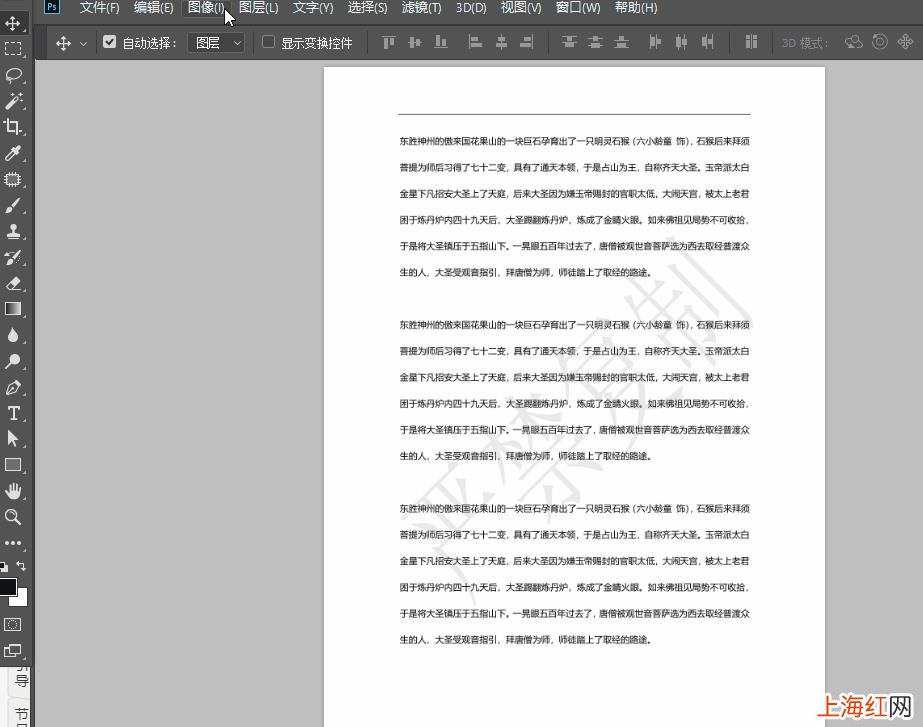
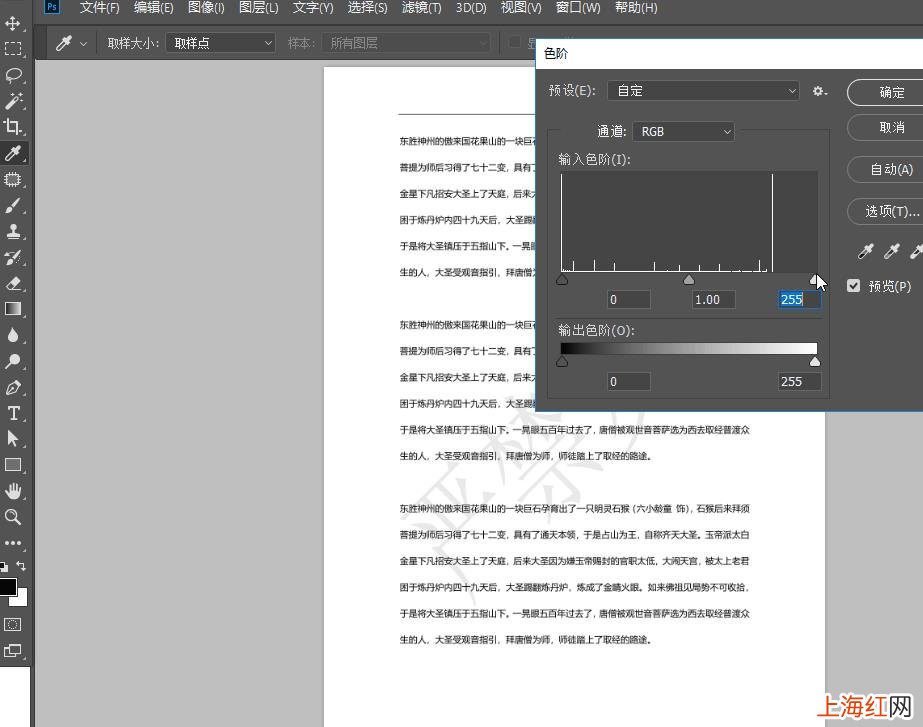
06、去滿屏水印平時從網上下載的PDF文檔,里面會有滿屏的水印 , 用PS也可以輕松去除 。依次點擊:「圖像」→「調整」→「色階」,調出色階面板;
文章插圖
接著拖動白色滑塊向左移動,直到滿屏水印完全消失為止 , 最后點擊確定 。
文章插圖
【如何去水印不破壞原圖 剪映如何去水印圖片】圖片有水印怎么辦?上面這6種超簡單的方法,去除水印不傷原圖,希望能幫到大家 。
- 行駛證丟失如何補辦 汽車行駛證丟了怎么補辦需要什么手續
- 怎樣查找電腦MAC地址 如何查MAC地址
- 惠普132nw如何進入維修模式
- 最后的天堂如何增加士兵
- 暗區突圍組隊借用如何關閉
- cf生化模式如何解鎖歌
- csgo小號如何換綁郵箱和電話號碼
- ek815鍵盤如何設置跟隨音樂
- goodnotes文件如何用ps
- 西洋參最佳搭配是哪些 西洋參如何服用效果最佳