
效果圖:

文章插圖
素材:

文章插圖
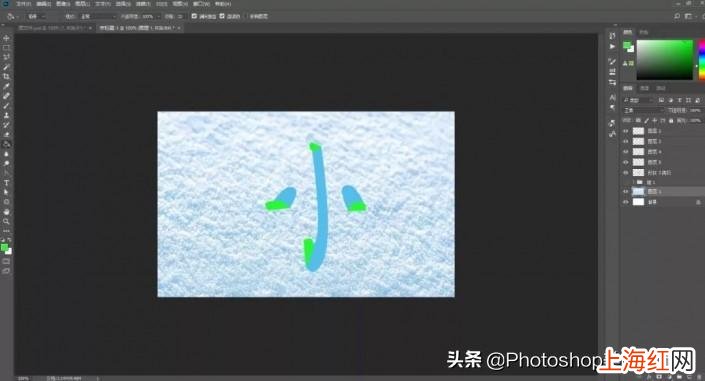
操作步驟:1.打開【PS】,新建600*800畫布,置入背景圖片,新建圖層,選擇【鋼筆工具】繪制筆畫組合字體【小】,具體如圖所示 。
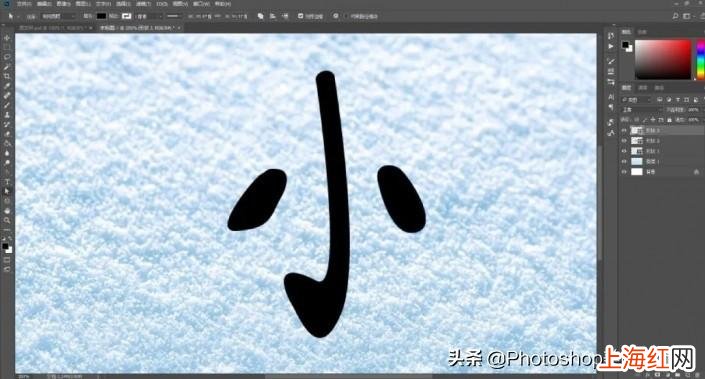
文章插圖
2.【shift】選中所有筆畫圖層 , 【ctrl+g】圖層編組,【ctrl+j】復制圖層 , 鼠標圖層右鍵【柵格化圖層】,雙擊圖層【圖層樣式】-【顏色疊加】-【柵格化圖層】,具體參數如圖所示 。
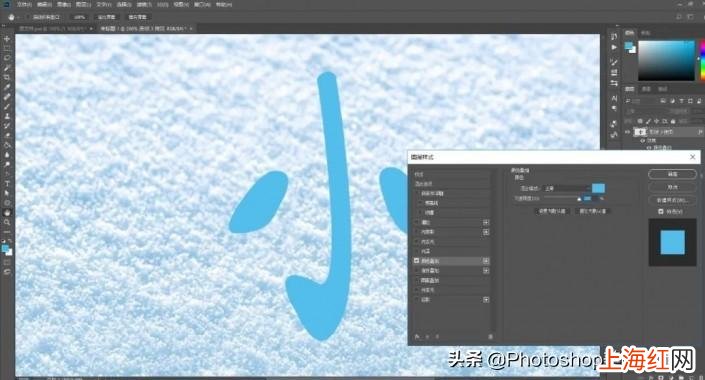
文章插圖
3.【L】套索工具選中折疊位置【ctrl+x】剪切,【ctrl+v】粘貼,然后繼續上步操作,具體效果如圖所示 。
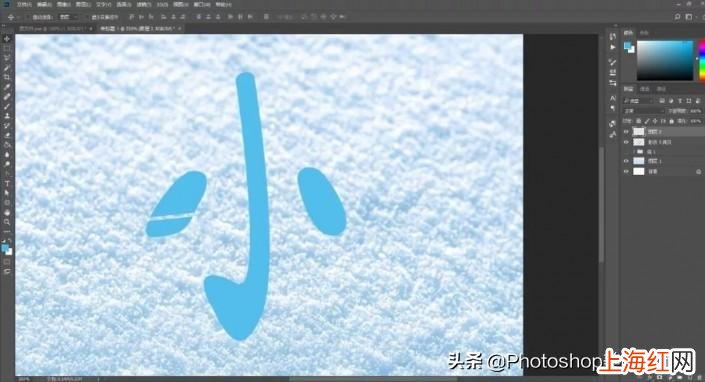
文章插圖
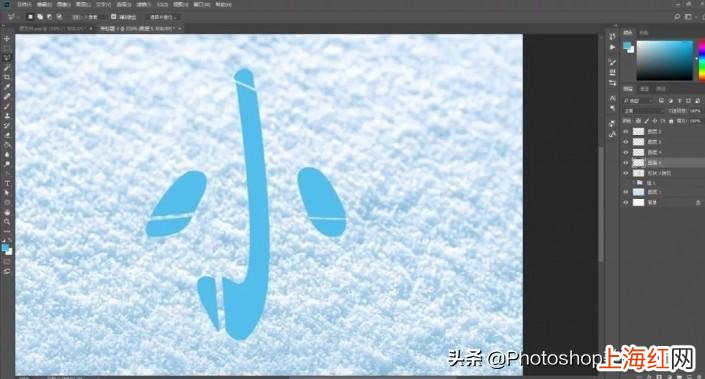
文章插圖
4.將剪切粘貼的圖層【ctrl+t】垂直翻轉 。填充為深色 。然后調整好折疊部分,具體效果如圖所示 。
文章插圖
5.將折疊部分填充為字體顏色,選中折疊部分的圖層,【ctrl+e】合并 , 選擇【加深工具】進行涂抹,再使用【減淡工具】涂抹高光 。

文章插圖
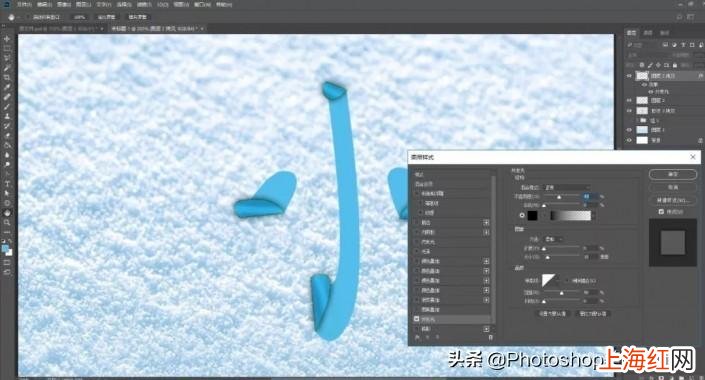
【把文字p成手寫 ps字體怎么添加效果】6.復制圖層并創建剪貼蒙版雙擊圖層添加【外發光】,具體參數如圖所示 。
文章插圖
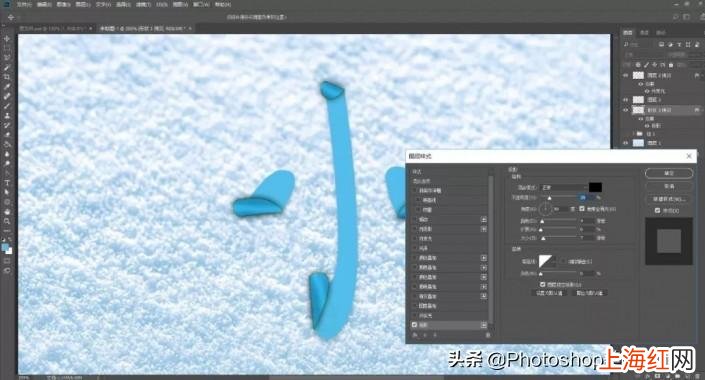
7.添加圖層樣式投影,具體參數如圖所示 。
文章插圖
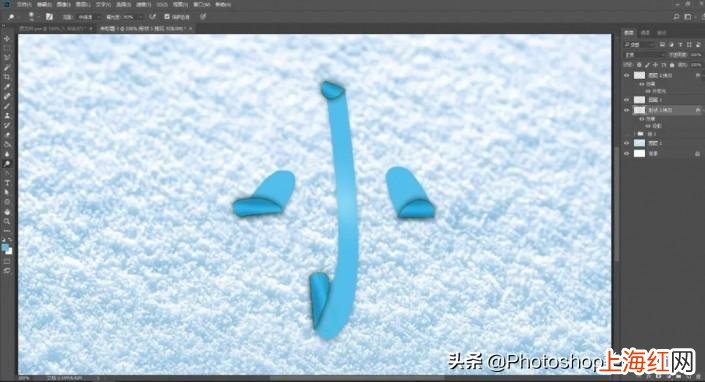
8.選擇【減淡工具】在圖層中間涂抹出高光,選擇【加深工具】在圖層周圍涂抹,具體效果如圖所示 。
文章插圖
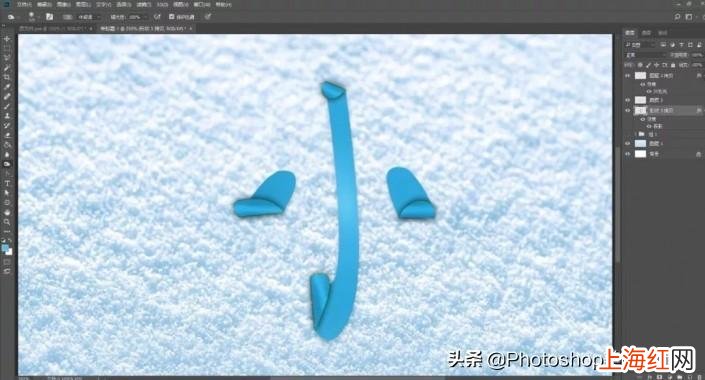
文章插圖
9.新建剪貼圖層,填充顏色,圖層混合模式為【顏色】,具體效果如圖所示 。
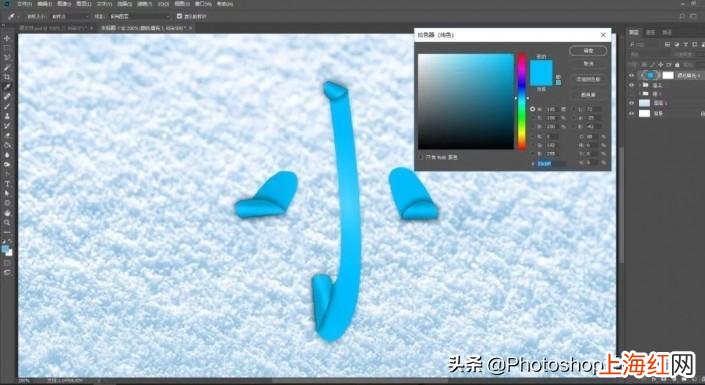
文章插圖
10.添加【曲線】調整圖層并創建剪貼蒙版
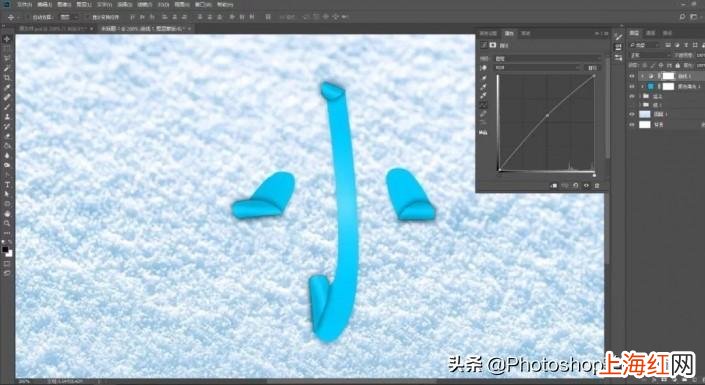
文章插圖
11.添加【色階】調整圖層并創建剪貼蒙版,具體效果如圖所示 。
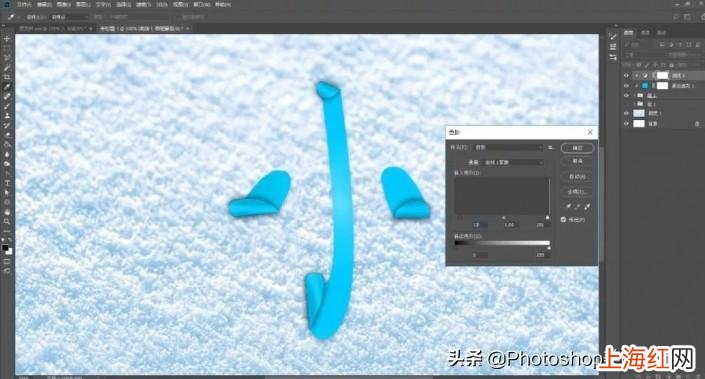
文章插圖
完成:

文章插圖
- 慕尼黑歌德b2什么時候出成績
- 成都青白江中考650可以在哪里上
- 怎么把失效的寶貝加入購物車
- 成為第一批入黨積極分子好嘛
- 成都西站離雙流機場t1有多遠
- 成都三線齊抓是哪三線城市
- 怎么看能不能形成發夾結構
- 棉拖鞋鉤線和一體成形哪個好
- 怎么把醫學教育網的視頻保存
- 懶惰成性的人在往下墜什么意思