

文章插圖
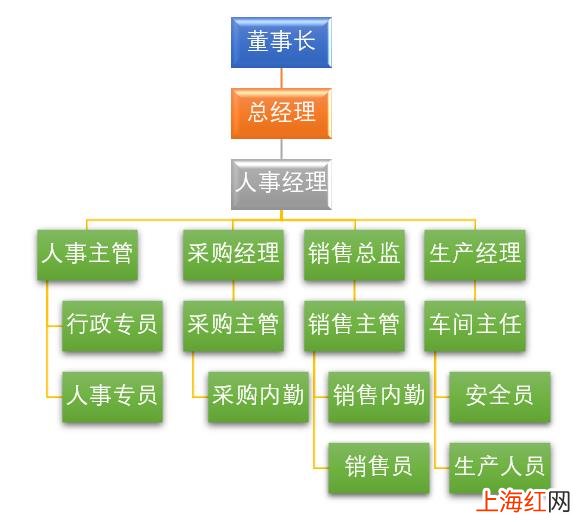
作為從事公司人事工作的小伙伴們,你是怎么制作公司組織架構圖的?當年小編制作時在Word中用的插入圖形和文本框,再調整位置,還好公司級別與部門不是很多,一上午時間就做成了 。后來發現Excel中制作組織架構圖居然可以如此簡單:
文章插圖
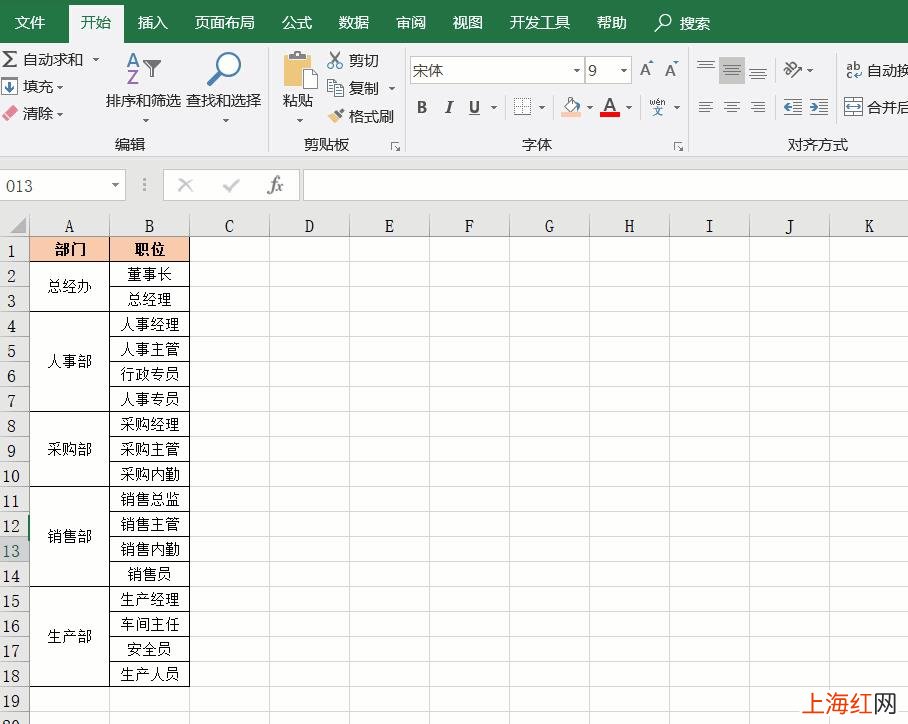
第一步:準備數據一般公司都是分部門按職位整理公司通訊錄,我們可以取出相應的數據,然后弄清楚公司職位級別,如下圖:
【怎么快速制作組織機構架構圖 快速做組織架構圖】

文章插圖
第二步:制作組織架構圖1、選擇上圖中的職位復制:選中B2:B18單元格按Ctrl+C鍵復制;
2、點擊【插入】選項卡中的【SmartArt】按鈕,調出選擇SmartAtr圖形窗口;
3、在新窗口的左側點擊【層次結構】 , 在右側結構圖中選擇【組織結構圖】,最后點擊【確定】返回;
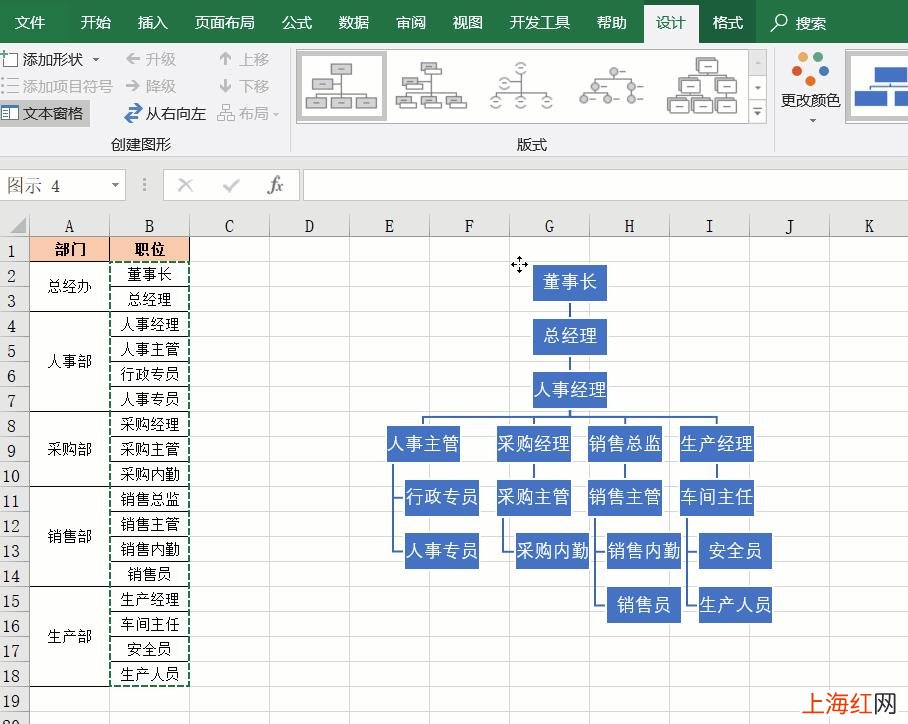
4、這時工作區出現了結構圖和鍵入文字窗口,在鍵入文字窗口中按下Ctrl+A鍵全選,再按Ctrl+V鍵把上面復制的職位粘貼過來,最后利用Tab鍵按職位調整等級,如:董事長是一級,不作任何操作;總經理是二級,點擊總經理所在位置,按一次Tab鍵,其他的依次類推 , 當設置完成后一張簡單的組織架構圖就完成了 。
文章插圖
第三步:美化組織架構圖
文章插圖
- 三七粉怎么吃有什么功效 三七粉的食用方法怎樣吃最有效果
- 怎樣清洗手表不銹鋼表帶 金屬表帶怎么清洗保養
- 柿餅掉色怎么回事
- 放置江湖赤日石怎么合成
- 朝凰陸沉舟怎么親近
- 怎么模仿海水養螃蟹
- 抖音賬號定位小眾怎么辦
- 搬家拿旺仔牛奶怎么說
- 掃地機器人找不到路回去怎么辦
- 橡皮擦的很干凈怎么形容