
電腦視頻截圖應該怎么截呢?我們經常在一些影視解說的文章中看到許多視頻截圖 。同樣的我們自己在看電影電視的時候,看到某些特別喜歡的場景時也會將其進行截圖分享出去 。我們常用的截圖方式是通過快捷鍵進行截圖,但其實現在一些軟件中也開發了視頻截圖的功能 。不僅能夠進行截圖還能夠將截圖輸出為長圖 。今天就給大家講解一個能夠進行電腦視頻截圖的軟件 。

文章插圖
推薦使用截圖工具:迅捷視頻轉換器
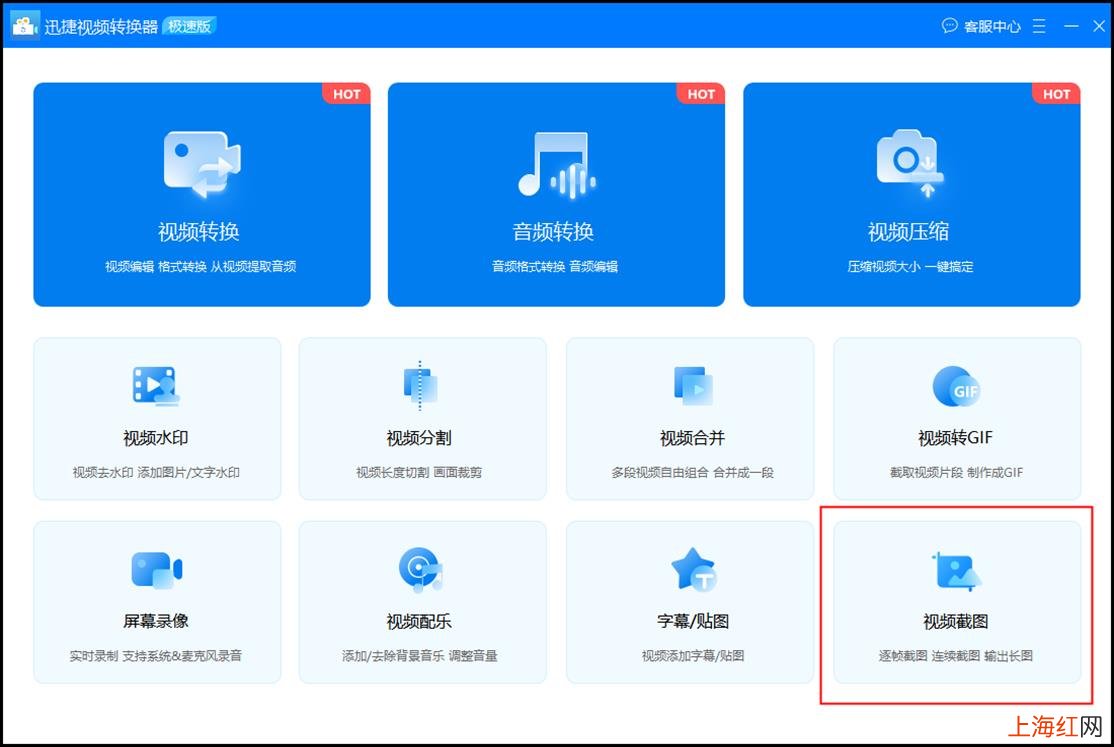
第一步:打開軟件 , 我們可以很清晰的在【迅捷視頻轉換器】的首頁當中找到【視頻截圖】這個選項 。點擊【視頻截圖】之后,就可以進入視頻截圖的功能頁面中了 。
文章插圖
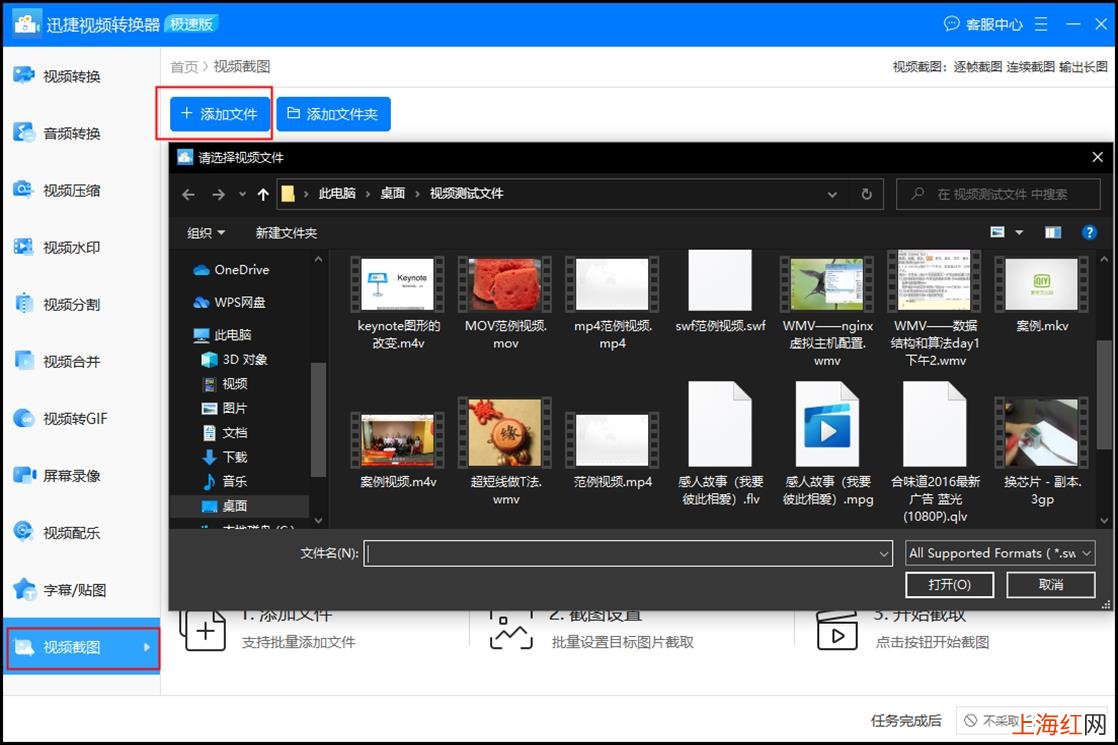
第二步:接著,點擊頁面中的【添加文件】 , 選擇一個你需要進行截圖的視頻添加進去 。
文章插圖
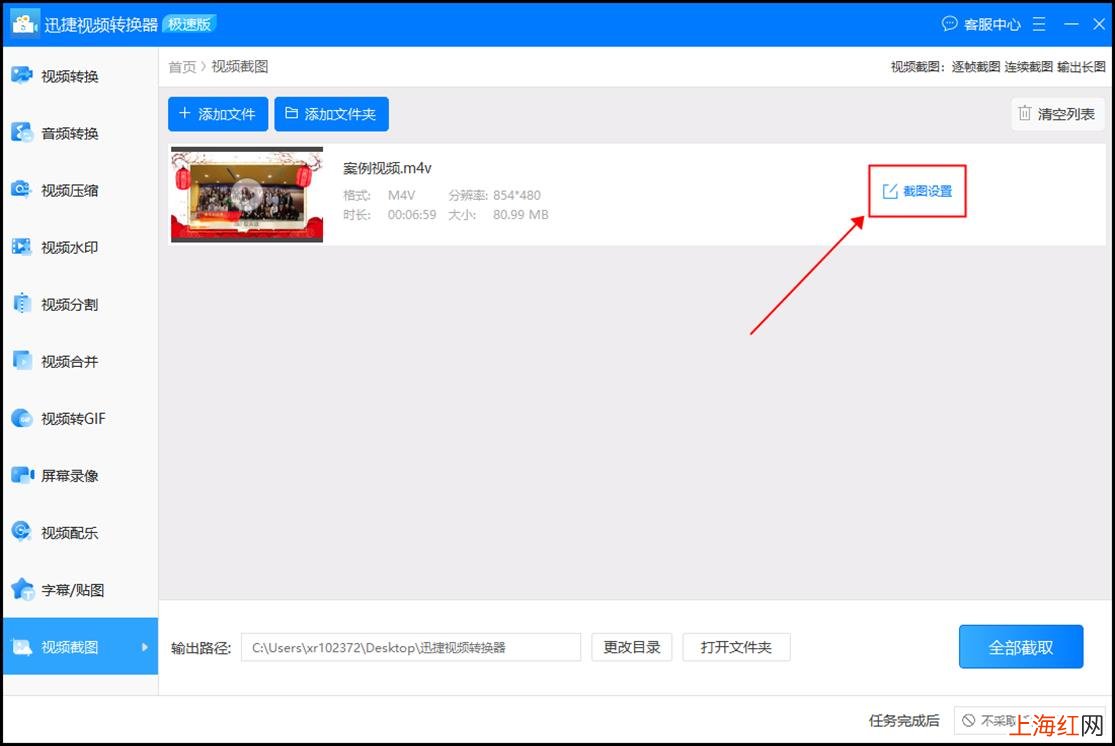
第三步:視頻添加完畢之后,點擊視頻右側的【截圖設置】 。
文章插圖
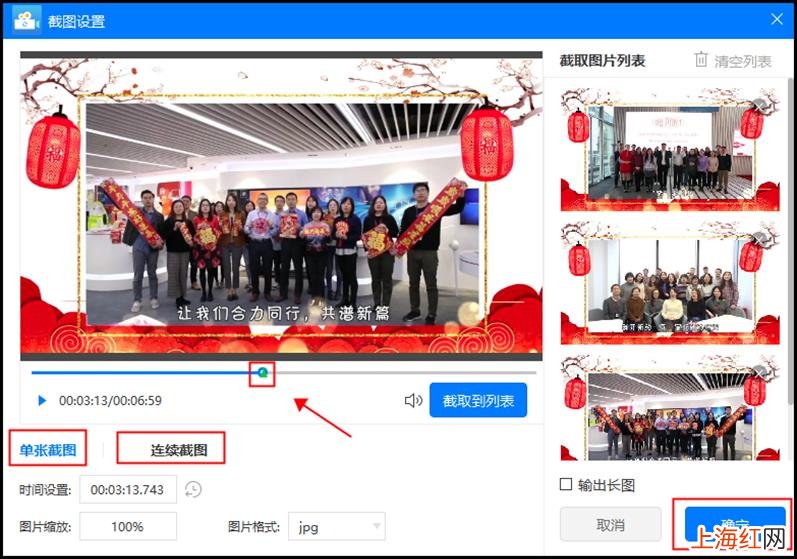
第四步:接下來你可以看到一個跳轉出來的截圖頁面 。拖動進度條中的綠色小標識,選擇截圖畫面,然后點擊【添加到列表】 。將需要截圖的畫面都選擇完畢之后,點擊【確定】就可以了 。這里還有【連續截圖】和【輸出為長圖】的功能 。可以根據自己的需求進行選擇 。
文章插圖
第五步:設置好所有截圖畫面之后,返回主界面 , 點擊【開始截取】就完成了 。

文章插圖
【電腦最簡單的截圖方法 臺式電腦怎么截圖_操作方法】通過這種方法就能夠準確快速進行電腦視頻截圖的操作了 。
- 關于秋天的美句 描寫秋天景色的句子短句唯美
- 我們中國的四大發明是什么 我國的四大發明是什么時候發明的
- 狼圖騰簡介200字 狼圖騰的故事情節
- 斯代表什么意思 斯惡已斯的意思是什么
- 爭渡爭渡驚起一灘鷗鷺的畫面 爭渡爭渡驚起一灘鷗鷺全詩
- 苦瓜是堿性還是酸性食物 苦瓜是涼性還是熱性的食物
- 支付寶怎么免費還信用卡 用支付寶怎么還信用卡的錢
- 經常吃西紅柿_真的可以美白嗎 經常吃西紅柿可以美白嗎
- 移動硬盤無法格式化的解決辦法 sd卡無法格式化的解決方法有哪些
- 朋友之上戀人未滿 戀人未滿的關系是什么意思