
文章插圖
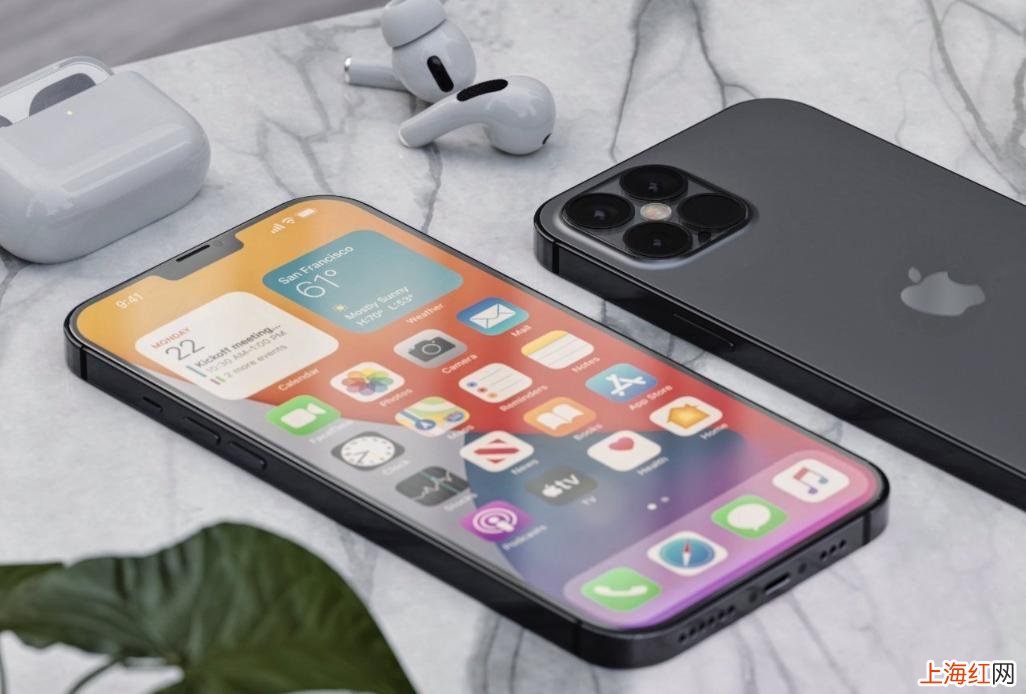
蘋果手機設置鈴聲沒有安卓手機那么方便,安卓手機通過手機設置,就可以直接把手機內存里保存的歌曲設置成鈴聲,而蘋果手機就沒辦法做到 。要想把喜歡的歌曲設置成鈴聲 , 我們需要在蘋果手機上安裝2個軟件:“酷狗鈴聲”和“庫樂隊”,這2個軟件都可以在蘋果手機的app store里安裝 。
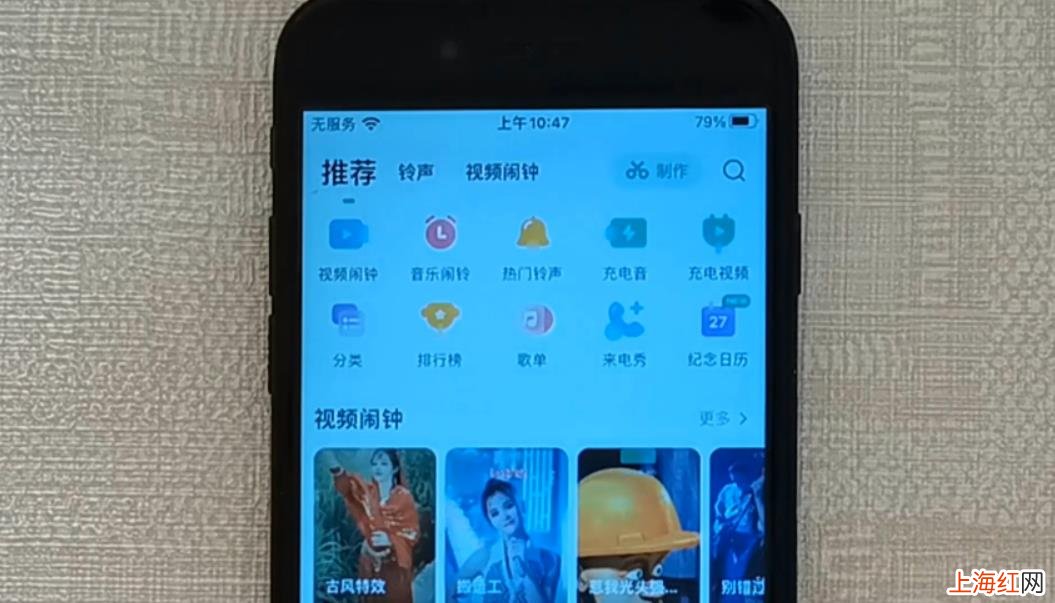
【iphone怎么設置歌曲鈴聲 蘋果手機如何設置鈴聲來電鈴聲】在手機上打開“酷狗鈴聲”app,界面如下圖 。
文章插圖
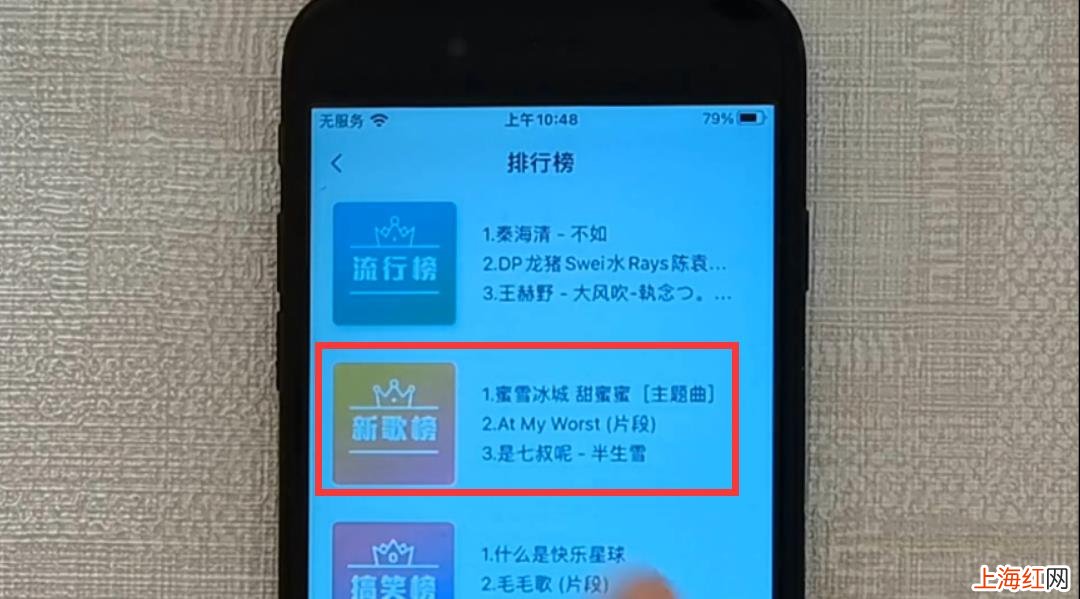
在里面找到自己喜歡的歌曲 , 我這里作為演示 , 就隨便找一首吧,點擊“排行榜” 。
文章插圖
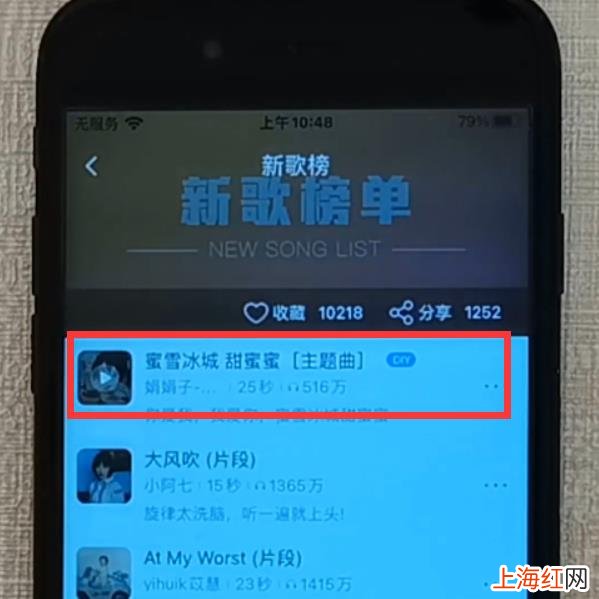
然后,點擊第二首歌曲《蜜雪冰城甜蜜蜜》,進入新的界面(如下圖) 。
文章插圖
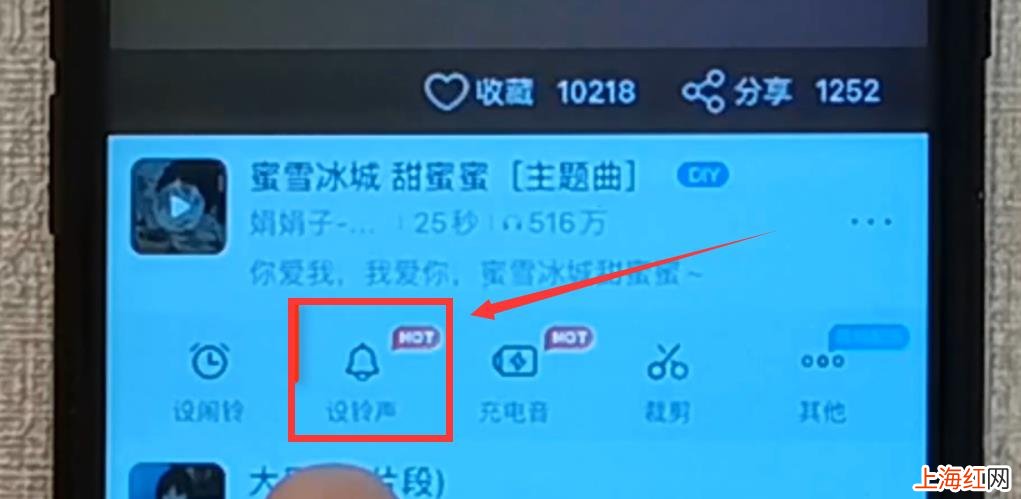
點擊一下第一個《蜜雪冰城甜蜜蜜》 , 就會在它的下方展開幾個按鈕(如下圖) 。
文章插圖
我們點擊“設鈴聲”按鈕 , 就會進入新的界面(如下圖) 。
文章插圖
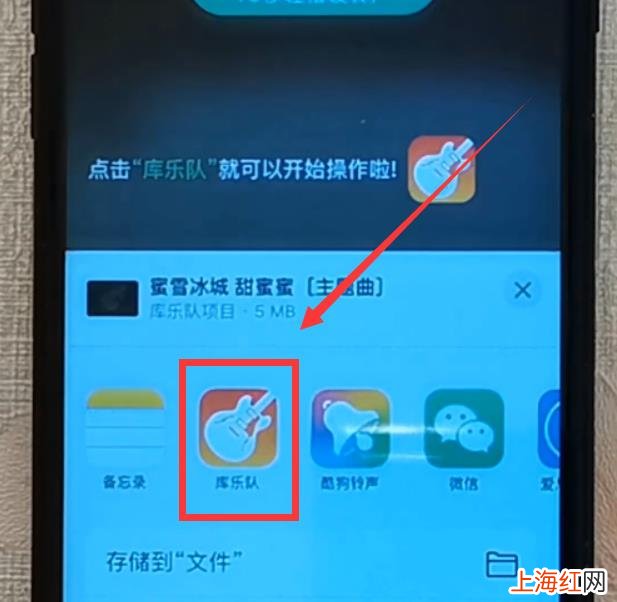
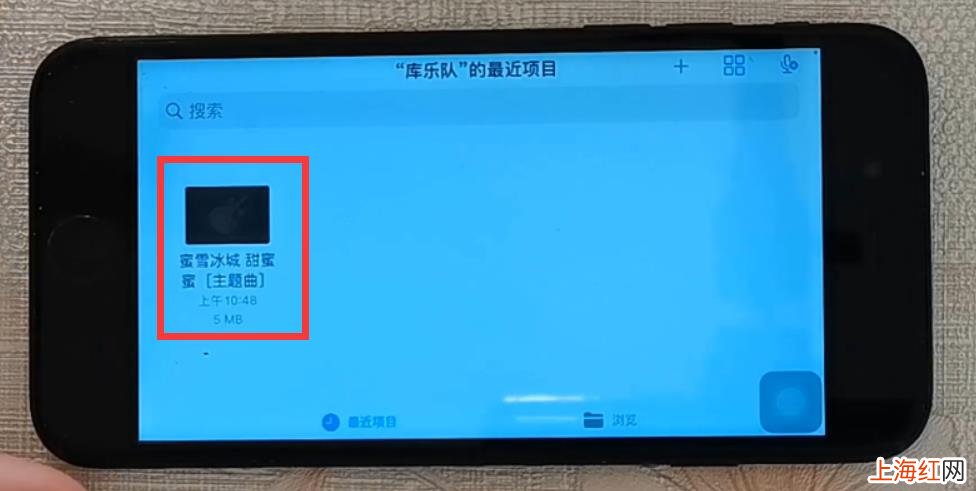
在這個界面,我們可以看到一個“庫樂隊”的按鈕(如果沒看到,可以左右滑動這排按鈕列表,就能找到,前提是你的手機安裝了庫樂隊這個app) 。我們點擊這個“庫樂隊”,然后就會進入庫樂隊的個界面,我們橫屏顯示(如下圖) 。
文章插圖
在庫樂隊界面里,我們就可以看到我們剛才在酷狗鈴聲里添加的歌曲《蜜雪冰城甜蜜蜜》(如上圖) , 用手指長按它2秒鐘 , 就會彈出下拉菜單(如下圖) 。

文章插圖
我們點擊下拉菜單中的“共享”選項,進入“共享-樂曲”界面(如下圖) 。

文章插圖
這里我們點擊“電話鈴聲”按鈕,會彈出一個“電話鈴聲長度需要調整”的窗口,可能是歌曲的時間太長了,需要我們調整歌曲的長度 。

文章插圖
我們點擊“繼續” , 進入“導出電話鈴聲”界面(如下圖) 。

文章插圖
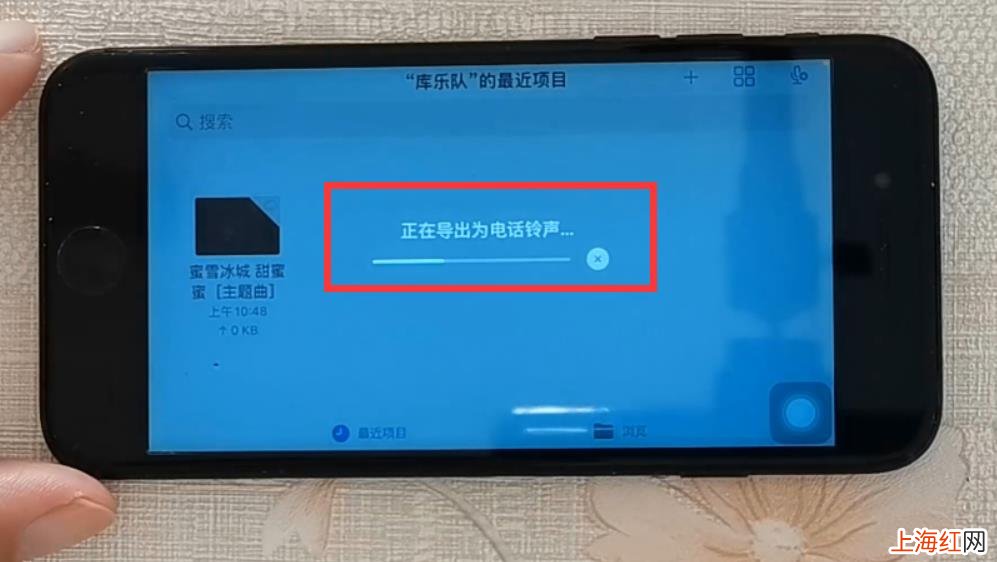
在這個界面,我們點擊右上角的“導出”按鈕,這個時候,手機就開始把這個歌曲導出為電話鈴聲(如下圖) 。
文章插圖
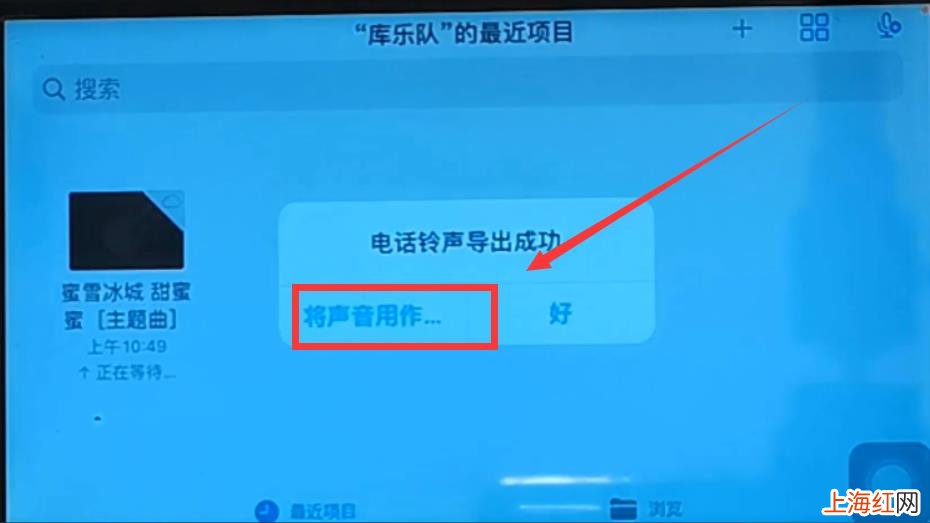
導出完成后 , 會彈出“電話鈴聲導出成功”的窗口(如下圖) 。
文章插圖
我們點擊“將聲音用作…”按鈕(如上圖),屏幕會彈出“新電話鈴聲”窗口(如下圖) 。

文章插圖
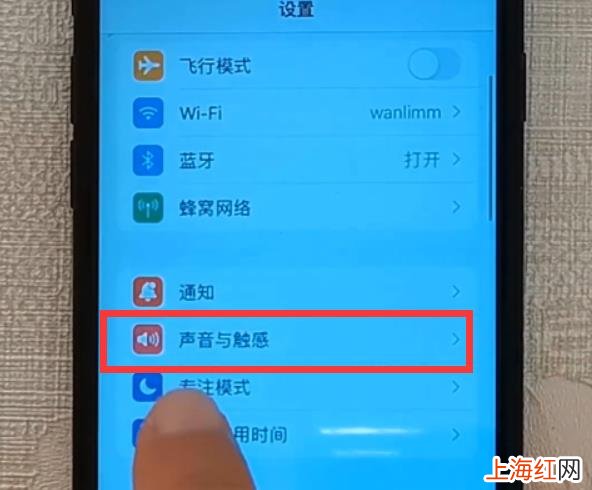
在這個界面,我們點擊“標準電話鈴聲” 。到這里,我們就把這首《蜜雪冰城甜蜜蜜》設置成了手機的電話鈴聲了 。我們可以打開手機的設置 。
文章插圖
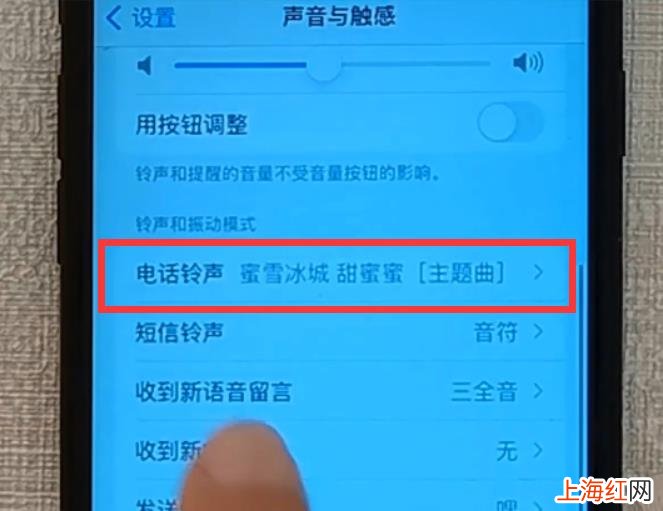
然后點擊“聲音和觸感”,進入“聲音和觸感”界面,我們在“電話鈴聲”的選項里,就可以看到,電話鈴聲已經是《蜜雪冰城甜蜜蜜》(如下圖) 。
文章插圖
通過上面的幾步 , 我們就把自己的蘋果手機的鈴聲,設置成自己喜歡的歌曲了 。操作上雖然比安卓手機要繁瑣一些,但也是很簡單的,不是嗎?大家感興趣的,也趕緊試試吧,以后你的手機鈴聲再也不會單調了 。

文章插圖
- 微信如何導出聊天記錄 電腦怎么導出微信聊天記錄
- 電腦開機亮屏不進系統 電腦無法進入系統桌面怎么辦
- 自制吹泡泡工具 自制泡泡水怎么做才不會成串泡水
- 設置朋友圈權限在哪里 微信權限設置在哪里打開
- 花唄分期的怎么還款方式 提前還花唄分期怎么還款
- 帶魚怎么裹面糊
- 鍋生銹了怎么處理
- 榨果汁剩下的果渣怎么辦
- 衣服上的水漬印怎么去除
- 蝦滑怎么保存