
Windows10系統每一次開機或者鎖屏之后 , 都需要輸入密碼,有點太過于麻煩了,其實除了公眾場所 , 一般電腦根本不需密碼的 。那么Win10鎖屏密碼怎么取消掉?下面分享一下Win10系統取消鎖屏密碼的兩種方法,我們二選一即可 。

文章插圖
Win10系統取消鎖屏密碼的兩種方法
方法二:用戶賬戶設置取消Win10系統鎖屏密碼
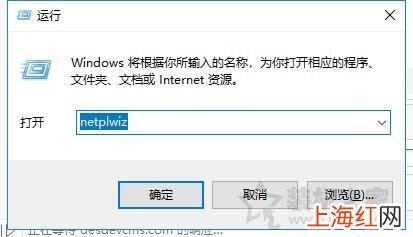
1、我們鼠標右鍵點擊“開始”菜單點擊運行,或者使用“Windows + R”組合快捷鍵,打開運行 , 在運行輸入框中輸入“netplwiz”命令 , 如下圖所示 。
文章插圖
2、將“要使用計算機,用戶必須輸入用戶名和密碼”前面的勾選去掉,并點擊“確定” , 之后會提示輸入需要電腦鎖屏密碼 , 輸入2次密碼,并點擊下方的“確定”即可 。

文章插圖
方法二:使用組策略取消Win10系統鎖屏密碼
1、我們鼠標右鍵點擊“開始”菜單點擊運行,或者使用“Windows + R”組合快捷鍵,打開運行,在運行中輸入“gpedit.msc”命令,并確定,如下圖所示 。

文章插圖
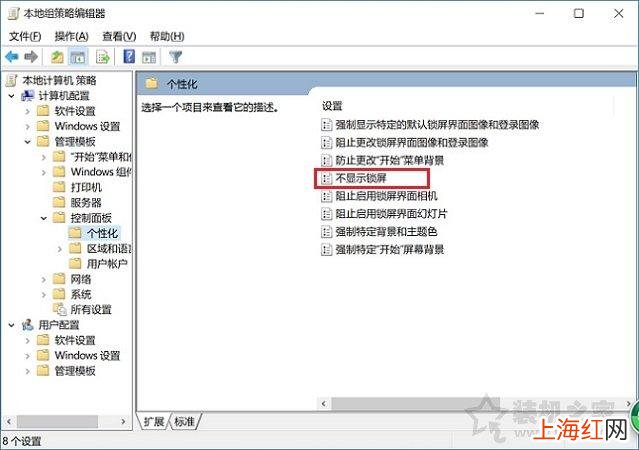
2、在本地組策略編輯器界面中,接著在左側依次展開“計算機配置 -> 管理模板 -> 控制面板 -> 個性化”,然后在右側窗口中鼠標雙擊“不顯示鎖屏” , 如下圖所示 。
文章插圖
3、最后將不顯示鎖屏設置 , 點選“已啟動”,并點擊下方的“確定”保存設置,如下圖所示 。

文章插圖
4、我們將電腦重新啟動即可生效設置 。
【如何關閉鎖屏界面 win10怎么取消鎖屏密碼】以上就是分享的Win10系統取消鎖屏密碼的兩種方法,我們兩種方法二選一即可,希望本文能夠幫助到大家 。
- 筆記本dns異常上不了網如何解決 聯想筆記本電腦連上wifi卻上不了網
- 如何快速剝蒜頭 如何快速剝蒜頭_剝蒜頭有妙招
- iphone如何激活 蘋果手機怎么激活ID
- 回南天如何防潮濕
- 殺了的鮑魚如何保存方法
- 螃蟹和蜘蛛的關系
- 如何鑒別臘腸已經壞了
- 塑料桌墊上的污漬如何去除小妙招
- iphone怎么設置歌曲鈴聲 蘋果手機如何設置鈴聲來電鈴聲
- 微信如何導出聊天記錄 電腦怎么導出微信聊天記錄