
新固態硬盤到手該做哪些檢測?如何才能在自己電腦上最大化發揮固態硬盤的性能?原有的操作系統能否克隆到新固態硬盤上?下面就讓存儲極客以東芝A100為例給大家介紹新固態硬盤到手必做的3件事 。
1.檢查固態硬盤是否全新首選選擇固態硬盤的時候避免選擇已經停產的老型號,新盤到手后首先用CrystalDiskInfo軟件檢查通電次數和通電時間 , 就能防止多數以舊充新奸商 。正常通電次數應為1或2,通電時間為0,否則就是已經被人用過的 。

文章插圖
一般來說全新出廠的固態硬盤是沒有分區的,在CrystalDiskInfo當中顯示為Disk X,如果買到新盤就有分區盤符,甚至里邊還有文件,那就該和賣家談談退貨賠償了 。
2.確認主板已經開啟AHCI模式
對于三五年以前購買的電腦來說這一步是有必要的,而新裝機的電腦默認就已經開啟AHCI了 。開機按Del鍵進入BIOS設置 , 在Advanced菜單中找到SATA Mode Selection,確保將其設置為“AHCI”,這樣才能保證固態硬盤性能的完整發揮 。

文章插圖
【如何把固態硬盤改為系統盤 固態硬盤做系統盤怎么設置】這一步一定要在安裝系統之前做,否則你就只能返回來再裝一遍了,這是不知多少玩家痛心疾首的經歷 。
3.安裝操作系統對于多數玩家來說,老系統用習慣了要重裝很麻煩,如果能把老系統直接遷移到新固態硬盤上自然是再好不過 。下載安裝分區助手專業版 , 利用它的“遷移系統到固態硬盤”功能即可 。

文章插圖
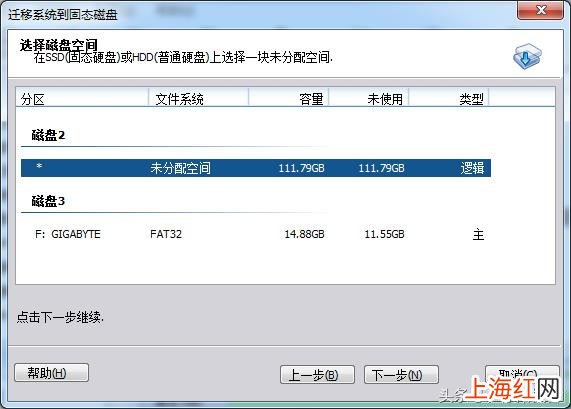
選擇沒有分區的固態硬盤,如果之前已經分過區,需要在磁盤管理中先把所有分區刪除 。
文章插圖
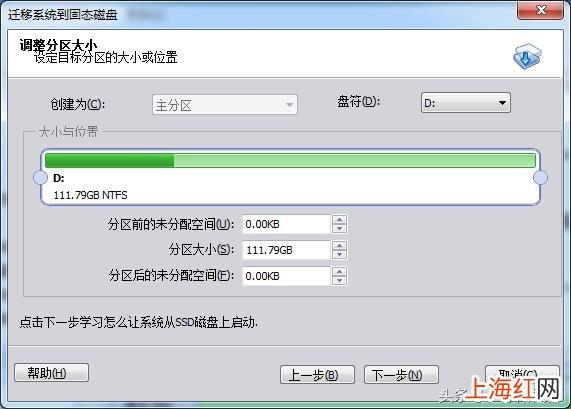
分區助手只遷移原C盤內容,一般小容量的固態硬盤就沒必要分區了 , 一個分區足矣 。
文章插圖
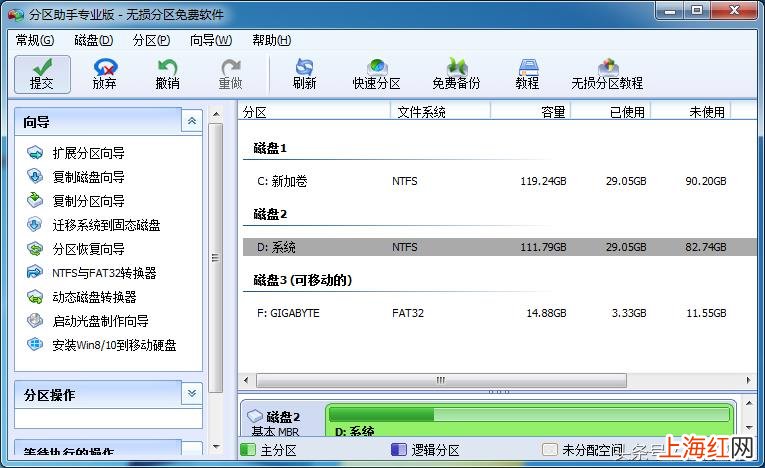
遷移向導結束后需要點擊提交才能開始 。
文章插圖
點擊執行之后電腦會重啟并自動開始系統遷移 , 將老系統克隆到新固態硬盤里 。

文章插圖
重啟后會有一個倒計時界面,不要碰鍵盤讓他自動走完 。

文章插圖
系統分區遷移過程全自動進行,中途不要斷電

文章插圖
在系統遷移完成后需要再次進入BIOS設置,將第一引導項改成固態硬盤 。接下來就讓我們享受固態硬盤為電腦帶來的全新樂趣吧!

文章插圖
- 浴室水漬如何清除
- 如何讓肉餡鮮嫩不柴
- 鮮花如何保養存活的時間長
- 血蛤當天不吃如何保存
- 白衣服紅酒漬如何清洗干凈
- 蝦尾怎么去腥味
- 如何關閉鎖屏界面 win10怎么取消鎖屏密碼
- 筆記本dns異常上不了網如何解決 聯想筆記本電腦連上wifi卻上不了網
- 如何快速剝蒜頭 如何快速剝蒜頭_剝蒜頭有妙招
- iphone如何激活 蘋果手機怎么激活ID