
文章插圖
一、輸入長下劃線的兩種方式:第一種方式:【shift】+【-】:
1、同時按著鍵盤【shift】+【-】下劃線需要多長,就按多長即可 。

文章插圖
2、繪制效果如下:第二種方式:空格再選擇文字下劃線:
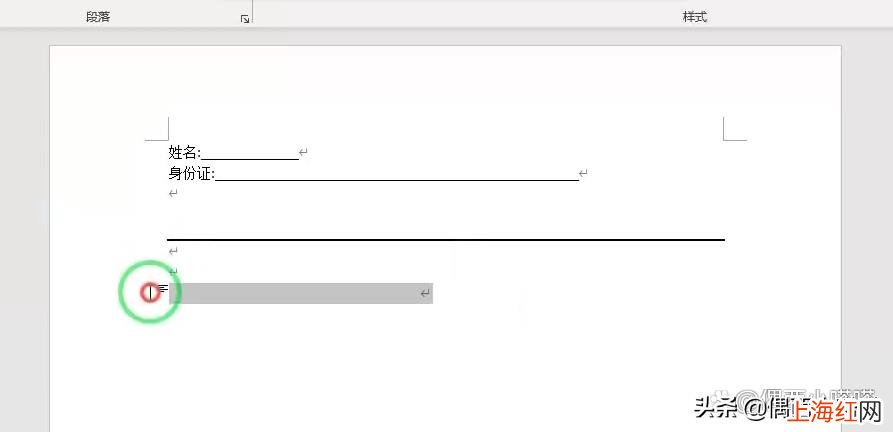
1、需要多少下劃線,都在這個位置敲空格,在使用光標選擇中剛才輸入的空格:
文章插圖
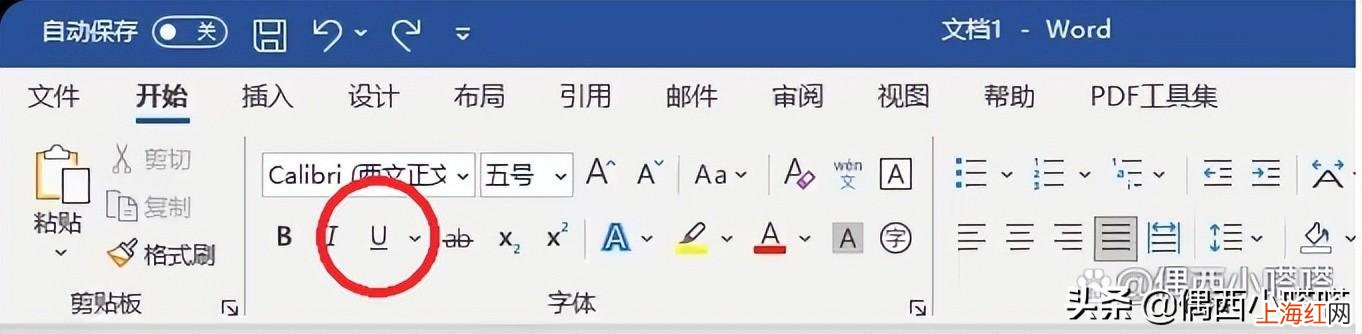
2、選擇word默認開始菜單下方功能區里的“字體模塊”選擇文字下劃線 , 參考下圖:
文章插圖
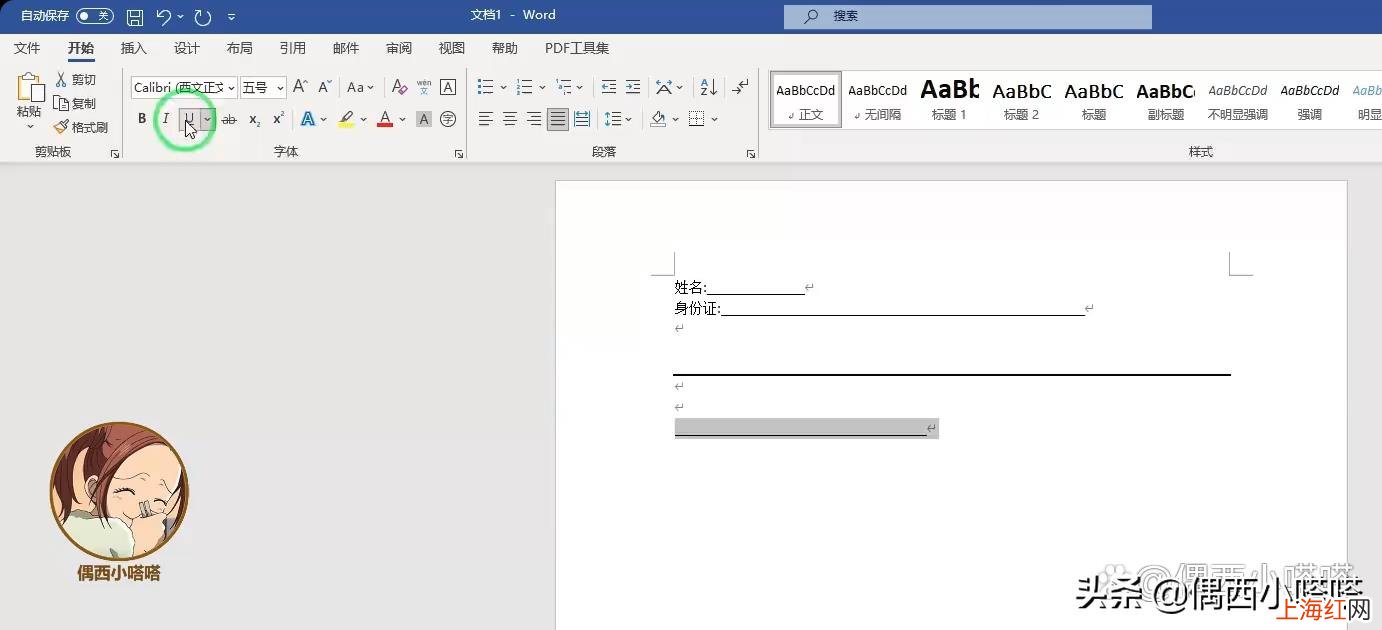
3、點擊文字下劃線后,效果如下:
文章插圖
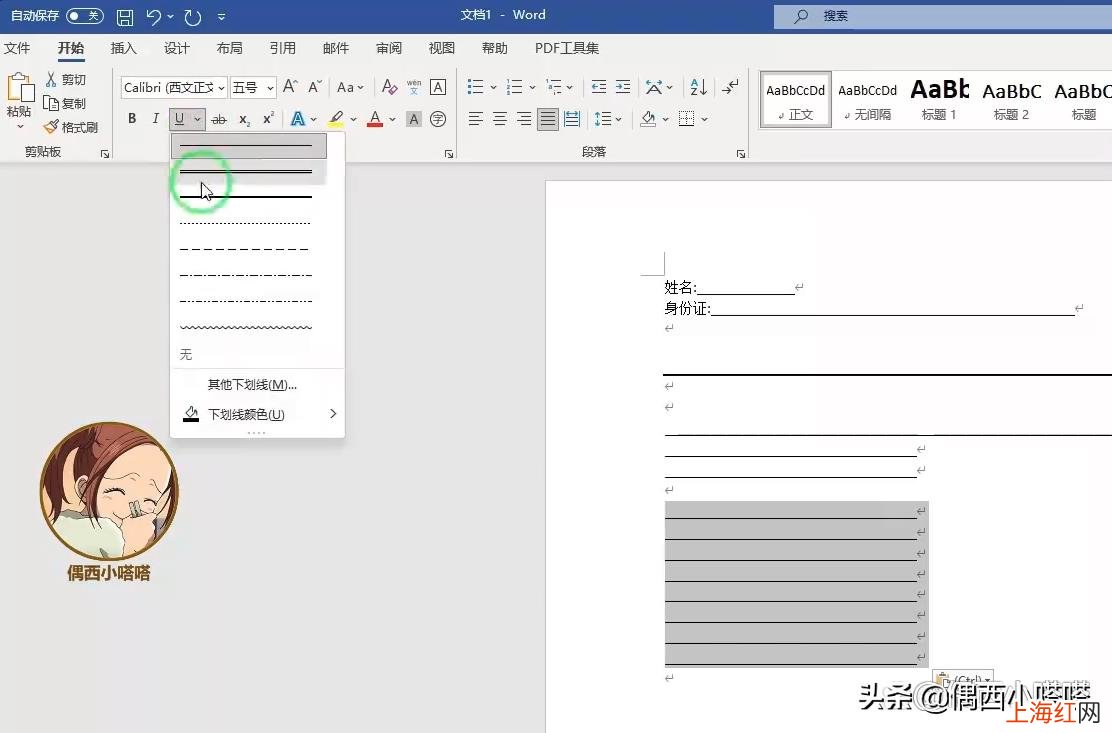
二、修改長下劃線的樣式及顏色: 1、修改下劃線樣式 步驟(1):使用光標選擇中需要修改的下劃線,word默認開始菜單下方功能區里的“字體模塊”選擇文字下劃線按鈕旁邊的小三角,就會展開下劃線樣式列表,如下圖:
文章插圖
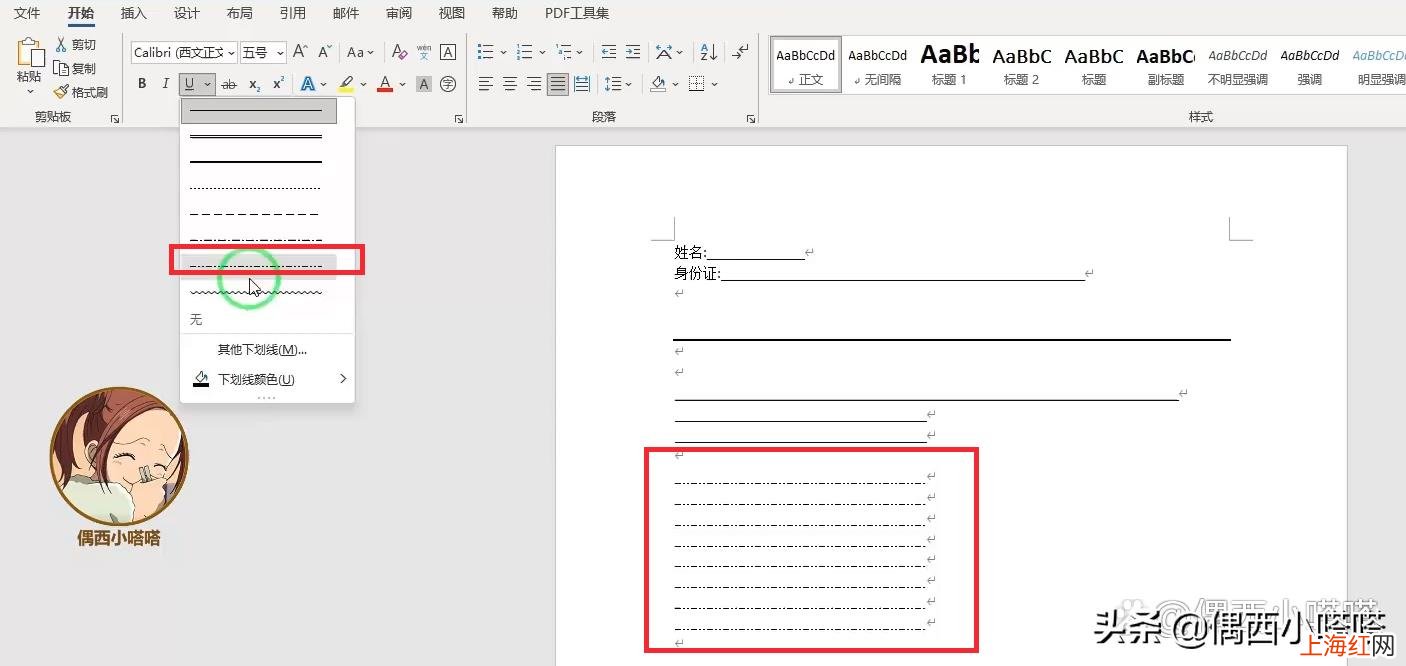
步驟(2):單擊選中下劃線樣式 , 剛才選中的下劃線就會切換,效果如下:
文章插圖
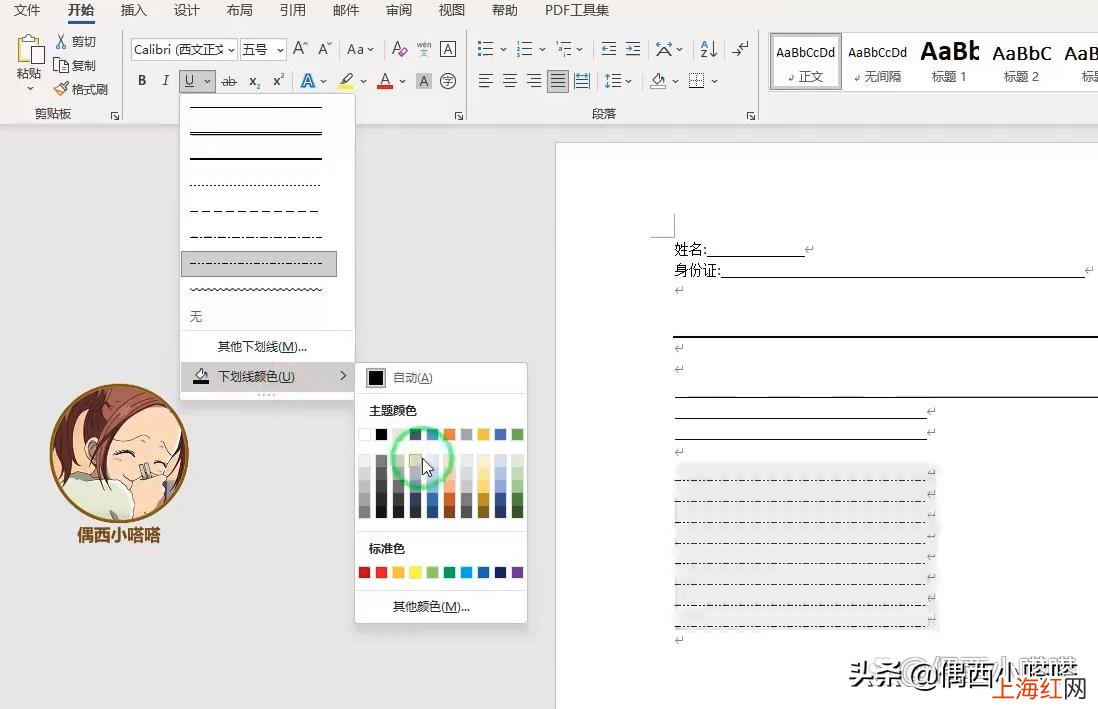
2、修改下劃顏色: 步驟(1):使用光標選擇中需要修改顏色的下劃線,默認開始菜單下方功能區里的“字體模塊”還是選中下劃線按鈕,我們也可以參考上圖,在下劃線樣式的下拉菜單中,最后一個選項 , 就是下劃線顏色,我們點擊下劃線顏色,即可看到顏色面板,如下圖:
文章插圖
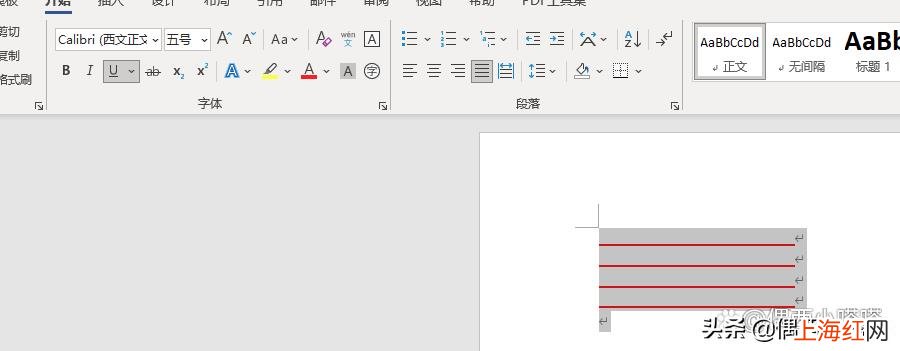
步驟(2):單擊選中顏色,即可改變下劃線的顏色 , 效果圖下圖:
【手機上下劃線怎么打出來 下劃線怎么輸入】
文章插圖
- 蘋果手機怎么樣把錄屏放到快捷 蘋果屏幕錄制怎么設置聲音
- 組裝屏和原裝屏的區別圖片 手機屏幕組裝屏和原裝屏的區別
- u盤文件格式怎么轉換 手機u盤格式怎么轉換
- 如何遷移舊手機數據到新手機 手機一鍵換機怎么操作
- 自制小漫畫 手機上可以畫漫畫的軟件
- 我想牽著你的手文案 我想要牽著你的手跟你愛到一百歲
- 怎樣解除手機開機密碼 手機開機密碼忘了怎么辦最簡單的方法
- 手機怎么更換頭像 如何更換微信頭像_
- 如何在方框里打勾勾 手機怎么在方框里打勾
- 春節手抄報內容資料簡短 春節手抄報內容文字簡單