
不論是筆記本還是臺機 有的時候電腦不明原因開不了機 經過一段時間的總結 看看下面的論述 或許對你有所幫助~~ 開機進入BIOS可能是BIOS電池快沒有電了 , 如果是,更換BIOS電池 。
如果不是將BIOS恢復到出廠設置,也可將BIOS電池放電試試 。
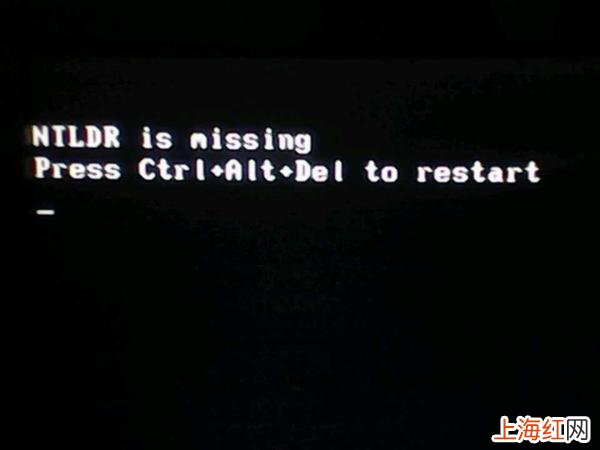
文章插圖
如果還不行,修復一下系統 。
1、開機按F8不動到高級選項出現在松手 , 選“最近一次的正確配置”回車修復 。
2、請開機按F8進入到安全模式中用系統自帶的系統還原 , 還原到你沒有出現這次故障的時候修復 。
3、如果故障依舊,使用系統盤修復,打開命令提示符輸入SFC /SCANNOW 回車(SFC和/之間有一個空格),插入原裝系統盤修復系統,系統會自動對比修復的 。
4、如果故障依舊,在BIOS中設置光驅為第一啟動設備插入系統安裝盤按R鍵選擇“修復安裝”即可 。
5、如果故障依舊,建議重裝操作系統 。
【電腦開不了機了_如何解決 筆記本電腦開不了機怎么辦簡單方法】如果實在不行 , 建議選擇修復安裝 , 這樣即修復了系統,又可使C盤的程序和文件不受損失 。
電腦啟動時發生死機故障,可以分為開機自檢是發生死機和載入操作系統時發生死機兩種 。針對電腦自檢時死機故障的具體檢修方法如下 。
(1) 首先確定電腦發生故障前的情況,如果電腦是在搬移之后發生死機,可能是電腦在移動過程中受到很大震動,致使電腦內部的部件松動而接觸不良造成死機 。打開機箱把內存 , 顯卡等設備重新緊固即可 。
(2) 如果電腦是在升級BIOS程序之后發生死機無法啟動 , 則可能是BIOS程序升級失敗或升級的BIOS程序文件與電腦硬件不兼容,使用原來的BIOS程序文件恢復即可 。
(3) 如果電腦是在設置BIOS程序之后發生死機無法啟動,將設置過的BIOS設置修改回來或用BIOS程序中的“LOAD BIOS DEFAULTS(載入標準預設置)”選項 , 將BIOS程序恢復即可 。
(4) 如果電腦是在CPU超頻或升級之后死機無法啟動,可能是由于CPU超頻或升級引起的電腦死機,將CPU頻率恢復正常頻率或恢復到升級前的狀態即可 。
(5) 如果開機啟動時 , 顯示器屏幕提示“Keyboard Error(鍵盤錯誤)”或“Hard disk install failure(硬盤安裝失敗)”等說明相關設備沒有接好或損壞,重新連接或更換故障設備即可 。
(6) 如果屏幕提示“Disk Boot Failure(無效的啟動盤)” , 則是系統文件丟失或損壞 , 或硬盤分區表損壞,修復系統文件或恢復硬盤分區表即可 。
(7) 如果不是上述問題,接著檢查機箱內是否干凈,因為灰塵腐蝕電腦電路及接口會造成設備間接觸不良,引起死機,所以清潔灰塵及設備接口 , 有關灰塵造成的故障即可排除 。
(8) 如果故障沒有排除,最后用替換法排除硬件設備兼容性問題及質量問題 。
針對電腦載入操作系統時發生死機故障的檢修方法如下 。
(1) 首先根據顯示的錯誤提示進行判斷 。如果啟動時提示系統文件找不見,則可能是系統文件丟失或損壞 。維修時可以從其他相同操系統的電腦中復制丟失的文件到故障電腦中(有的系統文件不通用) 。
(2) 如啟動時出現藍屏,提示系統文件找不到指定的文件,則為硬盤壞道導致電腦無法讀取系統文件所致 。用啟動盤啟動電腦,運行“Scandisk”磁盤掃描程序,檢測并修復硬盤壞道即可 。
(3) 如果沒有上述故障,首先用殺毒軟件查殺病毒,然后用“安全模式”啟動電腦 。如果不能啟動 , 則可能主要是系統文件損壞,重新安裝操作系統 。
(4) 如果用“安全模式”可以啟動電腦,接著再退出重新啟動系統,看是否死機 。
(5) 如果依舊死機,接著用備份的Windows注冊表恢復系統(如系統不能啟動,則用啟動盤),恢復后看是否正常 。
(6) 如果還死機,接著進入“安全模式”,打開“開始/運行”對話框,輸入sfc并按Enter鍵,啟動“系統文件檢查器”,開始檢測系統,如查出錯誤,屏幕會提示具體損壞文件的名稱和路徑,接著插入系統光盤,選“還原文件”命令,被損失或丟失的文件將會被還原 。
(7) 最后如果系統依然死機,則重新安裝操作系統 。
將BIOS電池放電(恢復BIOS出廠默認值)建議插拔一下顯卡、內存,清理一下衛生,并且擦亮顯卡、內存的金手指 。

文章插圖
無法啟動操作系統各種的診斷方法如下 。
首先檢查開機時,電腦是否已經開始啟動操作系統 。如果在啟動操作系統時死機、藍屏或自動重啟,則說明硬盤的分區表及主引導記錄正常 , 排除硬盤分區表損壞、硬盤主引導記錄損壞、硬盤分區結束標志丟失等故障原因 。接著用下面的方法進行診斷 。
第1步:首先用安全模式啟動電腦,看是否能啟動 , 如果不能啟動 , 則可能是感染病毒、系統文件丟失、操作系統損壞、硬盤有壞道、硬件設備有沖突或硬件有問題 , 轉至第4步;如果能啟動安全模式,則可能是硬件驅動與系統不兼容、操作系統有問題或感染病毒等引起的 。
第2步:接著運行殺毒軟件,如果有病毒,則可能是病毒引起的,殺毒后重新啟動電腦 , 如果還不正常,則需重新安裝操作系統 。
第3步:如果沒有檢測到病毒,可以使用操作系統自帶的“系統還原”功能,將系統還原,還原后如果系統正常,故障則是由系統損壞而引起的 。如果故障依舊,則可能是設備驅動程序與系統不兼容引起的;接著將聲卡、顯卡、網卡等設備的驅動程序刪除,然后再逐一安裝驅動程序 , 每安裝一個設備就重啟一次電腦,來檢查是哪個設備的驅動程序引起的故障,查出來后,下載故障設備的新版驅動程序,然后安裝即可 。
第4步:如果不能從安全模式啟動 , 接著用安裝光盤重新安裝操作系統 。如果可以正常安裝操作系統,轉7步;如果安裝操作系統時出現故障,如死機、藍屏、重啟等導致無法安裝系統,則應該是硬件有問題或硬件接觸不良引起的 。
第5步:接著清潔電腦中的灰塵,清潔內存、顯卡等設備金手指,重新安裝內存等設備,然后再重新安裝操作系統,如果能夠正常安裝系統,則是接觸不良引起的故障 。
第6步:如果還是無法安裝系統,則可能是硬件問題引起的故障 。接著用替換法檢查硬件故障,找到后更換硬件即可 。
第7步:如果可以正常安裝操作系統,且安裝后故障消失,則是系統文件損壞引起的故障 。
第8步:如果安裝操作系統后,故障依舊,則可能是硬盤有壞道引起的或設備驅動程序與系統不兼容等引起的 。用安全模式啟動電腦,如果不能啟動,則是硬盤有壞道引起的故障 。接著用NDD磁盤工具修復壞道即可 。
第9步:如果能啟動安全模式 , 則是設備驅動程序與系統不兼容引起的 。接著將聲卡、顯卡、網卡等設備刪除,然后再逐一安裝驅動程序,安裝一個啟動一次,來檢查是哪個設備的驅動程序引起的故障 。查出來后,下載故障設備的新版驅動程序,然后安裝即可 。
- 怎么把電腦上的賬戶刪除 如何刪除電腦賬戶_
- 單控和雙控什么區別 開關二開單控和二開雙控的區別
- 瀏覽器刪除的歷史記錄怎么找回 電腦瀏覽器歷史記錄刪除了怎么恢復
- 怎樣解除手機開機密碼 手機開機密碼忘了怎么辦最簡單的方法
- 香蕉密閉還是敞開保存
- 水閥門左開還是右開
- 冬天高速開車玻璃有霧氣怎么辦
- 泡花椒水用開水還是用涼水
- 生蠔需要撬開清洗嗎
- 開業采青要掛什么菜