
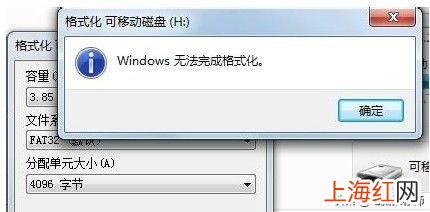
在使用電腦的過程中 , 很多時候都需要用到U盤,但是有些用戶想要對U盤進行格式化的時候 , 卻發現U盤無法格式化 。針對這種情況,小編找到了一些資料,下面就和小編一起去看一下U盤無法格式化的解決方法吧 。
文章插圖
方法一:windows修復

文章插圖
2、在彈出的屬性窗口中,切換至“工具”選項卡,點擊“檢查”,完成后再重新進行格式化操作 。

文章插圖
方法二:利用第三方軟件查殺處理
1、將U盤接入電腦 , 右擊U盤,選擇“屬性”

文章插圖
2、在彈出的屬性窗口中,切換至“工具”選項卡,點擊“檢查” , 完成后再重新進行格式化操作 。

文章插圖
方法三:強制進行U盤的格式化
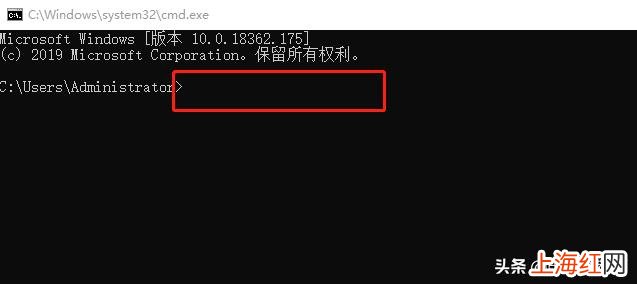
1、同時按住“win+R”打開“運行”窗口,輸入“cmd”并點擊確定

文章插圖
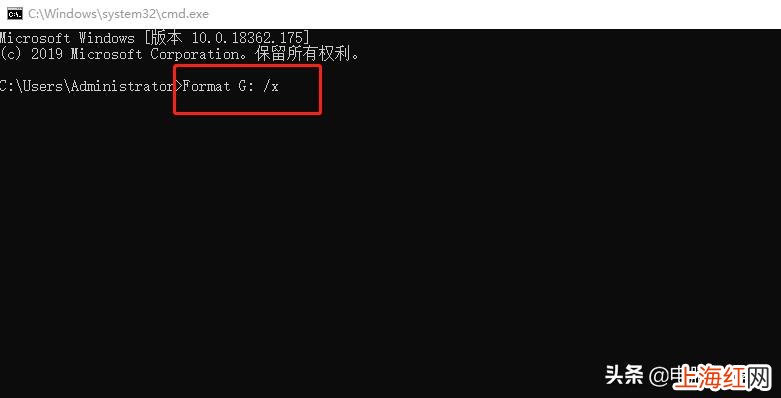
2、在命令頁面中,輸入“Format X: /x” , 注意:其中X:代表U盤的盤符 , /x表現強制卸下卷 , 使得該卷上的所有句柄無效 。如果想格式化的盤號為G盤,那么將X替換為G即可替換就可以了,即輸入“Format G: /x” , 最后按回車并等待格式化完成
文章插圖
文章插圖
【修復u盤損壞的6個方法 u盤格式化不了怎么辦_】以上就是U盤修復無法格式化的解決方法,如果你也恰好有這方面的問題,可以嘗試使用以上的方法進行操作 。希望粉絲朋友們喜歡謝謝 。
- 絕代神主閻魔鬼圣是壞的嗎
- 網易大神賬號修復為什么失敗
- 率土之濱賬號修復是什么意思
- 神鬼八陣圖千莊主是好的還是壞的
- 漢壽縣有修復中控臺的店嗎
- 柴暖點火針能修復嗎
- 擦了代謝產品要用修復液嗎
- 架子鼓的鼓面漆花了怎么修復好
- 路由器故障維修大全 路由器壞了怎么修復
- bfe服務狀態異常怎么修復win8