
在操作office系列軟件中,經常會需要用到各種快捷鍵方便大家快速執行各種操作 。有網友想將excel合并單元格 , 不知道excel合并單元格快捷鍵是什么 。下面就給大家介紹下excel合并單元格快捷鍵是什么 。
工具/原料:【wps合并單元格內容快捷鍵 excel合并單元格快捷鍵】系統版本:windows10系統
品牌型號:戴爾xps系列(XPS13、XPS15)
軟件版本:小白一鍵重裝系統
excel合并單元格快捷鍵是什么
快捷鍵的熟練使用可以幫助我們在工作中提高效率,那么excel合并單元格快捷鍵是什么呢?接下來為大家講解excel合并單元格快捷鍵設置方法的圖文演示 。
合并單元格在excel默認的情況下是沒有快捷鍵的 。

文章插圖
excel合并單元格快捷鍵需要用以下方法設置:
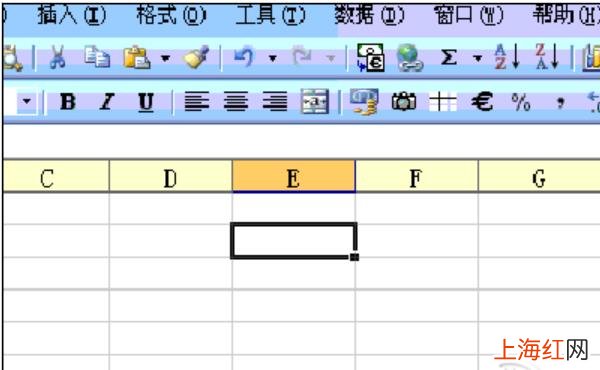
1、打開excel,選擇工具——點擊“自定義” 。這時會出現一個“自定義”表單 。不要理會這個表單,上面沒有可供選擇的項目 。
文章插圖
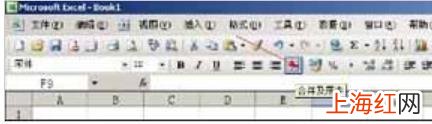
2、右鍵點擊“合并單元格“的圖標 。發現沒有,和平時右擊不一樣了!
文章插圖
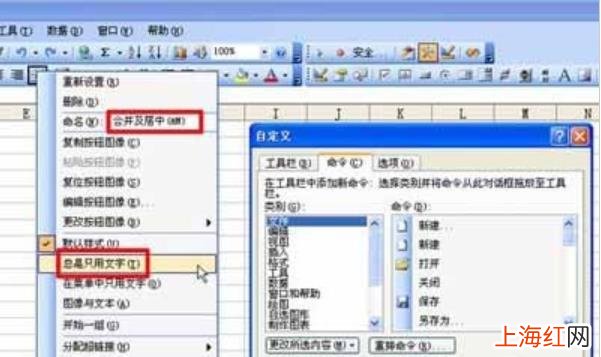
3、選擇”總是只用文字“選項 。這時平時用來合并的按鈕就變成了“合并及居中(M)”,這個(M)就是你想要的快捷方式了,現在點關閉,然后選幾個單元格,再按組合鍵:ALT+M,就可以合并居中了 。
文章插圖
4、現在就已設置完成了 。excel合并單元格的快捷鍵是alt+M 。
1、單擊菜單:工具---自定義“然后選中”合并及居中“按鈕單擊右鍵選擇”總是使用文字"退出自定義 , 按ALT+M就是合并及居中的快捷鍵了,也可以在命名框中輸入你要的快捷捷如(&A) 。
2、設置合并單元格的快捷鍵和拆分都是alt+m,不過不能直接使用,還需要設置一下 。其實也可以設置成其他的鍵作為合并單元格的快捷鍵 。
3、可以自己自定義一個: 右鍵單擊工具欄任一處,選擇“自定義(C)…”,選擇“命令”標簽,類別“格式”,在命令中選擇“合并單元格”按鈕將其拖到工具欄合適位置 , 關閉“自定義”窗口就可以使用了 。
4、Excel有個超級快捷鍵F4,可以重復上一步動作 。舉例:選中單元格A1到B1 , 合并單元格;右手用鼠標選中C2到D3,左手按F4鍵,右手接著選擇 , 左手F4 。
- 怎么把幾列的內容合并到一列 excel合并列怎么弄
- 文東會和北洪門合并了沒
- 檔案可以合并幾次
- mc2022怎么合并刀路群組
- wps表格復制到空白頁不夠長怎么辦
- wps文檔怎么用水印遮擋文字
- ipad里的wps怎么沒有菜單
- wps超級會員金山文檔可以用嗎
- 怎么把2張照片拼在一起 iPhone合并照片怎么合并
- 如何把多個pdf文件合并成一個 怎么把pdf合并