
在電子表格實際操作中,我們會遇到這樣的情況,需要把A、B、C、D三列的內容合并在E列上,除了使用常規的復制辦法 , 還可以使用公式來實現 。如下表中的四個地址合并為一個地址,我們分享一下操作方法!

文章插圖
首先打開我們準備好的樣表(具體表格數據形式各自根據實際情況來編輯) 。

文章插圖
我們把光位定位在E1單元格上,也就是我們需要合并前四列的內容上,然后輸入公式=A1&B1&C1&D1 , 然后回車就實現的前四列的合并了 。

文章插圖

文章插圖
說明一下 , 公式中“&”是連接符,作用是把前后單元格的內容連接起來 。
其他單元格我們利用填充復制就可完成,如下圖 。

文章插圖

文章插圖
【怎么把幾列的內容合并到一列 excel合并列怎么弄】通過上述步驟我們就可以實現了多列合并操作 , 但是細心的朋友可能會發現,合并后的列是公式生成的,我們刪除其他列的到時候,合并列的內容也會改變,怎么辦呢?
我們選中合并后的列,右鍵選擇復制,當然快捷ctrl+C也是同樣的效果 。

文章插圖
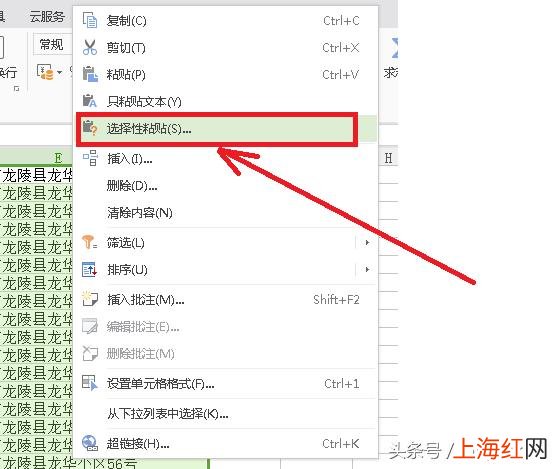
選擇復制后,我們的光標不變 , 再次右鍵彈出快捷菜單,但這次要選擇【選擇性貼粘】 。
文章插圖
在彈出來的【選擇性貼粘】參數窗口中,我們選擇【值和數字格式】,最后確定即可,這樣就把由于公式生成的內容變為實際文本內容了,就真正的實現的多列合并了 。

文章插圖

文章插圖
- 男孩英文名字怎么取好聽 適合男孩的英文名字及寓意比較好的
- 怎么腌制嫩姜才好吃 嫩姜怎么腌制好吃竅門
- 拍立得相機怎么看它型號
- 指南針靠近電器不準怎么回事
- 夢龍電子寵物怎么聯機
- 殖民地生存農夫怎么弄
- 朋友圈的emoji怎么發到聊天
- 夢想世界佛孩子怎么改陰陽
- 星際戰甲怎么變成人
- 極品飛車熱度怎么連接方向盤