
EXCEL表格分類匯總功能不單單是只進行數據的匯總,還可以實現求差、求平均值、求乘積、計算最大值、最小值等結果,根據級別分層級顯示的超實用功能,本篇通過案例演示介紹分類匯總的應用技巧 。
如下案例 要求計算各班級的每科分數 。
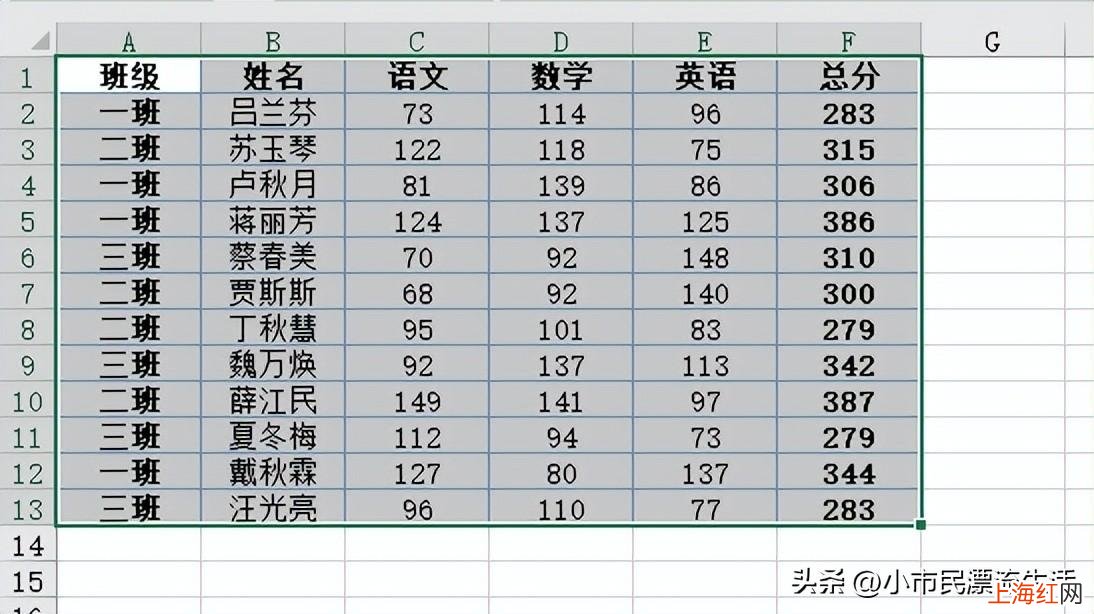
文章插圖
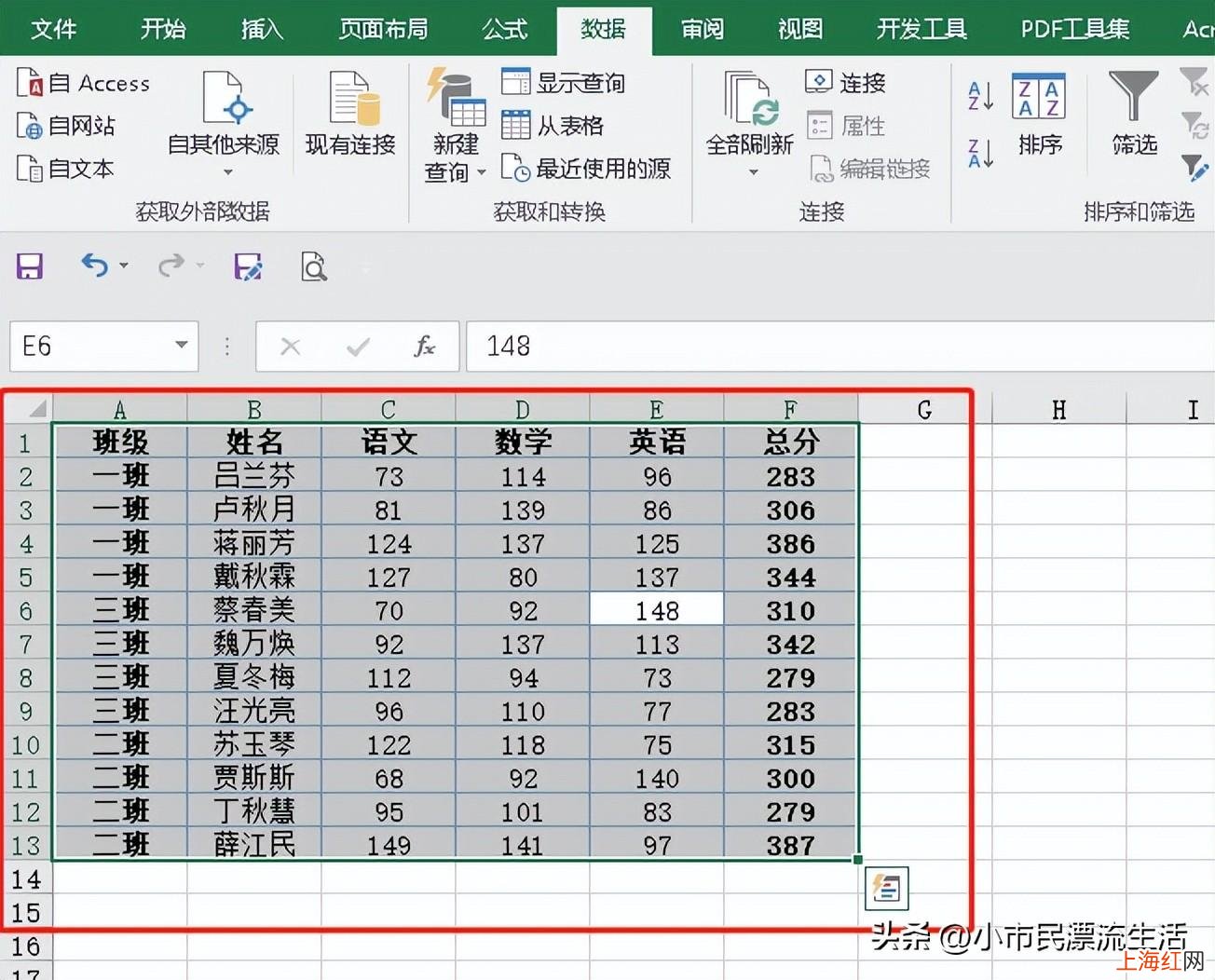
首先將班級字段進行排序,使每個班級的都集中在一起,避免班級之間有穿插數據存在;選中A1單元格,依次選擇【數據】選項卡-在*排序和篩選*分組中單擊*降序*圖標按鈕 。

文章插圖
鼠標光標移動至表格區域中任意單元格 , 使用 CTRL+A快捷鍵選中全部數據 。
【表格怎么做個分類明細 excel分類匯總如何使用】
文章插圖
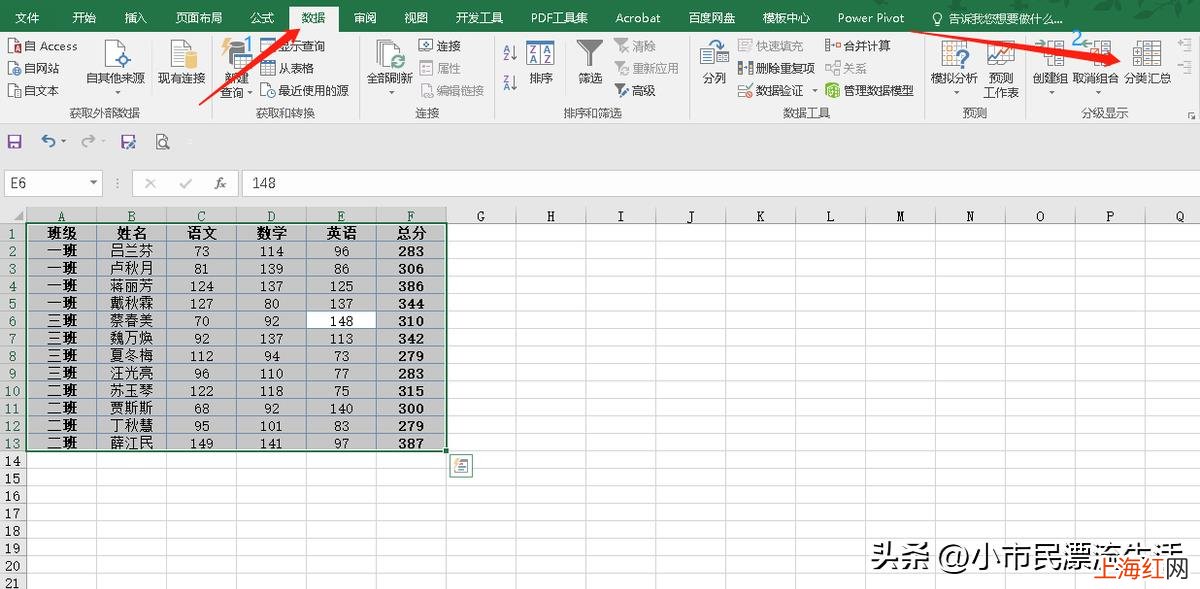
單擊【數據】選項卡-在*分類顯示*分組中單擊*分類匯總*圖標按鈕 。
文章插圖
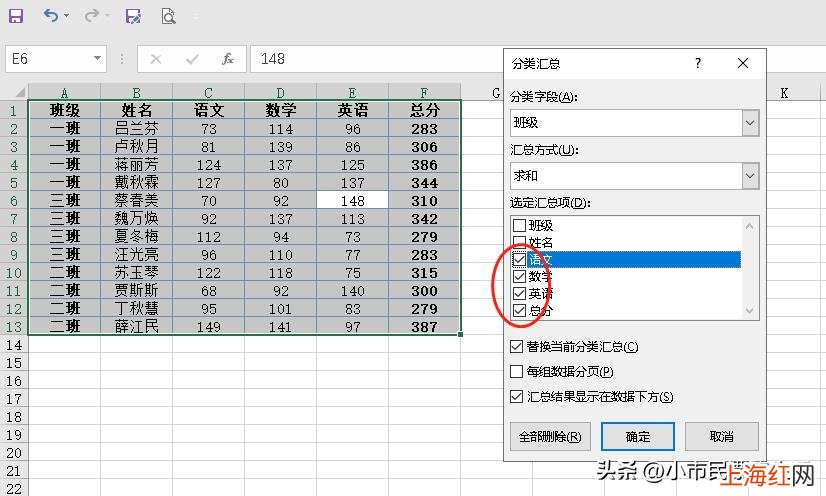
彈出【分類匯總】對話框界面 , 在*選定匯總項*列表中本別單擊需要匯總的語文、數學、英語和總分字段前的復選框,使打上√標識,最后單擊*確認*按鈕 。
文章插圖
此時表格數據已完成分類匯總,每個班級的匯總數據顯示在班級的最下方;如果想要匯總結果顯示班級的上方,在第4部時單擊【分類匯總】對話框界面*匯總結果顯示在數據下方*前復選框,取消√選擇標識 。

文章插圖
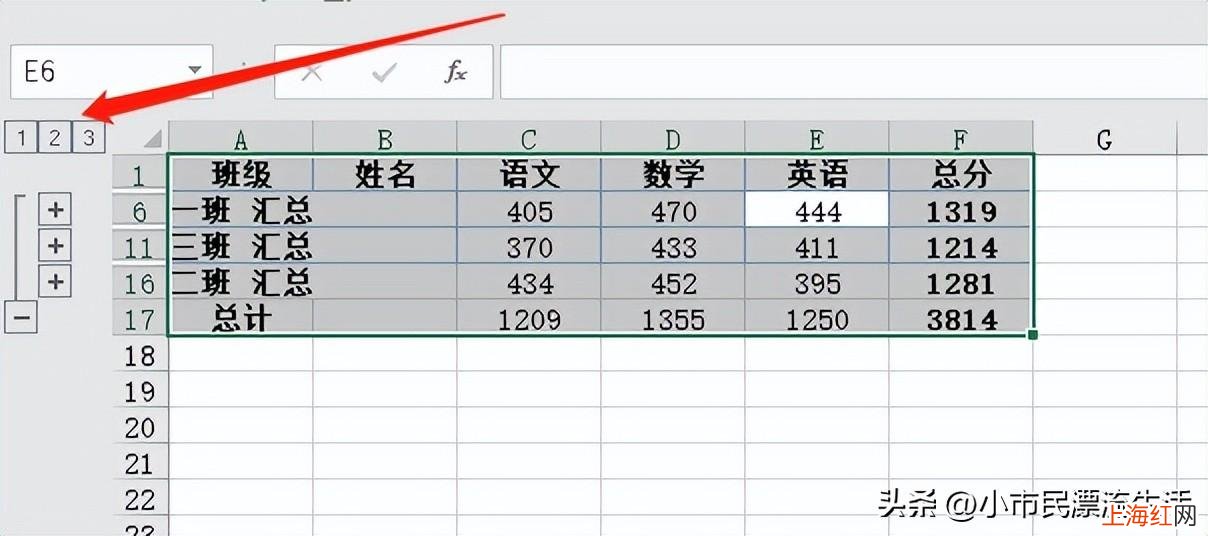
點擊左側層級顯示數字標識 , 表格會顯示出不同層級的匯總數據;如下圖 為2班級匯總數據 。
文章插圖
- 破十法的講解方法 破十法怎么教孩子10以內減法
- 在電腦上怎么任意截圖 安卓平板截屏怎么截圖
- 廚房油污紗窗怎么能擦洗干凈
- 淺顏色的手機殼臟了怎么清理
- 瓷器上面的商標膠怎么去除
- 門貼膠怎么清洗干凈
- 蛤肉怎么處理臟東西
- 狐貍毛自己在家怎么洗
- 冬天千張怎么保存不容易壞
- 口條怎么洗才干凈