
斜線表頭,是指在表格左上角單元格中分部寫上水平方向和垂直方向的項目類別 , 然后用斜線進行間隔的一種表頭形式;通常在一些有特殊要求的匯總報表中用到 。那么如果制作斜線表頭呢?
制作單斜線表頭如圖所示,按照要求需要制作斜線表頭

文章插圖
操作步驟如下:1、首先適當調整A1單元格的行高、列寬以及字號大小 , 使其能夠容納表頭文字;
2、單擊A1單元格,按組合鍵【Ctrl+1】打開【設置單元格格式】,點擊【邊框】,單擊右下角的【斜線】,最后點擊【確定】;

文章插圖
3、設置A1單元格對齊方式【左對齊】,然后輸入表頭文字“地區月份” 。然后把光標放在‘地區’之后,按組合鍵【Alt+Enter】強制換行,最后按空格鍵適當調整文字位置即可 。

文章插圖
制作雙斜線表頭

文章插圖
操作步驟如下:1、在A1單元格中依次單擊【插入】——【形狀】——【直線】,拖動鼠標畫出一條斜線,然后按住鍵拖動斜線,再復制一些斜線,適當調整斜線位置;

文章插圖
2、依次單擊【插入】——【文本框】——【橫向文本框】,繪制一個文本框并輸入【地區】;

文章插圖
3、保持文本框的選中狀態,在【形狀填充】和【形狀輪廓】分別選擇【無填充】和【無輪廓】;
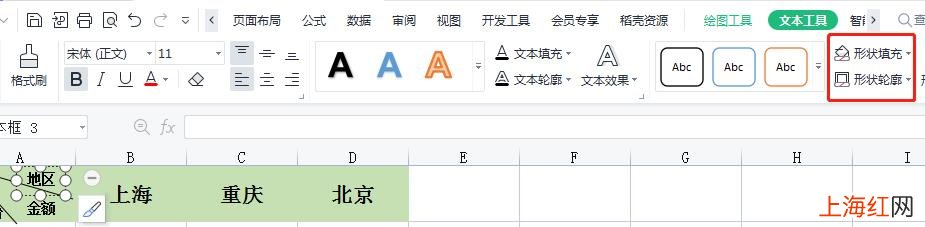
文章插圖
4、然后在?出兩個文本框,分部修改文字為“日期”和‘金額’,拖動文本框調整到合適的文字即可 。
【怎么在Excel表格里畫斜線 表格中如何畫斜線表頭】

文章插圖
- 手機與電腦互傳文件怎么做 如何手機電腦互傳文件
- 怎么打開dwg格式文件 dwg文件用什么打開
- 漂移的正確方法 車漂移怎么操作方法
- 泥鰍的正確吃法 水煮泥鰍怎么做最好吃
- 男人夢見自己生孩子是什么意思周公解夢 夢見自己生了孩子什么意思
- 微單和單反拍出來差距在哪 單反和微單哪個好
- word打開未響應怎么辦 文件太大word打不開怎么辦
- 杏鮑菇還要焯水嗎 杏鮑菇用焯水嗎怎么做
- 手機鏡頭超廣角怎么使用 超廣角鏡頭和廣角鏡頭
- 過年貼在門頭上的叫什么