
在編輯Word文檔的時候,最后一頁總是會莫名出現空白頁,而且還怎么刪都刪不掉,簡直是氣死人!怎么看怎么不順眼,怎么才能刪掉它呢?小編整理了5種解決方法,別怕,總有一種你能用的 。
一、delete處理方法 1、空白頁上頁存在分節符有些空白頁無法刪除 , 是因為上一頁存在分節符導致的,這時候我們可以使用快捷鍵【Ctrl+Shift+8】使分節符顯示,然后將光標定位在分節符的位置 , 按【delete】鍵進行刪除就可以了 。

文章插圖
2、分頁符導致空白頁分頁符的原理和分節符是相同的 , 我們參考上面的方法 , 使用快捷鍵【Ctrl+Shift+8】 , 然后定位光標 , 按【delete】鍵刪除就OK了 。

文章插圖
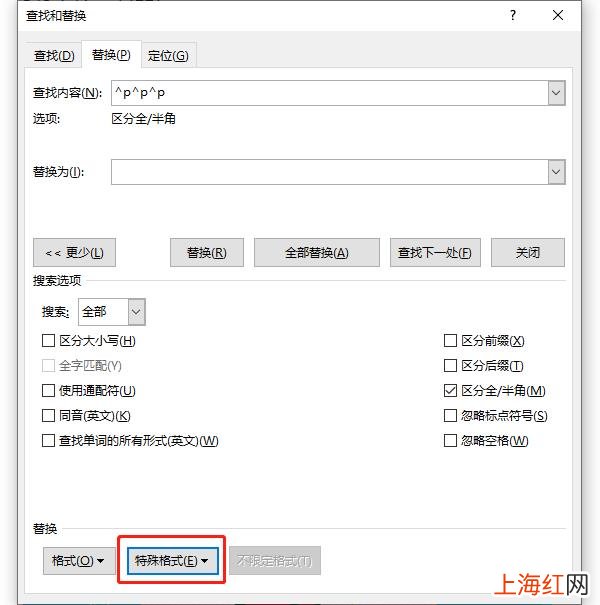
二、其他處理方法 1、空白頁存在段落標記如果是因為段落標記導致的空白頁 , Ctrl+H打開【替換和替換】對話框 , 點擊【更多】--【特殊格式】--【段落標記】 , ^p 就自動輸入到【查找內容】框中,選中它 , 再復制粘貼兩份,【替換為】不用輸入內容,單擊【全部替換】,則文檔中的所有空白頁都被刪除~
文章插圖
2、上一頁由表格結束最后一頁由表格結束,卻出現了新的空白頁,怎么也刪不掉?把光標定位在空白頁首行 , 然后右鍵選擇【段落】,將行距設為【1行】 , 然后點擊確定 , 你再看看 , 空白頁是不是就被刪除了~

文章插圖
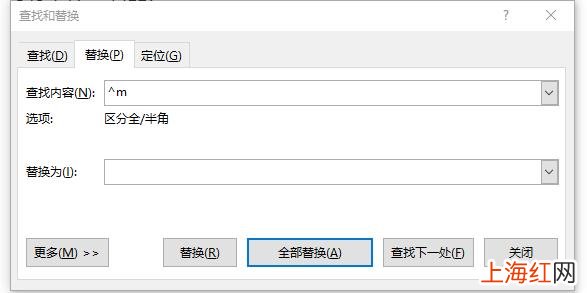
3、存在多張空白頁如果文檔中出現了好幾個空白頁,那有可能是你的分頁符打多了,你試下用查找替換的方法解決 。Ctrl+H打開【替換和替換】對話框,然后在【查找內容】框中輸入“^m” , 【替換為】不用輸入內容,然后選擇【全部替換】即可 。
文章插圖
【Word最后一頁空白頁怎么刪除 Word文檔空白頁怎么刪不掉】以上分享的word打印技巧,大家在日常工作中應該夠用了~如果你還有更方便的解決方法,一起分享下可好?
文章插圖
- word打開未響應怎么辦 文件太大word打不開怎么辦
- 如何打出商標R 怎么打出商標R
- 玉天恒最后多少級了 斗羅大陸玉小剛最后多少級
- 怎么刪除Word的空白頁 Word怎樣刪除空白頁
- doc和docxword格式有區別嗎 doc和docx的區別是什么
- word怎么調整文字布局 怎么把段落布局調出來
- 玄憫最后是人嗎
- 拳西最后復活了嗎
- 最后生還者2只有ps4版本嗎
- 最后的大亨為什么沒有了