
電腦開機后會顯示桌面 , 不顯示桌面的原因有設置原因、系統本身原因和病毒破壞原因 。下面我們一一來解決 。
設置原因的解決辦法1 在此我以windows7系統為例來說明 。
2 開機后如果不顯示桌面的圖標,你就在桌面上點擊右鍵--查看---顯示桌面圖標 。這樣你的桌面上的圖標就會出現了 。
3 如果你的問題是不顯示圖標也不顯示任務欄的話:你就按住鍵盤上的esc、shift、ctrl這三個鍵,這三個鍵要同時按 。這時候系統沒問題的話應該會出現任務管理器 。
4 點擊任務管理器的左上角的應用程序選項
5 在應用程序選項中點擊程序右下角的新任務按鈕 。
6 在創建新任務的輸入框中輸入“explorer”,然后點擊確定 。
7 如果沒有其他原因,此時應該會出現桌面以及任務欄 。
8 如果依然不出現桌面圖標及任務欄,請參看下面的解決辦法 。
病毒原因的解決辦法1 如果通過上述設置的方法不能奏效:那就有可能是病毒的原因致使開機不顯示桌面 。
方法是你重新開機 , 然后一直不停地按鍵盤上的F8鍵進入安全模式 。
2 此時已經進入安全模式 , 你選擇第項進入安全模式 。
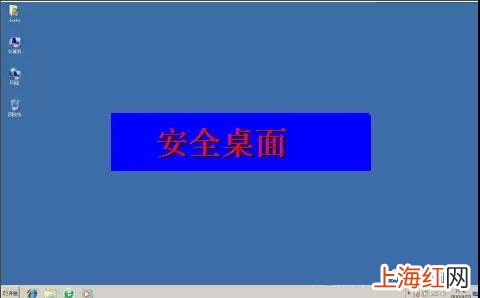
3 如果是病毒的原因,進入安全模式之后應該會出現界面,因為病毒文件無法在安全模式下運行 。
文章插圖
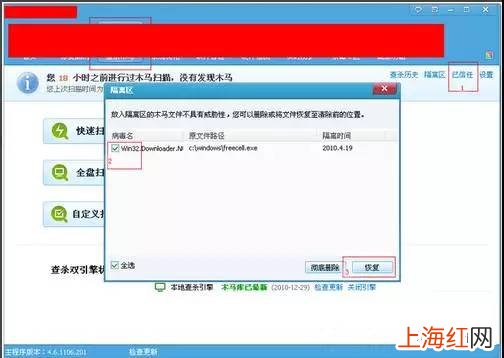
4 然后打開你電腦上安裝的殺毒軟件,有些軟件在安全模式下不能工作,但是一些裝機必備的安全軟件可以在安全模式下工作,你打開之后進行殺毒 。
文章插圖
5 殺毒完成后重新啟動電腦:
如果是病毒的原因,應該能夠出現桌面;
如果依然不出現桌面 , 那就是系統本身的原因了,有可能是病毒破壞了系統文件 , 而不能使電腦開機進入正常的桌面 。
系統本身的原因的解決辦法如果以上還是不行,那一定就是系統本身的原因了 。
如果你以前曾經備份了系統,那現在就可以非常方便的進行系統還原 。
把電腦還原到以前的正常的狀態下了 。
還原的方法有以下幾種:1 還原軟件的還原:一般在開機時不停地按上下鍵然后選擇進入還原程序開始還原 。還原后自動重啟進入桌面 。
2 系統自身的還原 , 開機按F8進入安全模式之后進行系統的還原 。
【電腦開機后白屏不顯示桌面 開機電腦不顯示桌面怎么辦】3 然后電腦就會重新安裝操作系統 。
- 蠶脫皮前后有什么變化
- 干豆皮泡開后還用煮嗎
- 怎樣制作電腦系統u盤啟動盤 制作系統啟動u盤
- 拔牙后的多久可以正常飲食 拔牙后吃什么食物好得快
- 臺式電腦如何連接網絡 家用臺式電腦怎么連wifi沒有U盤
- 包子可以冷凍后再蒸嗎
- 為什么鞋子洗了發黃
- 如何驅趕白蟻
- 竹子要煮多久以后不會開裂
- 蠶寶寶吐絲結繭后怎么辦