
一個好的u盤啟動盤能夠讓用戶裝機成功率更高 。老白菜作為一個簡單而實用用的u盤制作工具 , 深受用戶喜愛,但是仍然有些用戶不太會用老白菜,下面就讓我來給大家分享一下老白菜裝機版u盤啟動盤制作教程 。
工具準備1、準備一塊容量在8G以上的正常u盤;
2、下載并安裝老白菜裝機版u盤啟動盤制作工具 。
流程步驟:1、插入所準備的u盤,之后打開老白菜裝機版u盤啟動盤制作工具,確認軟件識別所插入的u盤之后點擊“開始制作”,如圖:

文章插圖
2、在還原提示窗中點擊“確定” , 如圖:

文章插圖
3、等待制作完成后,在測試提示框中點擊“是”,如圖:
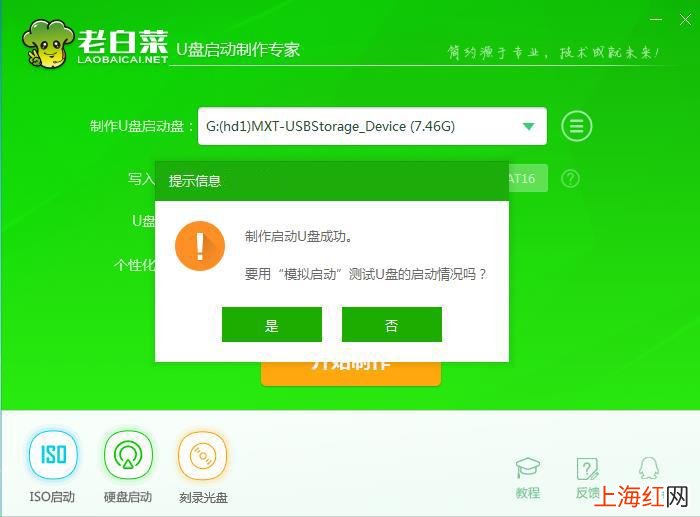
文章插圖
4、在測試中能正常啟動說明u盤啟動盤制作成功(注意:模擬啟動界面僅供測試使用,無法進一步操作) , 然后退出模擬界面即可 。

文章插圖
因為不同品牌的電腦很少選擇相同品牌的主板,因此與之相應的u盤啟動快捷鍵也不同,下面就是各大品牌主板的u盤一鍵啟動快捷鍵的清單,用戶可以根據自己的主板品牌來找到相應的u盤啟動快捷鍵 。
組裝機主板 品牌筆記本 品牌臺式機 主板品牌 啟動按鍵 筆記本品牌 啟動按鍵 臺式機品牌 啟動按鍵 華碩主板F8
聯想筆記本F12
聯想臺式機F12
技嘉主板F12
宏基筆記本F12
惠普臺式機F12
微星主板F11
華碩筆記本ESC
宏基臺式機F12
映泰主板F9
惠普筆記本F9
戴爾臺式機ESC
梅捷主板 ESC或F12 聯想ThinkpadF12
神舟臺式機F12
七彩虹主板 ESC或F11 戴爾筆記本F12
華碩臺式機F8
華擎主板F11
神舟筆記本F12
方正臺式機F12
斯巴達克主板ESC
東芝筆記本F12
清華同方臺式機【怎樣制作電腦系統u盤啟動盤 制作系統啟動u盤】F12
昂達主板F11
三星筆記本F12
海爾臺式機F12
雙敏主板ESC
IBM筆記本F12
明基臺式機F8
翔升主板F10
富士通筆記本F12
精英主板 ESC或F11 海爾筆記本F12
冠盟主板 F11或F12 方正筆記本F12
富士康主板 ESC或F12 清華同方筆記本F12
頂星主板 F11或F12 微星筆記本F11
銘瑄主板ESC
明基筆記本F9
盈通主板F8
技嘉筆記本F12
捷波主板ESC
Gateway筆記本F12
Intel主板F12
eMachines筆記本F12
杰微主板 ESC或F8 索尼筆記本ESC
致銘主板F12
蘋果筆記本 長按"option"鍵 磐英主板ESC
磐正主板ESC
冠銘主板F9
其它機型請嘗試或參考以上品牌常用啟動熱鍵
需要注意的的是,用戶必須在開機出現帶有品牌logo的畫面后迅速按下快捷鍵才有效果
- 麥芽糖怎么做最簡單的方法 麥芽糖怎樣制作方法
- 紫菜湯怎么做才好吃 紫菜怎樣做湯好喝
- 教你做酸辣粉 酸辣粉怎樣做
- tar文件用什么打開 tar文件怎樣打開
- 八寶粥怎樣熬好喝 八寶粥的配料有哪幾種
- 怎樣寫墓碑碑文范例 正規的墓碑格式圖片_碑文_寫法
- 臺式電腦如何連接網絡 家用臺式電腦怎么連wifi沒有U盤
- 活基圍蝦怎樣保存新鮮
- 怎樣趕走室內的飛蛾
- 垃圾是怎樣產生的