
相信很多小伙伴會遇到網絡受限,一直上不了網的問題,或者有時候會上著網 , 過不了幾分鐘又顯示網絡受限或者無Internet訪問權限 , 電腦右下角的無線網標示上多了一個黃色的感嘆號,怎么連也連不上,一直顯示受限,怎么辦呢?特別是一些Windows8以上的小伙伴,貌似這個問題出現的最多 , 最近小誠也頻繁遇到這個問題,后來嘗試了三種方法,總算是解決了,大家不妨也嘗試著去設置,希望對大家都能夠有所幫助哦~

文章插圖
方法一在電腦右下角右鍵點擊無線網圖標 , 在彈出菜單中選擇打開網絡和共享中心

文章插圖
進入網絡共享中心,點擊打開“連接”右側的WLAN

文章插圖
進入WLAN狀態頁面,顯示無Internet訪問權限,點擊打開頁面下方的屬性按鈕

文章插圖
進入WLAN屬性頁面,點擊打開配置按鈕

文章插圖
在無線網卡的配置頁面中,選擇電源管理

文章插圖
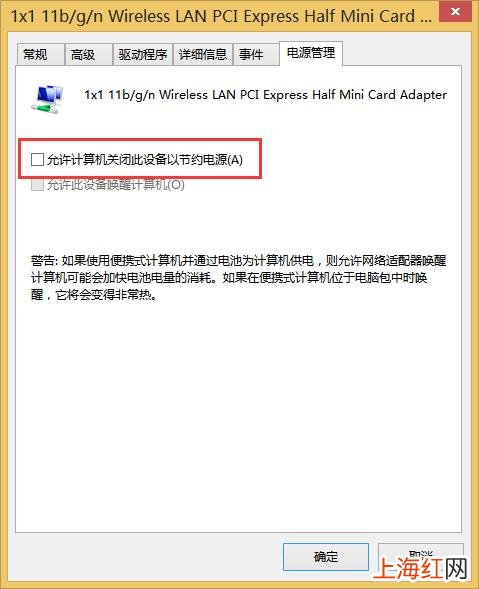
將允許計算機關閉此設備以節約電源前面的√去掉,然后點擊確定按鈕,看是否能夠解決問題?如果不能,再嘗試下面的方法2
文章插圖
方法二在以上步驟5的基礎上 , 點擊高級按鈕

文章插圖
在屬性欄下,選擇第三項roaming sensitivity level

文章插圖
在右側的值選擇框中,選擇high

文章插圖
【網絡連不上出現感嘆號怎么解決 無線網出現感嘆號怎么解決_別人沒有】選擇完畢之后 , 點擊確定按鈕,看看網絡受限問題是否已經解決?如果還是未能解決,那么再進行下面方法3

文章插圖
方法三在方法1的步驟3基礎上,進入WLAN狀態頁面 , 點擊下方的無線設置按鈕

文章插圖
進入無線網絡屬性頁面,點擊安全進行頁面的切換,在頁面下方打開高級設置按鈕

文章插圖
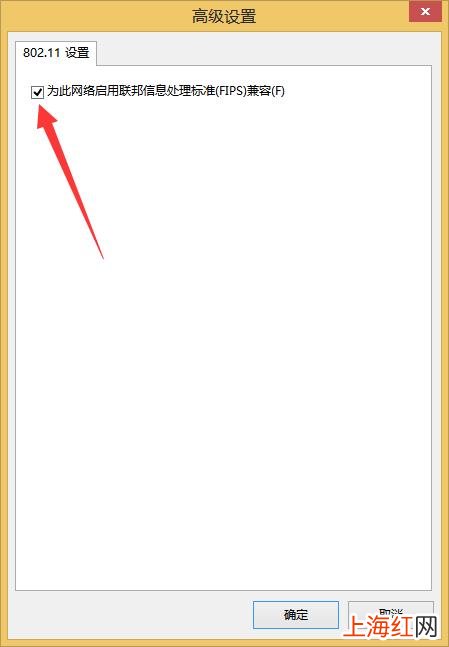
進入高級設置頁面,在為此網絡啟用聯邦信息處理標準(FIPS)兼容(F)前面打上√,然后點擊確定按鈕
文章插圖
到了這一步,問題基本上都可以解決了

文章插圖
- 新wifi路由器怎么設置 wifi怎么設置2_4g網絡
- 臺式電腦如何連接網絡 家用臺式電腦怎么連wifi沒有U盤
- 大連紅沿河核電站817 紅沿河核電站在哪個城市
- wifi在線測試工具 wifi網絡測試用哪個軟件好_
- 網絡上大L是什么意思
- 為什么叫老六
- 祁連山在哪個省
- 王者榮耀上官婉兒怎樣飛天連招 上官婉兒怎么飛天連招
- 網絡天花板是什么意思
- 愛久是什么