
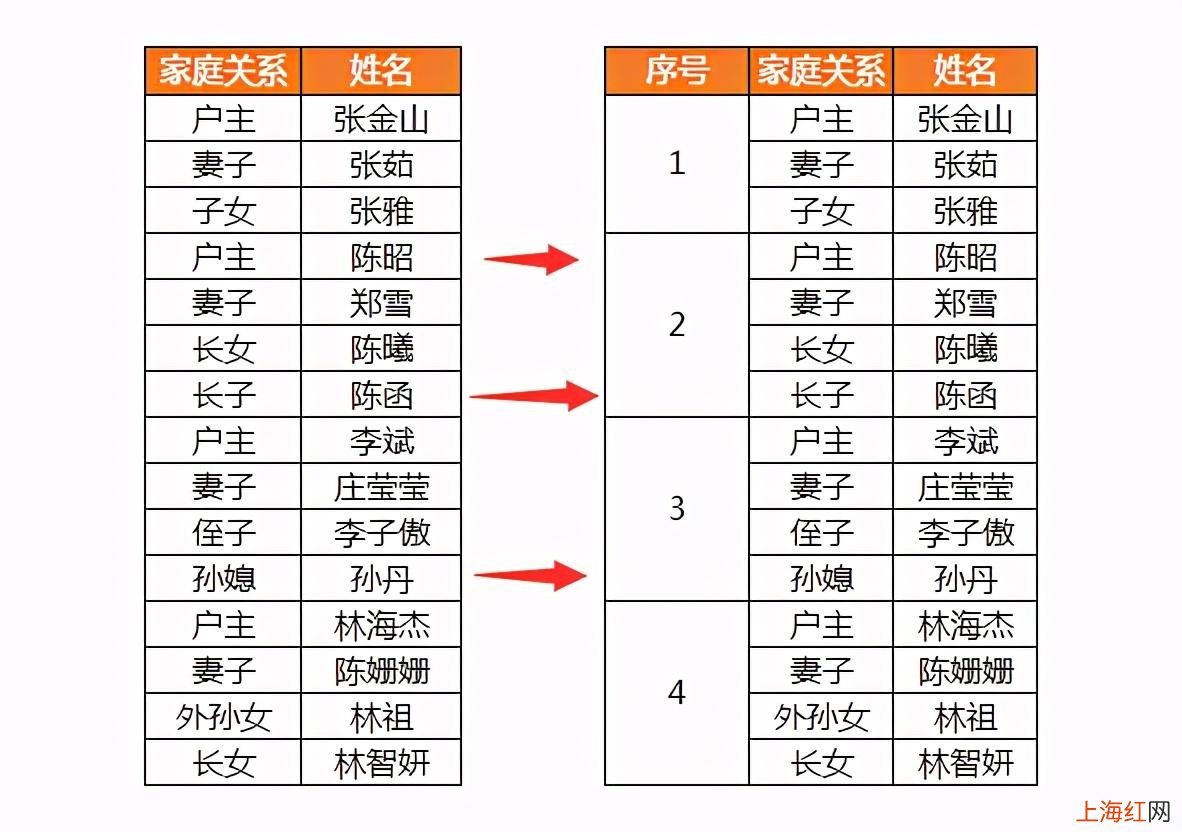
Excel表格是我們每天都會接觸到的,經常會遇到各種問題,前幾天同事遇到這樣的一個問題,就是要將左側表格數據轉換為右側表格數據,應該怎么批量合并單元格,快速完成操作呢?
文章插圖
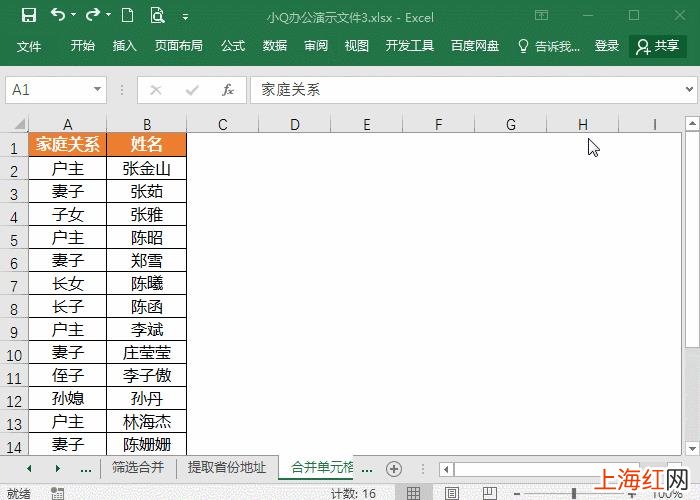
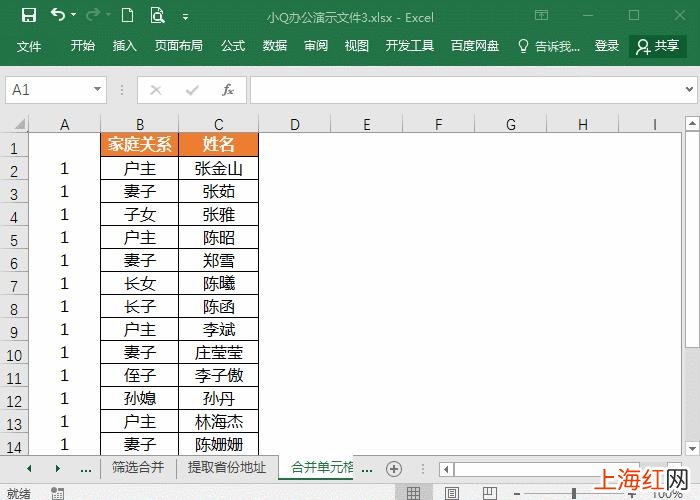
1、添加輔助列首先選中A例,右鍵插入一列輔助列,并填充上一樣的序號1 。
文章插圖
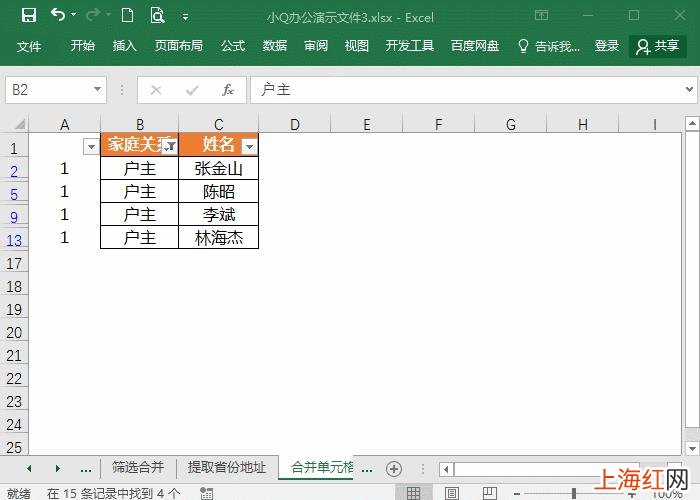
2、篩選表格內容選中表頭按住快捷鍵Ctrl+shift+L篩選數據,將B例里的戶主全部篩選出來 。
文章插圖
3、插入空白行接著選中B列,按住快捷鍵Ctrl+G打開定位條件,選中【可見單元格】,點擊確定后 , 再右鍵插入行即可 。
文章插圖
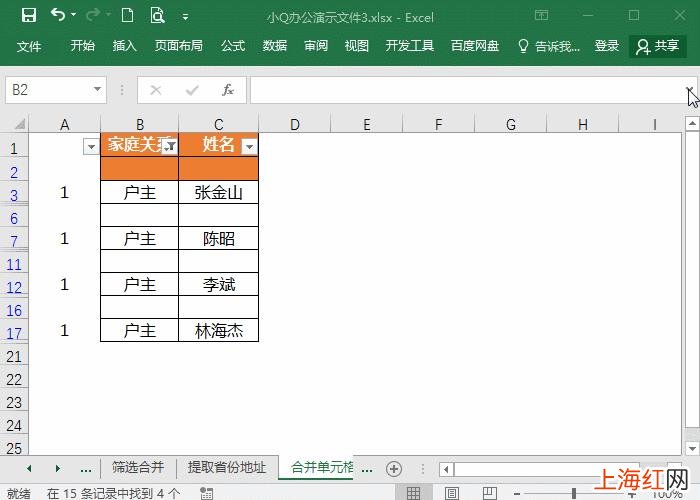
4、合并單元格將家庭關系的全部內容全部篩選出來,然后選中A例,按住Ctrl+G打開定位條件,選中常量點擊確定,這樣1就被全部選中,再點擊開始選項卡下-對齊方式-合并居中 , 默認多次點擊確定即可 。
文章插圖
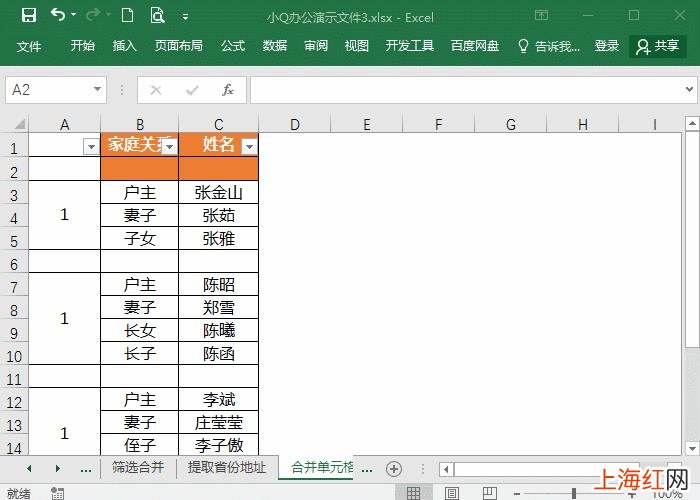
5、刪除空白行接著選中B例,Ctrl+G進入定位條件 , 選擇空值點擊確定,然后右鍵選擇刪除,在默認頁面上點擊整行 , 確定,空白行就被刪除 。
文章插圖
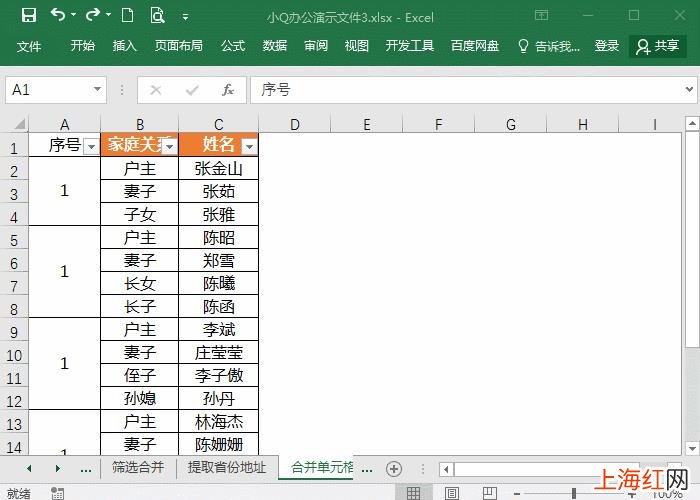
6、填充序號選中表頭按下Ctrl+shift+L取消篩選 , 選中序號列,將數字1刪除,并在單元格中輸入公式=COUNTA($A$1:A1),記住要按下Ctrl+回車鍵填充 。
文章插圖
【excel怎么批量合并單元格 Excel表格怎么合并單元格_】以上就是根據指定要求批量合并Excel表格的技巧,希望對你有幫助!
- 山藥排骨湯怎么煮 山藥排骨湯怎么做湯會變濃
- 如何解決手機閃退問題 手機閃退怎么辦解決方法
- 英語手指怎么說 手指用英語怎么說讀音
- 被蚊子咬了怎么止癢消腫 蚊子咬了怎么消腫止癢最快
- 電腦如何wifi共享 電腦wifi共享怎么弄
- 電動車怎么充電比較好 電動汽車怎么充電
- 簡單表格制作教程視頻 如何制作excel表格
- 無線打印機連接 打印機怎么連接手機無線打印
- 清燉羊肉怎么做好吃 清燉羊肉的制作方法
- 燕子窩怎么搭建的