
作為辦公室文職人員經常會涉及到一些文檔的編寫,或者協助同事整理相關合同、標書等文檔 。為了使文檔顯得比較正式化以及規范化 , 我們通常會在文檔里面加上頁眉、頁腳、頁碼等 。但是Word中插入的頁眉總是有個“拖油瓶”——頁眉下面的那條橫線,一直在文檔里面顯示著 。有時候打印出來與文檔整體風格不協調,影響美觀!
可是就是不知道怎么刪除掉 , 于是拿起鼠標就朝著頁眉下面的那一條橫線東戳戳西戳戳 , 卻總也找不到“機關”所在,越是搞不定就越急躁 , 越急躁就越搞不定 。時間一分一秒的過去了,但是呢?頁眉下面的那條橫線依然在哪里顯示!氣死人,有沒有??
曾經成都office培訓的小編聽聞有個同事的男職員因為word里面某個比較生僻的命令,在辦公室發狂,把鼠標、鍵盤亂砸一通,結果呢?word文檔里的問題依然存在,可惜哪位男職員的工作卻沒能保?。汗救銜男形皇屎霞絳詮? ,給予了辭退處理 。這里我們就聊遠了哈 。
下面就和office培訓的小編一起來看看刪除頁眉中“自作多情”的橫線的方法 。學會了你就很輕松的搞定,就不會發脾氣了,然后呢,你的工作也就穩穩當當的 。
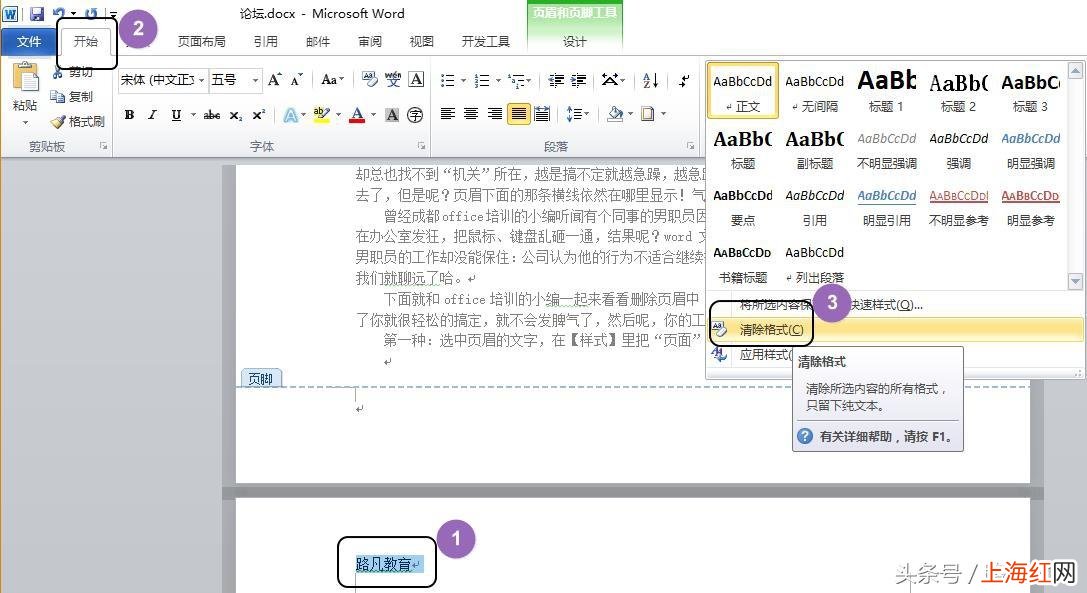
第一種:選中頁眉的文字,在【開始】選項卡里【樣式】里點擊【其他樣式】選擇“清除格式” 。
文章插圖
成都office辦公軟件培訓
第二種:進入“頁眉”編輯狀態 , 選中“頁眉文字”,在【開始】選項卡【段落】里面選擇【邊框和底紋】選擇無框線 。

文章插圖
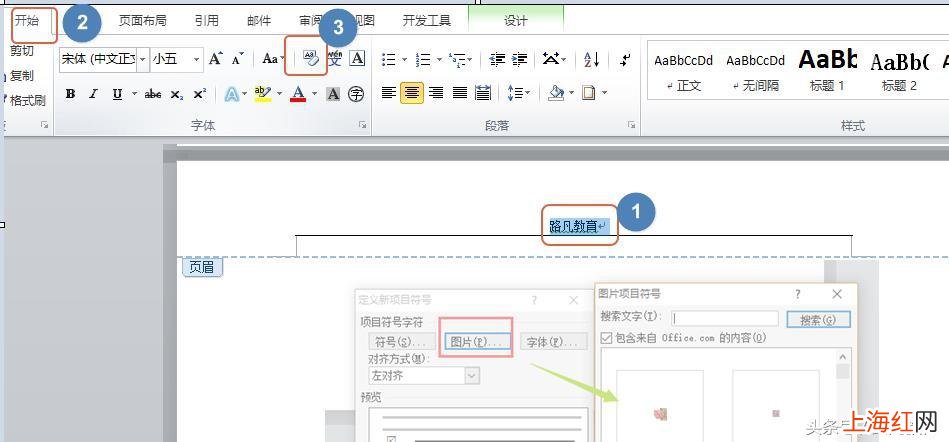
成都辦公軟件培訓學校第三種:進入“頁眉”編輯狀態,選中“頁眉文字”,在【開始】選項卡【字體】里面選擇【清除格式】
文章插圖
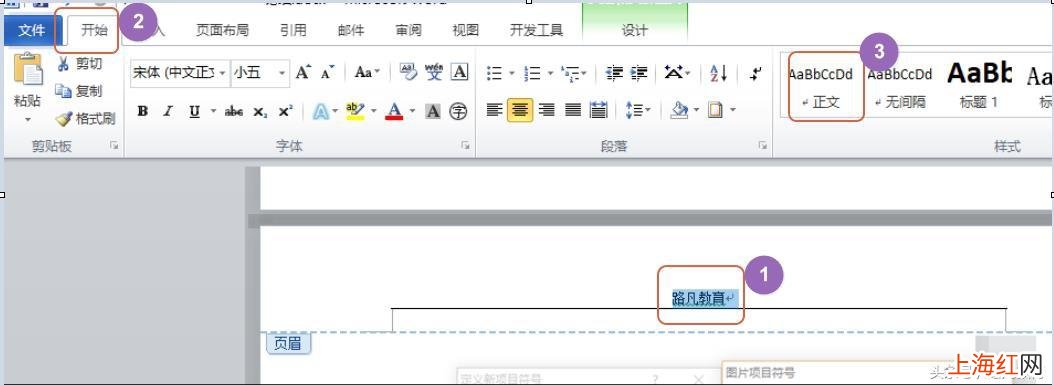
成都辦公軟件培訓學校【頁眉橫線如何刪除 頁眉橫線怎么刪除快捷鍵】第四種:進入“頁眉”編輯狀態,選中“頁眉文字” , 將“頁眉”內容替換為“正文” 。
文章插圖
相信很多人在操作辦公軟件進行工作的時候 , 涉及到一些常用的知識或者命令,運用起來是如魚得水 。但是遇到一些不常用的命令的時候或許就不是那么的順風順水了 。例如也許是頁眉上的橫線,也許是頁碼的問題,又或者可能是橫向縱向排版問題,又或者是目錄的問題等等,以前小編給大家分享過小編大學室友為了畢業論文的目錄忙活了一個通宵的案例 。常言道“會的不難,難的不會”就是這個道理!
路凡教育 , 一路相伴,平凡相隨!成長 , 也助他人成長!
- 舊臺式電腦如何加裝固態硬盤 臺式機如何安裝固態硬盤
- 藍莓如何保存更久
- 如何旋轉筆記本電腦屏幕 平板電腦怎么旋轉屏幕
- 廢棄花泥如何處理
- 平時如何保護視力
- 如何除濕
- 快遞如何計算運費
- 玻璃水如何制作
- 淺色皮鞋臟了如何清洗
- 微信怎么關閉防沉迷 如何取消游戲未成年防沉迷系統