
在Word中如何自動生成目錄?這個問題,相信困擾著不少為了論文而付出不少汗水的同學吧 。看著一篇長長的論文 , 還需要一個標題一個標題的去復制黏貼,做成目錄列表,那比寫論文還要讓人苦逼啊,對吧?尤其對于大學畢業生來說,論文這一關是肯定不能避免的了 。使用Word來編輯論文也是必須的,那么面對這么長長的幾十頁紙的論文 , 該怎么安排它的目錄列表呢?在Word中如何自動生成目錄呢?接下來跟著小編一起去看看吧 。

文章插圖
要想自動生成目錄,打文件時應設置題目格式 。
一、輸入題目時這樣操作【論文怎么自動生成目錄word里面 畢業論文目錄怎么自動生成】1、打開WORD文檔輸入題目時,點菜單字體欄左側樣式窗口,選“題目1”,并選好字體和字號;如果想在目錄中顯示二級題目,輸入二級題目時應選擇“題目2” 。
2、輸入正文時 , 則應在樣式窗口選擇“正文” 。
3、文件已經寫作完成,也可比照1的辦法給題目設置級別 。題目設置完成,題目左側有一個黑色小方塊標志 。
二、文件寫作完成 , 要自動生成目錄時的操作
1、將光標置于擬加目錄處 。
2、點“插入/索引和目錄/目錄” , 在出現界面上在顯示級別欄選定頂級別確定目錄是幾層;選擇“顯示頁碼”、“頁碼右對齊”及虛線樣式等 。
3、確定 。至此 , 目錄在你指定位置已經生成 。
三、已生成目錄的字體、間距等仍可以在目錄中直接調整 。
操作步驟1、在插入目錄之前,首先需要設置各級標題的樣式,在“開始”選項卡界面的右邊有樣式設置選項,如下圖所示 。

文章插圖
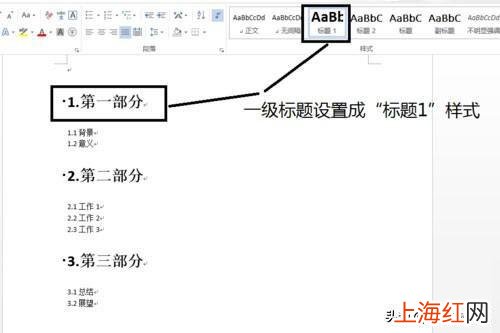
2、選中一級標題 , 點擊樣式里的“標題1”,依次將所有的一級標題進行設置,如下圖所示 。
文章插圖
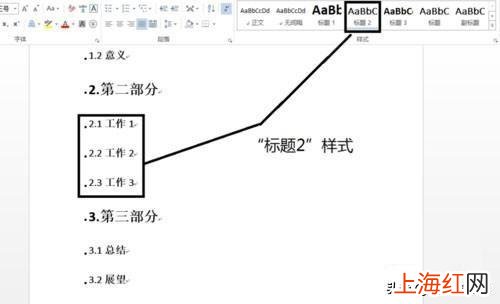
3、類似的,選中二級標題 , 點擊樣式里的“標題2”,依次完成二級標題設置,以此類推,如下圖所示 。
文章插圖
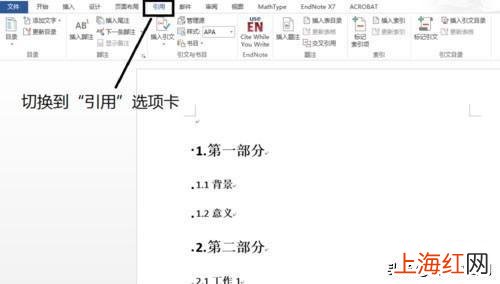
4、在所有標題的樣式設置完成之后,就可以添加目錄了,將光標定位到要添加目錄的地方,word選中“引用”選項卡,如下圖所示 。
文章插圖
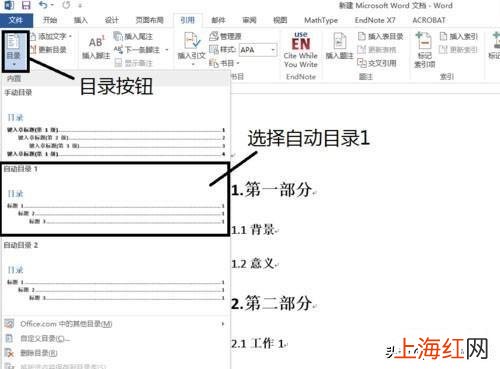
5、在工具欄的最左邊 , 有“目錄”,點擊目錄,選擇“自動目錄1”,如下圖所示 。
文章插圖
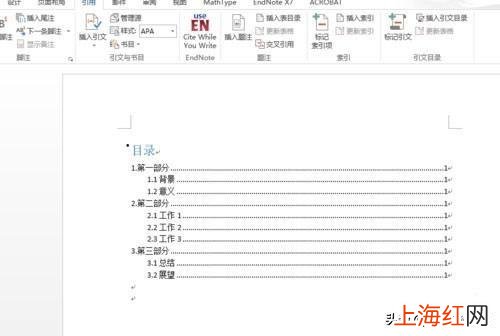
6、這樣就自動生成目錄了,如下圖所示 。
文章插圖
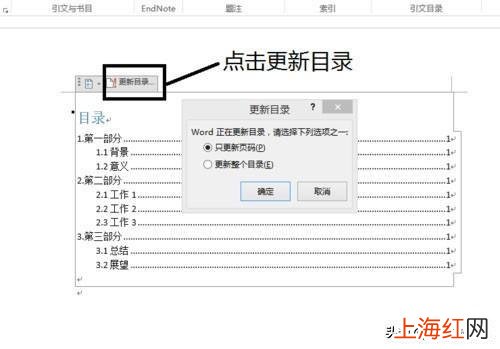
7、當標題發生變化時,可以選中目錄 , 點擊“更新目錄”按鈕,選擇“更新整個目錄” , 這樣目錄就會自動更新了 。
文章插圖
- 怎么群發消息 微信怎么群發消息
- 成年個子矮小如何增高 個子矮怎么樣才能長高
- 頁眉橫線如何刪除 頁眉橫線怎么刪除快捷鍵
- 紅米手機充電提示音怎么換 安卓充電提示音怎么設置
- 未成年辦銀行卡怎么辦理 未成年辦銀行卡需要什么手續
- 鯽魚怎樣做湯好吃又營養 請問鯽魚湯怎么做好吃
- 泰迪狗美容造型怎么剪 泰迪狗怎么剪毛好看_教程
- 北斗七星怎么辨別方向 在北半球北極星在哪個方向
- 銀行卡密碼忘了 沒有銀行卡怎么改密碼
- 大骨頭怎么煮 醬香大骨頭怎么做好吃