
電腦使用打印機時提示windows無法打開添加打印機怎么辦?最近有用戶在使用打印機時總提示windows無法打開添加打印機,該如何解決?請看下文介紹 。
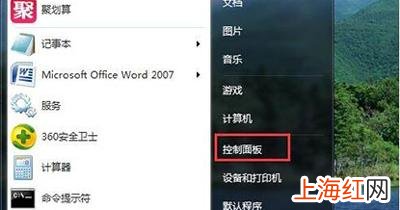
解決方法:【windows無法打開_添加打印機_ windows無法打開添加打印機怎么解決】1、首先打開電腦的“開始”菜單,打開“控制面板” 。如圖所示:
文章插圖
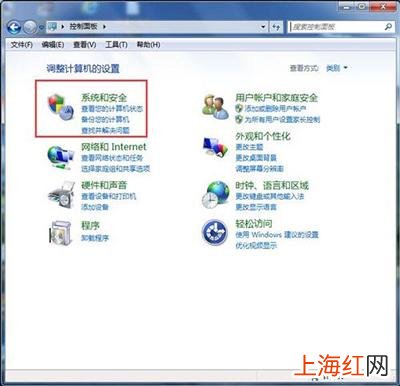
2、在控制面板界面,“打開系統與安全” 。如圖所示:
文章插圖
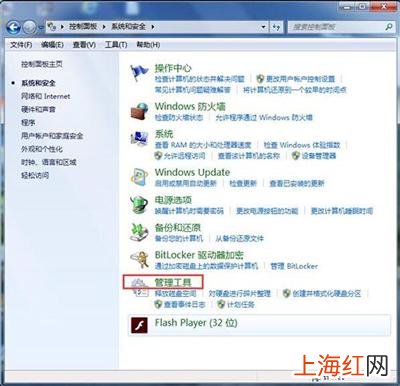
3、然后打開界面下方的“管理工具” 。如圖所示:
文章插圖
4、在管理工具界面找到中間的“服務”,點擊進去 。如圖所示:

文章插圖
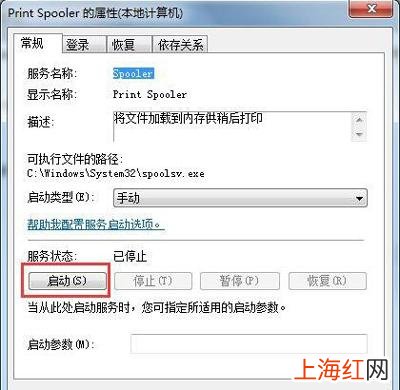
5、界面右方有一系列的程序,如圖所示,找到”Print Spooler“,并點擊選中 。左上方就會有”啟動“此服務,點擊啟動即可 。如圖所示:

文章插圖
6、把上面地5步講得再詳細點,即分解化的話 , 我們在找到我們要啟動的程序后,雙擊打開,就會彈出一個窗口,點擊”啟動“ 。如圖所示:
文章插圖
7、然后經過啟動過程后,我們發現上面顯示”服務狀態“變成”已啟動“ , 點擊”確定“即可,這樣就全部完成了 。如圖所示:

文章插圖
8、最后我們可以檢驗一下,我們打開”控制面板“--”硬件和聲音“--”設備和打印機“,然后我們在空白處,點擊鼠標右鍵--”添加打印機“,看看結果 , 是不是不會再有無法打開”添加打印機“的提示了 。如圖所示:

文章插圖
- docx格式文件怎么打開 docx怎么打開文件
- 什么顏色加什么顏色是黃色
- 榴蓮打開不熟要怎么放才能熟
- 蠔油打開后常溫可以放多久
- 面粉過安檢會要求打開嗎
- 連上wifi但是無法上網如何解決 為什么能連上wifi卻上不了網
- 廚房下水柜門打開很臭怎么辦
- 榴蓮打開了怎么保存
- 滾筒洗衣機門怎么開 滾筒洗衣機門怎么打開圖解
- 電腦突然無法開機是什么原因 電腦開不了機是什么原因