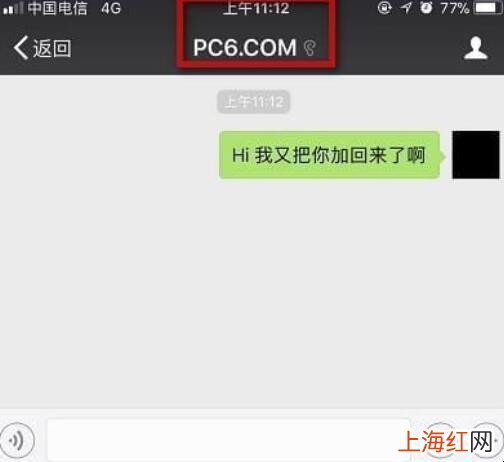
你知道怎么找回微信中互刪的好友嗎?如果不知道的話,這篇教程會幫到你的 。
文章插圖
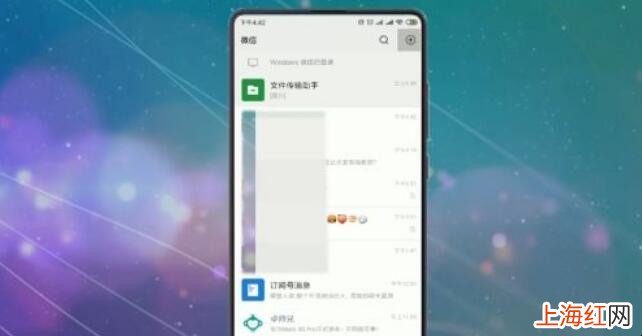
怎么找回互刪的微信好友 1、方法一 。點開微信界面,點擊右上角加號 。
文章插圖
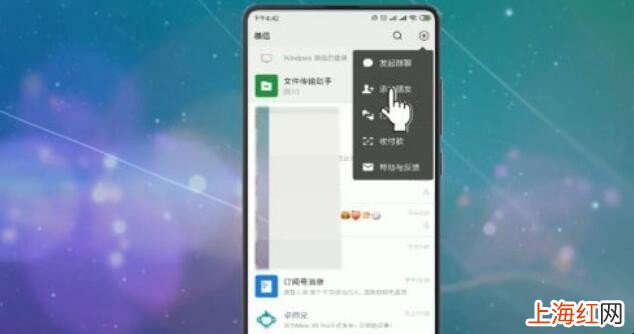
怎么找回互刪的微信好友 2、點擊添加朋友 。
文章插圖
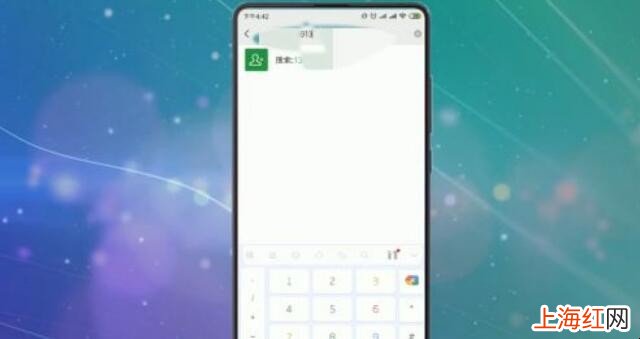
怎么找回互刪的微信好友 3、在搜索框中輸入好友qq號或者手機號 。
文章插圖
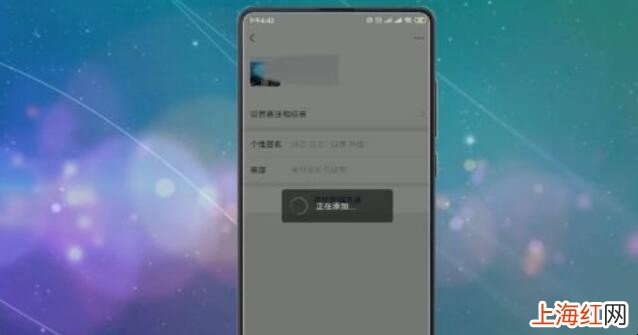
怎么找回互刪的微信好友 4、找到好友后點擊添加至通訊錄即可 。
文章插圖
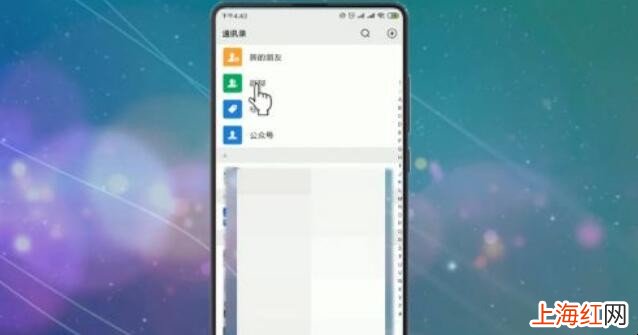
怎么找回互刪的微信好友 5、方法二 。點擊通訊錄上方的群聊 。
文章插圖
怎么找回互刪的微信好友 6、找到共同群聊 。

文章插圖
怎么找回互刪的微信好友 7、點擊要添加的好友頭像 。

文章插圖
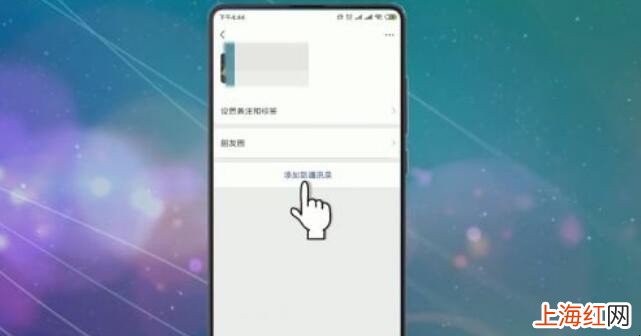
怎么找回互刪的微信好友 8、點擊添加至通訊錄即可 。
文章插圖
怎么找回互刪的微信好友 9、方法三 。使用第三方軟件恢復好友 。

文章插圖
怎么找回互刪的微信好友 10、打開手機中的應用市場 。

文章插圖
怎么找回互刪的微信好友 11、搜索卓師兄下載安裝 。

文章插圖
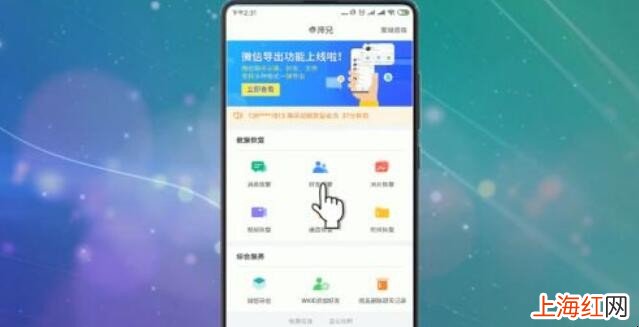
怎么找回互刪的微信好友 12、打開卓師兄 , 點擊首頁的好友恢復 。
文章插圖
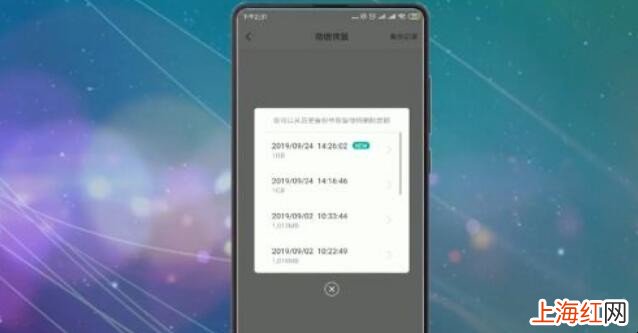
怎么找回互刪的微信好友 13、找到刪除的好友數據,點擊添加,進行重新添加即可 。
文章插圖
怎么找回互刪的微信好友 【怎么找回互刪的微信好友】以上的就是關于怎么找回互刪的微信好友的內容介紹了 。
