
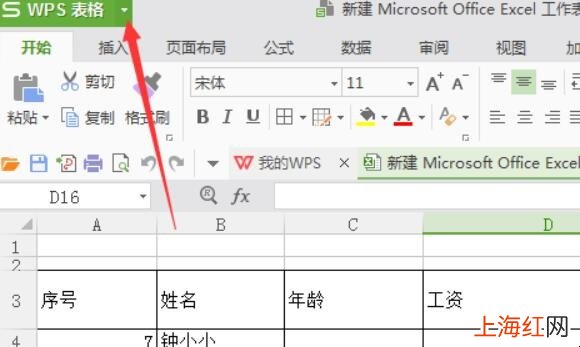
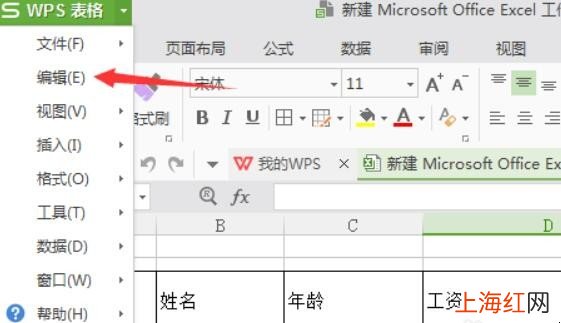
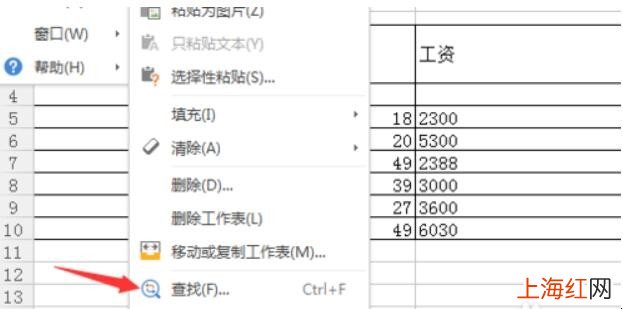
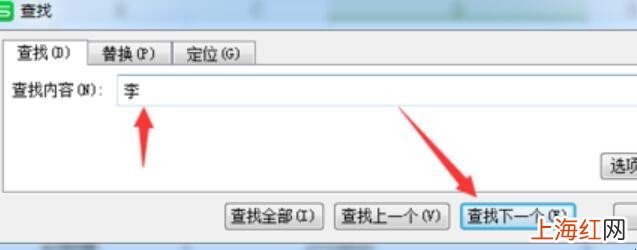
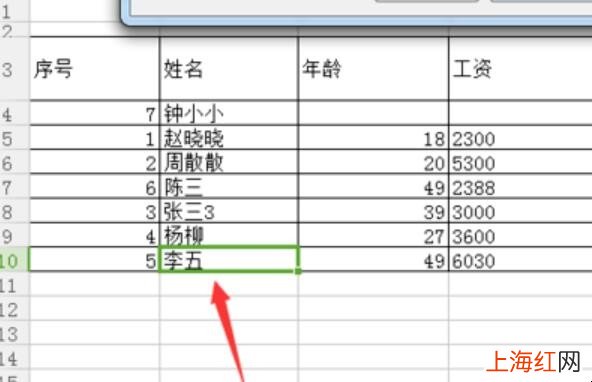
如今,很多工作都是要用到電腦的,在當前中的要是一個wps表格的文件中內容較多,那么就需要使用的是查找功能,對當前中的文件進行搜索內容,那么wps表格怎么查找表中內容呢?下面一起來看看 。
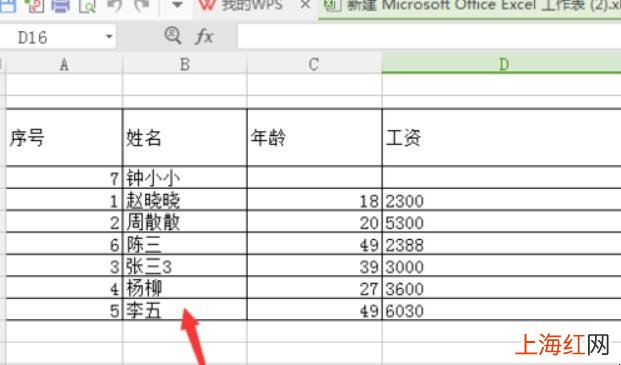
1、首先打開一個需要進行查找當前wps表格文件中內容 。
文章插圖
文章插圖
文章插圖
文章插圖

文章插圖
文章插圖
文章插圖
- wps表格中網格線消失怎么辦
- 微信怎么查公積金
- rec文件怎么打開
- 微信轉帳怎么撤回
- 支付寶賬號怎么申請
- 如何在表格中查找
- 手機上的excel表格不能編輯怎么辦
- excel表格怎么調行距
- 別人發的彩信怎么打不開
- 怎么把圖片添加到微信表情