word最后一張空白頁怎么刪除

在我們使用Word的時候,總會遇到一些問題 , 由于種種原因 , 有時候在我們編輯的文檔的最后總會有一頁空白頁,那word最后一張空白頁怎么刪除?
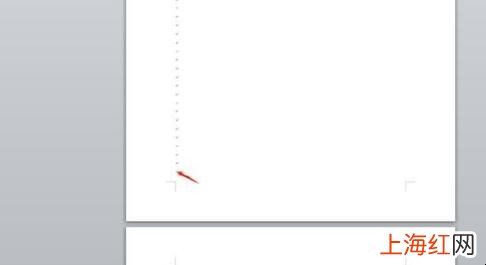
1、第一種:把光標置于最后一頁,持續按刪除鍵,直到光標位于前一頁的最后一行 , 就刪掉了最后一頁 。
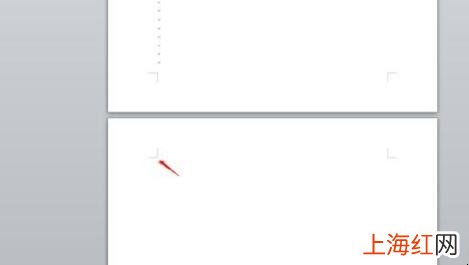
word最后一張空白頁怎么刪除

文章插圖
最后一張空白頁怎么刪除
2、第二種:將光標置于倒數第二頁的最后,按鍵盤上的Delete鍵或Ctrl+Delete鍵,就可以刪除最后一頁了 。

word最后一張空白頁怎么刪除

文章插圖
最后一張空白頁怎么刪除
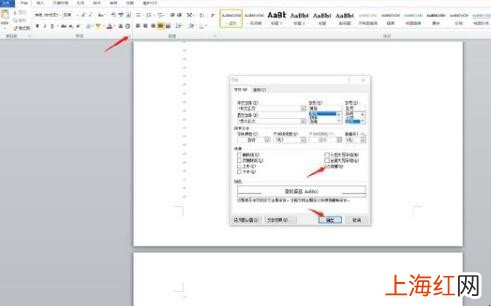
【word最后一張空白頁怎么刪除】3、第三種:將光標置于倒數第二頁的最后,點擊菜單欄字體選項右下角,效果選擇隱藏,點擊確定 , 就可以刪除最后一頁了 。

word最后一張空白頁怎么刪除

文章插圖
最后一張空白頁怎么刪除
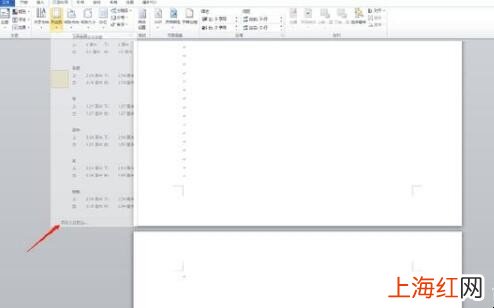
4、第四種:菜單欄選擇頁面布局,點擊頁邊距下拉標志,選擇自定義邊距,將頁邊距的上下值調小一點,就可以刪除最后一頁了 。

word最后一張空白頁怎么刪除

文章插圖
最后一張空白頁怎么刪除
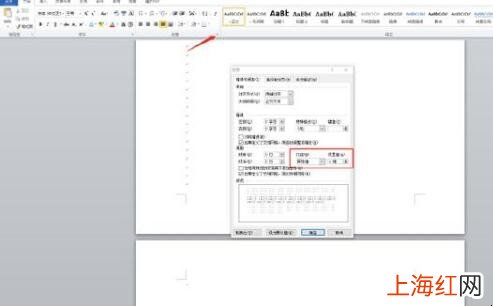
5、第五種:將光標置于倒數第二頁的最后,點擊菜單欄段落選項右下角,行距選擇固定值,設置值為1磅,點擊確定,就刪掉了最后一頁 。

word最后一張空白頁怎么刪除

文章插圖
最后一張空白頁怎么刪除
其實最后一張空白頁刪除方法非常簡單,以上是關于最后一張空白頁怎么刪除的五種方法,希望對你有用吧!