
【電腦開機慢的原因及解決辦法 電腦開機慢怎么解決_】不管是電腦還是筆記本 , 在剛買回來的時候,用起來那都是各方面都杠杠的,啥問題都沒有 。但是只要使用的時間一長,就會開始出現各種問題 。就像峰哥接下來要說的電腦開機慢的問題,那當遇到電腦開機慢的時候該怎么辦呢?
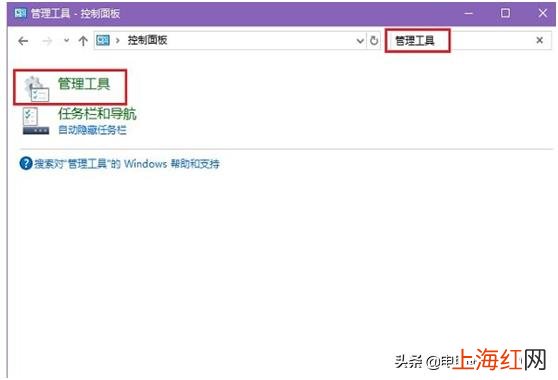
1、打開控制面板中的“管理工具”,這里可以在控制面板中使用搜索框直接搜索 。
文章插圖
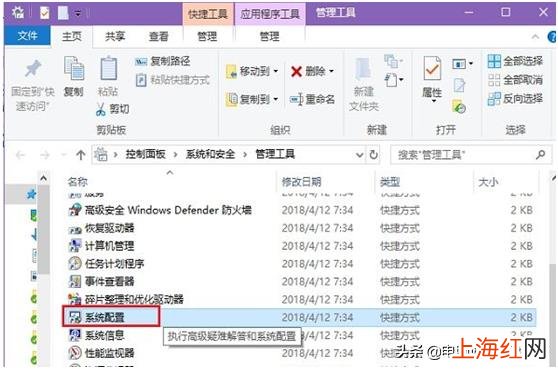
2、在管理工具中找到“系統配置”項并雙擊打開 。
文章插圖
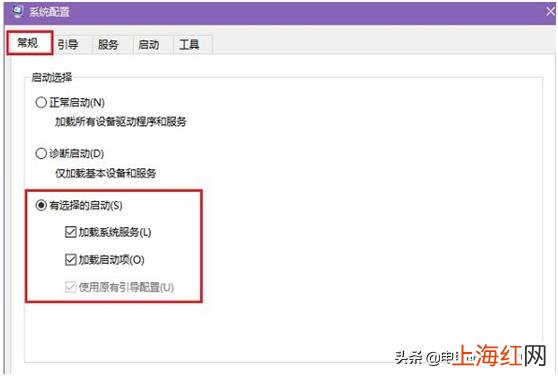
3、在“常規”選項卡下勾選“有選擇的啟動”項,并將“加載系統服務”和“加載啟動項”勾選,然后點擊“應用” 。這樣我們就可以自由的選擇啟動關閉某些系統服務和啟動項了 。
文章插圖
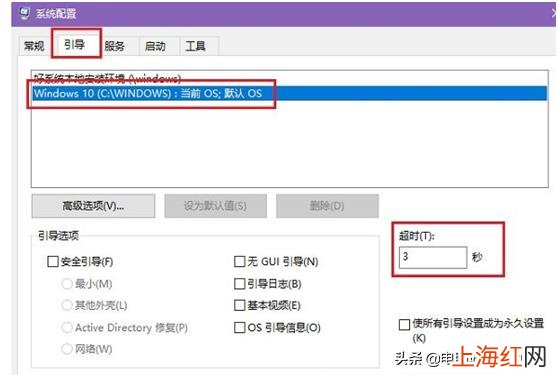
4、切換到“引導”選項卡下,將當前系統的超時時間改為3秒,然后點擊“應用”,這樣可以減少等待時間 。
文章插圖
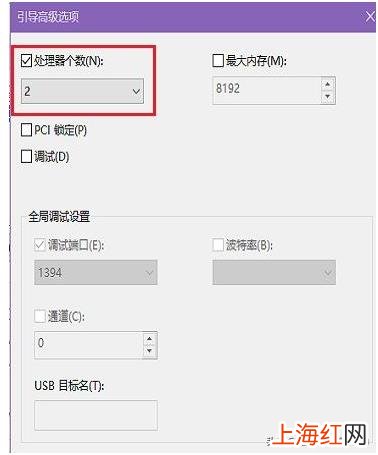
5、在“引導”選項卡下點擊“高級選項”,可以進入高級選項設置,勾選“處理器個數”,然后在下拉菜單中選擇最大值即可 , 點擊確定退出 。
文章插圖
經過上面的設置方法,再次打開電腦,你就會發現開機時間縮短了 。
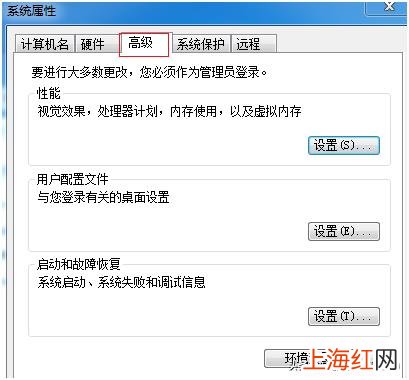
另外再介紹幾個方法: 方法一:增大虛擬內存1、右鍵桌面計算機圖標點擊屬性--系統保護--系統保護界面切換到高級選項點擊性能,然后再在性能選項里面點擊高級 。
文章插圖
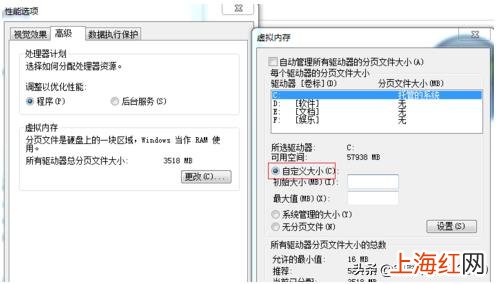
2、點擊虛擬內存自定義大小 , 將原來的虛擬內存擴大一些就好 , 也注意不要設置的太大 。
文章插圖
方法二:清理垃圾和禁用啟動項
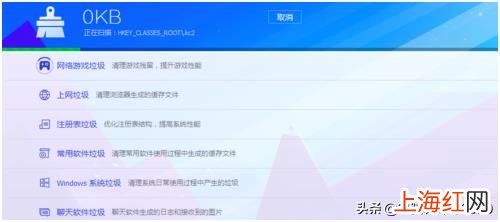
1、電腦的垃圾文件多了也會影響電腦的速度,可以用一些軟件進行垃圾清理 。
文章插圖
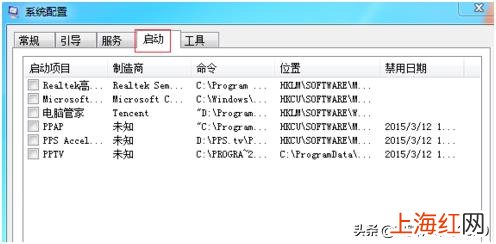
禁用一些不必要的啟動項目,組合鍵win+r 輸入:msconfig 打開系統配置界面,在里面禁用掉不要的啟動項目 。
文章插圖
方法三:更換固態硬盤如果電腦是機械硬盤的話 , 這個方法是最管用最簡單粗暴的 , 固態的速度跟機械硬盤的速度相差太多了 。換上固態硬盤后,你會發現開機直接是飛一樣的感覺了 。
以上這幾點就是電腦啟動慢的原因和解決辦法,大家有興趣的可以試一試 。
- 如何查看電腦電池狀況 筆記本電池檢測命令
- 電腦上的音樂制作軟件 音樂制作軟件有哪些
- 鼠標右鍵菜單添加選項 電腦鼠標右鍵菜單設置
- OPPO手機設置網速快十倍 手機網速慢怎么辦教你一招提升網速
- 未婚|寫出《傲慢與偏見》的簡奧斯汀,為什么終生未婚?
- 密碼|wifi密碼忘了怎么辦?電腦上怎么找回wifi密碼
- 主機|一個主機怎么接兩個顯示器?電腦雙顯示器的操作方法教程
- 電腦|今年性價比最高的筆記電腦是哪款?性價比最高的筆記本電腦推薦
- 鍵盤|蘋果申請可伸縮鍵盤專利 MacBook電腦鍵盤可能會更薄
- 廣告|芒果TV怎么屏蔽廣告 芒果TV電腦版關閉廣告操作流程