
對于在外企工作的打工人,或者經常查閱,下載外文文獻的學生黨來說,PDF文件翻譯真的必不可少 。但是,找翻譯工具容易,想找一個能翻譯PDF的,就沒那么簡單了 。
文章插圖
想解決這個問題,首先得知道PDF文件分為哪幾種:
第一是文字型的,即文檔里的文字可以被直接復制提取,當然也就可以直接識別翻譯 。
第二種為掃描型,即文件內容包含在掃描出來的圖片中,無法直接通過“識別文字”去翻譯,這時候就需要用到ORC識別技術了 。
下面我就來說說,針對這兩種類型的PDF文件 , 有什么合適的翻譯工具可以使用 。下面我介紹的這幾種,是對比了市面上大部分翻譯工具篩選出來的,親測實用 。往下看吧~
正文開始?。ㄏ攣娜桃雜⒁脛形?
·文字型PDF1、WPS全文翻譯很多人的默認PDF瀏覽器就是WPS,但不知道有沒有人發現 , 它還有一個全文翻譯的功能 。
但WPS也明確指明 , 圖片翻譯不在功能范圍內 。所以如果你的PDF文件是可復制的文字檔,那么恭喜你啦,很輕松就能得到一份譯后的PDF文件~
步驟演示在wps中打開PDF文件,頁面里單擊右鍵打開功能面板,選擇全文翻譯

文章插圖
在對話框中選擇所需語言(默認為英漢互譯)及翻譯頁碼,點擊翻譯即可

文章插圖
來看看翻譯結果比對:

文章插圖
在頁面右上方可以選擇下載文檔,會自動生成一份翻譯后的PDF文件~原有圖片和排版也不會出現錯亂的情況 。
翻譯結果基本上沒有生硬的直譯或語義不通的情況出現,翻譯一些比較簡單的英文故事或學習資料還是沒問題的 。
2、全能PDF轉換助手因為題主提到了“幾千頁文檔” , “機翻”,我不由自主想到全能PDF轉換助手這個軟件,跟題主的需求適配度簡直完美契合 。
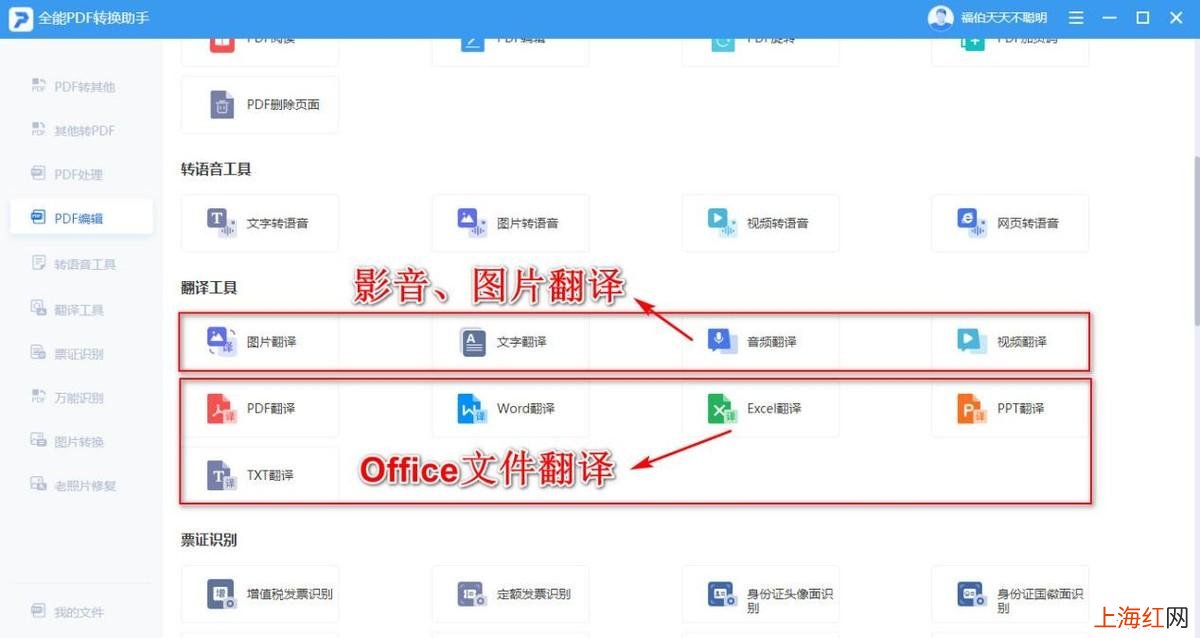
它不僅能輕松滿足PDF文件的翻譯,還能解決PDF文件和各類Office文件(如PPT,Word,Excel,HTML等)的互轉 , 甚至連PDF分割,合并,內容編輯等功能也一并囊括在內 。
像題主所需的翻譯功能,軟件內部就支持PDF,Word , Excel,PPT的文檔翻譯,甚至可以翻譯影音格式的文件(圖片,視頻 , 音頻等) 。
文章插圖
翻譯工具中內置了中,英,法,日等八種語言的互譯;若是有多個文件需要翻譯 , 用它批量上傳翻譯也不是問題!
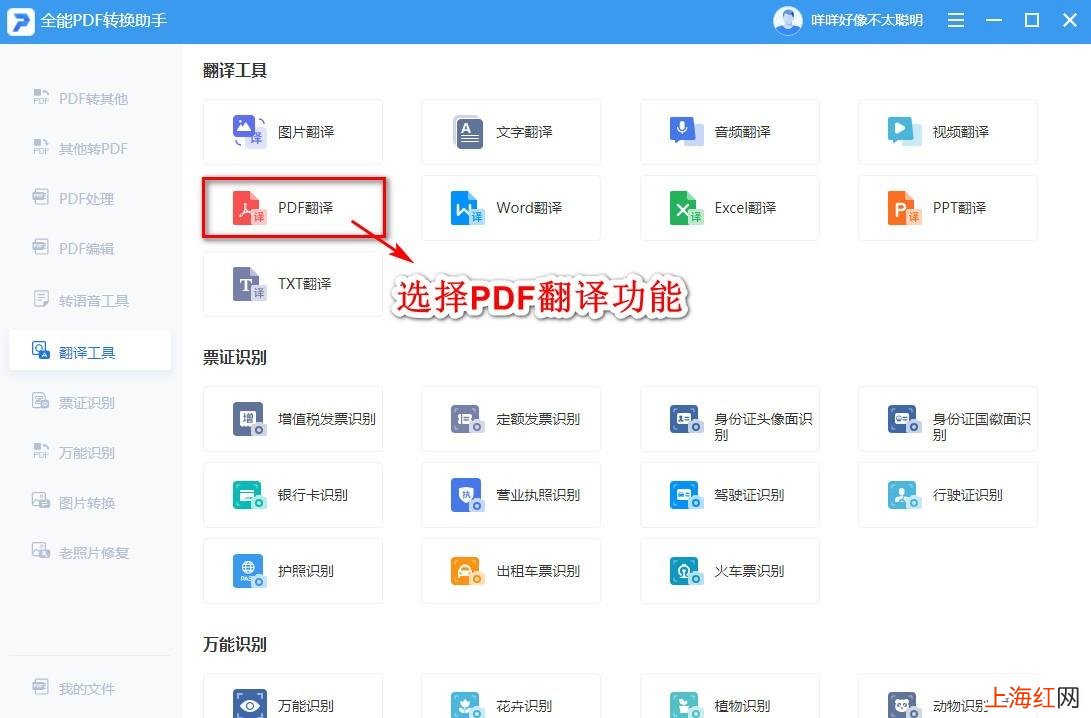
步驟演示打開全能PDF轉換助手,選擇“翻譯工具”里的“PDF翻譯” 。
文章插圖
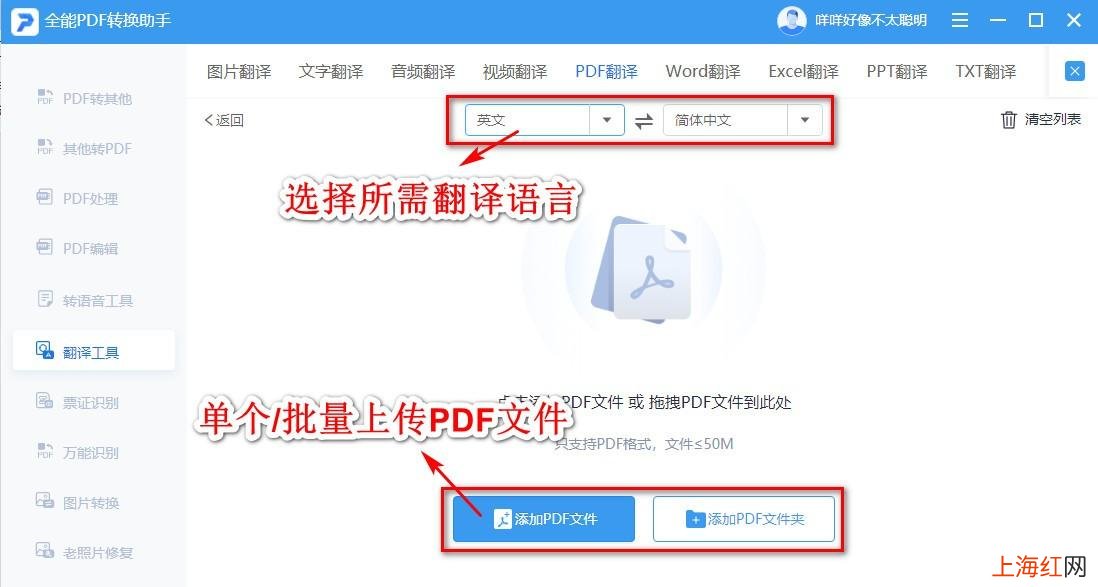
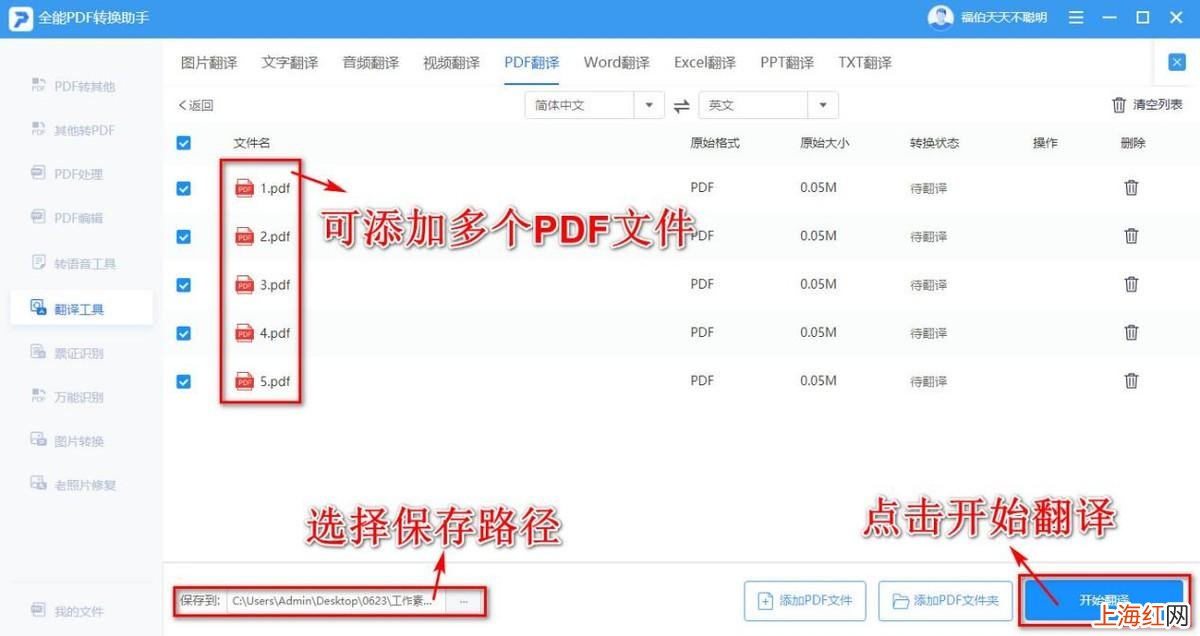
選擇原文件語言及譯文語言,接著上傳PDF文件 。它可以直接上傳PDF文件夾,像題主有多個文件翻譯需求的,也可以一次性搞定!
文章插圖
文件上傳完畢后,選擇好保存路徑,點擊翻譯就可以了 。
文章插圖
軟件會將翻譯完成的文件保存為Word文檔,對于后續的圖片保存或是文字編輯都是十分方便的 。
翻譯結果對比:

文章插圖
從上圖能很清晰地對比出來,英譯漢之后的語句非常通順 , 并沒有出現錯譯或者翻譯不全的情況 。翻譯速度快 , 準確率高 , 還能批量操作,我每次使用這個軟件,都想感嘆一句,這是什么神仙工具!
很多時候,PDF文件的轉換和編輯需求都是一體的 , 它在PDF文件編輯這方面也有很強的實用性 。
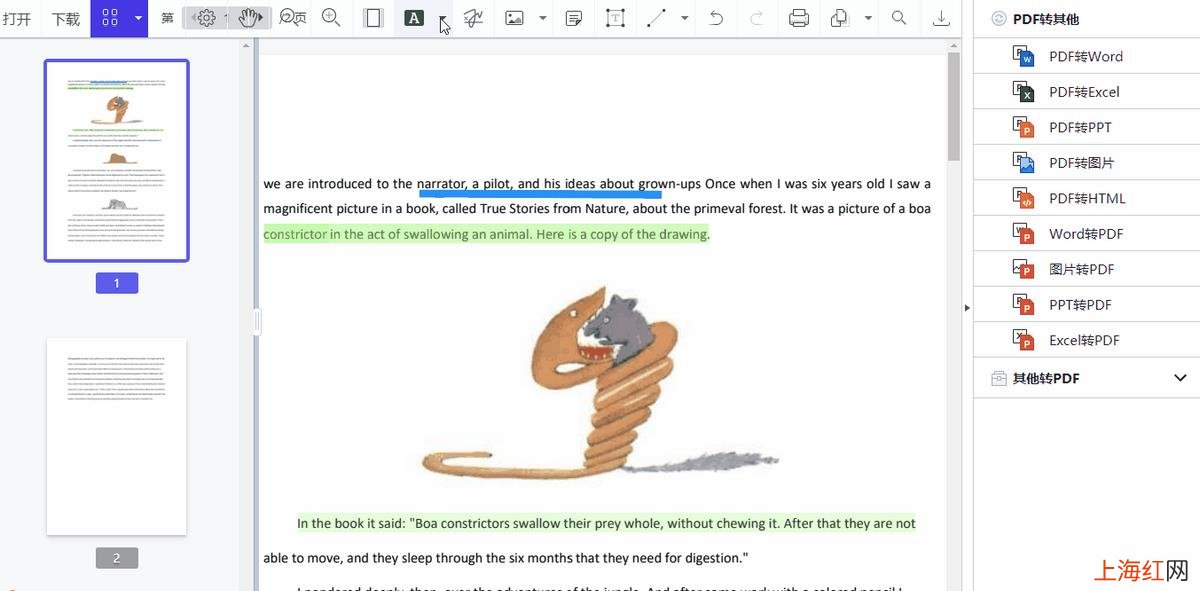
其他功能 1、PDF編輯全能PDF轉換助手能對PDF文件進行頁面和內容編輯,內置了高亮注釋,文本熒光筆,圖像添加,印章,簽名等功能 。劃重點!它還能對PDF文件中的文字進行編輯,再也不愁PDF不能改字了~
文章插圖
個人感覺這個軟件能解決掉辦公過程中令人頭疼的大部分問題,像PDF的編輯/轉換,語音轉換等功能都很穩,面對一堆文件不知所措的時候,打開它總能看見新世界~
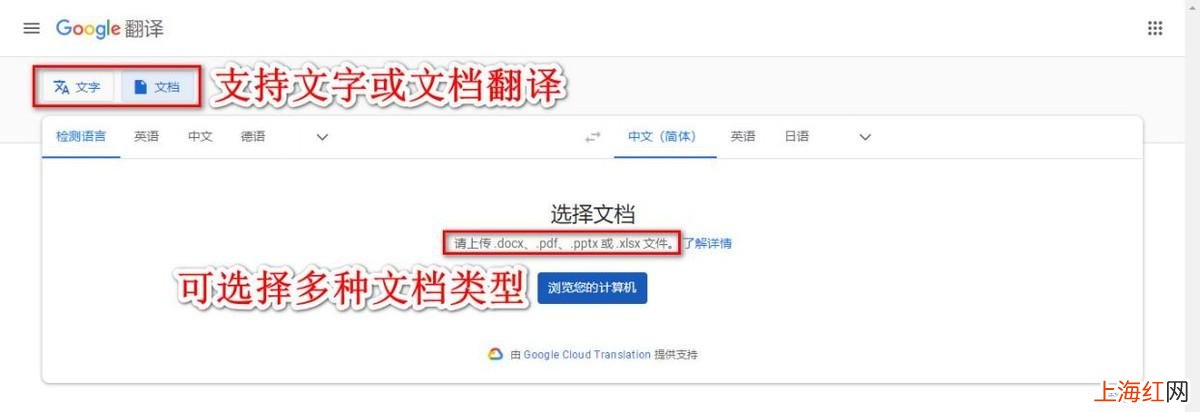
3.谷歌翻譯這個大家肯定就都熟悉了,上學時期學英語少不了它 。谷歌翻譯網頁版現在也支持對PPT,Excel,Word文檔進行翻譯,當然也包括題主所問的PDF文件 。
文章插圖
步驟演示
文章插圖
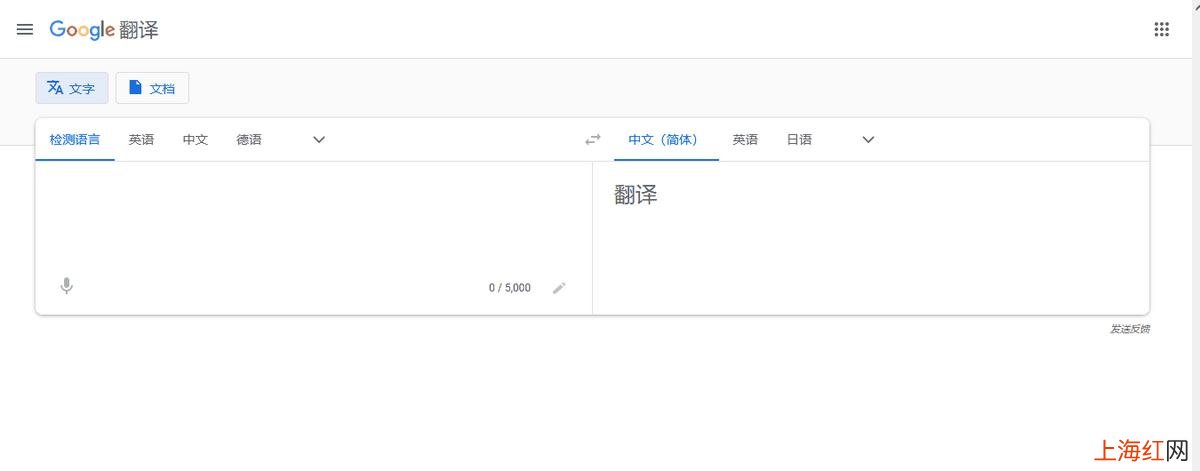
我用作演示的文件量不大,翻譯速度比較可觀 。題主幾千頁的文檔,翻譯可能就需要時間,耐心等待一會 。翻譯完成之后,點擊下方的下載譯文,會生成譯文版的PDF文件,下載查看就好啦~
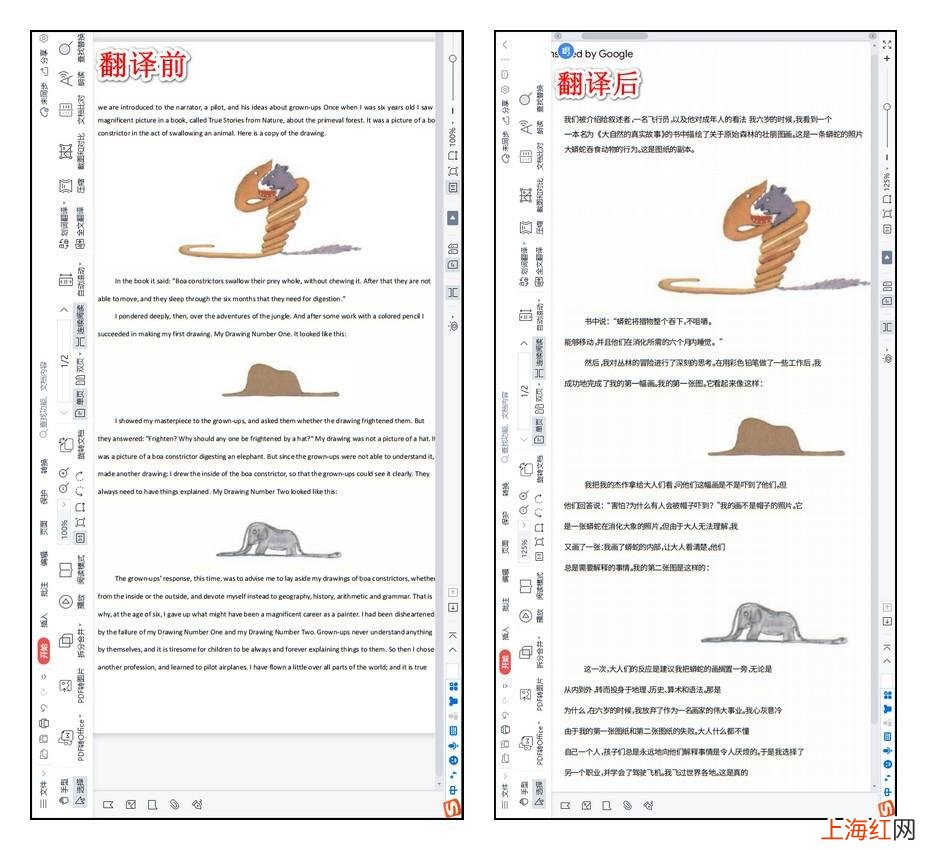
翻譯前后對比如下:
文章插圖
谷歌用作翻譯的話 , 是可以達到題主所謂“簡單機翻”的 。但很明顯,谷歌翻譯出來的文檔,文字段落分割完全是照著原版來的,所以英譯中就會出現段落輕微錯亂的情況,這是不可避免的 。
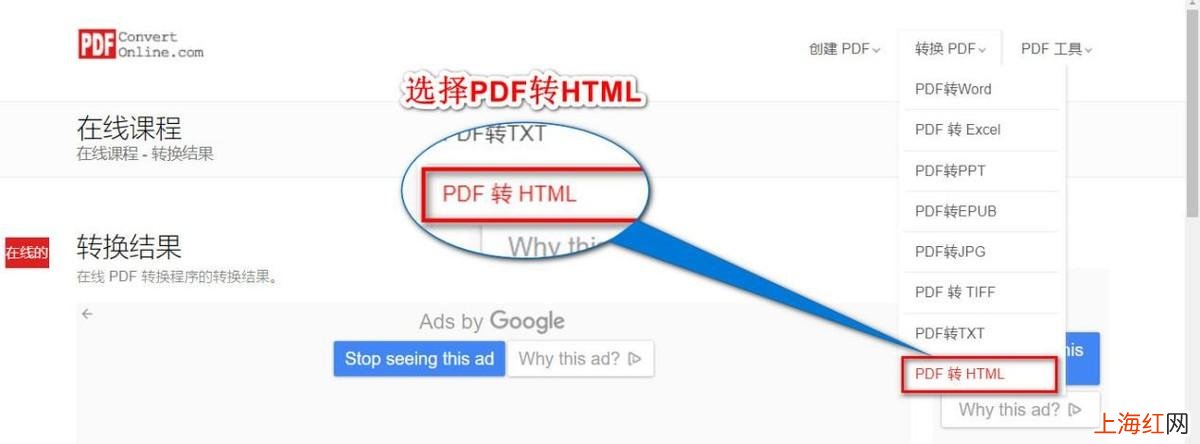
4、PDF轉HTML其實還有一個稍微便捷一點的辦法,先把PDF文件轉為HTLM格式,再用網頁自帶的翻譯器進行翻譯 。這樣出來的翻譯效果和用谷歌翻譯是一樣的(同個翻譯引擎) 。
步驟演示用谷歌瀏覽器打開Convert PDF Online,右鍵先把網頁翻譯為中文,接著選擇頁面右上角“轉換PDF—PDF轉HTML” 。
文章插圖
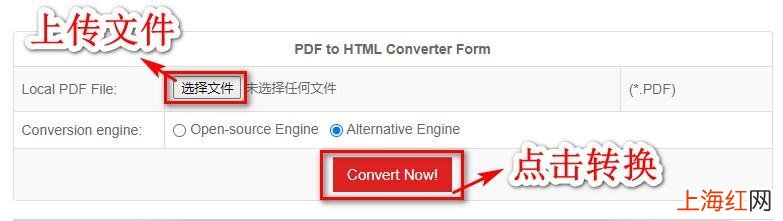
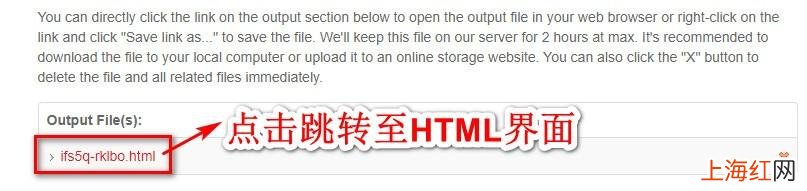
接著按照頁面提醒上傳文件,點擊轉換按鈕 。
文章插圖
文章插圖
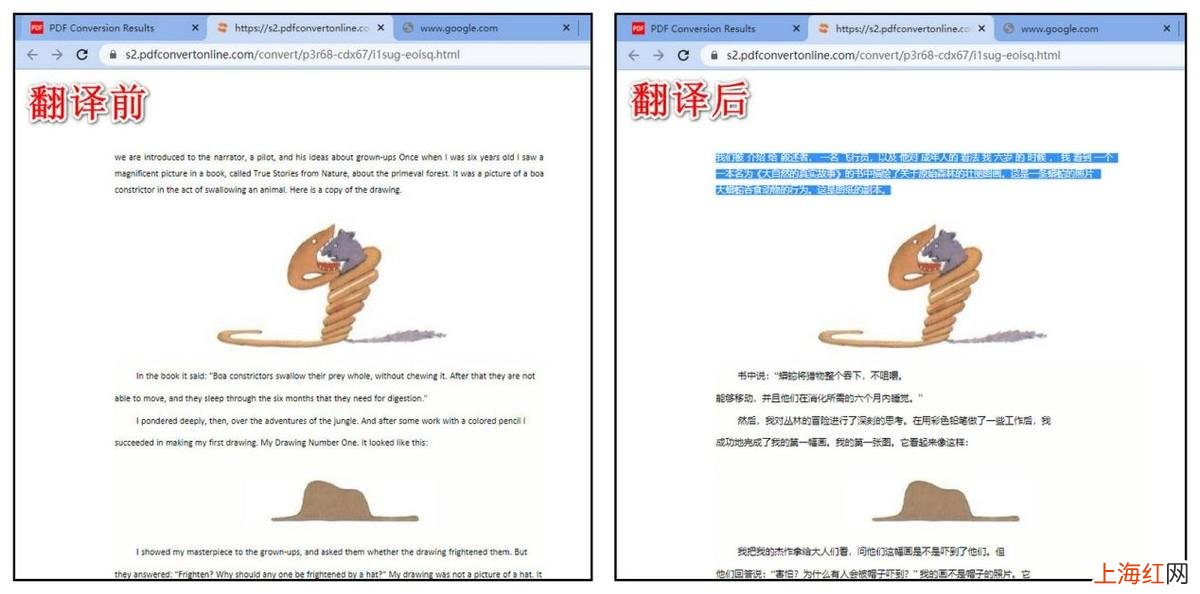
對比效果如下:
文章插圖
這樣翻譯出來的文件 , 圖片和文字信息都能保留完整 , 且可以被復制 。
5、有道翻譯有道也是老朋友啦~個人經過測試之后,覺得有道翻譯的通順程度和可讀性 , 要比谷歌翻譯來得好,看題主需要機翻還是精翻 。
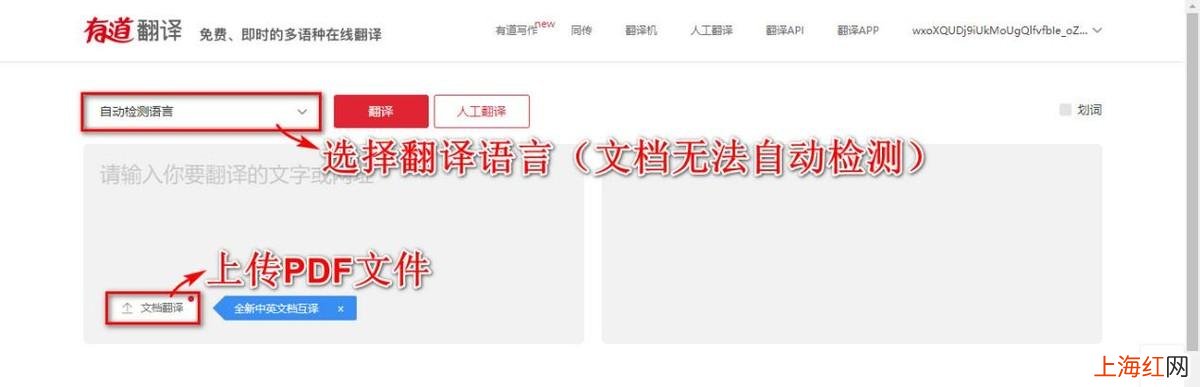
步驟演示打開有道翻譯之后,首先選定需要翻譯的語言(文檔翻譯不能自動識別語言哦~),再上傳PDF文件,點擊翻譯即可 。
文章插圖
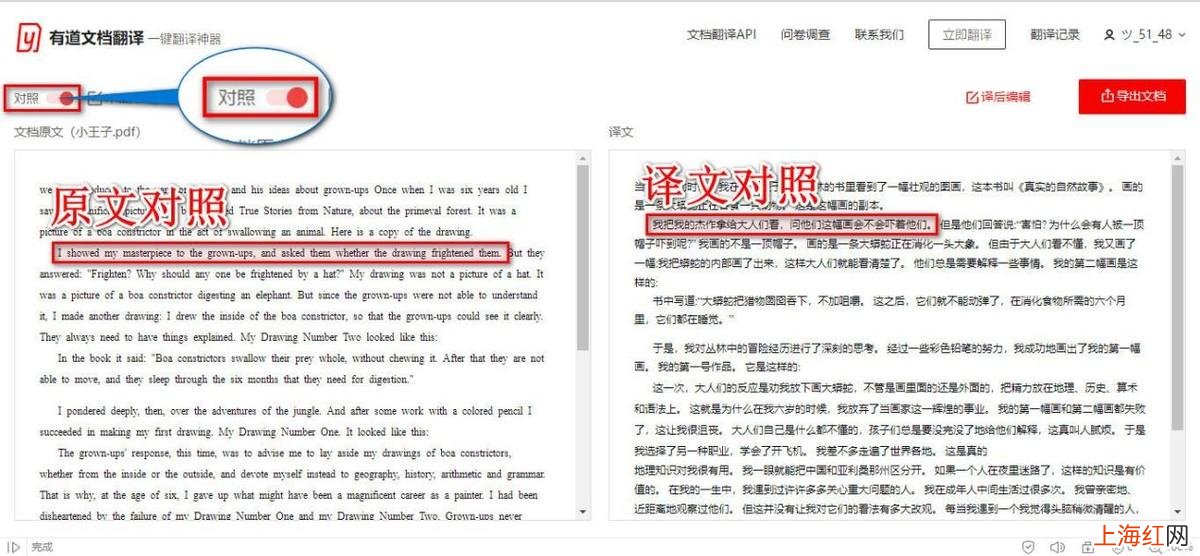
翻譯過后的文件默認顯示為PDF原文件的排版,可以打開上方的“對照”功能按鈕,它會隨鼠標移動顯示中英文對照 。
文章插圖
6、Deepl
這個網站提供了文本翻譯和文檔翻譯(.PDF,.PPT , .docx)兩種模式,翻譯質量和速度都很可觀 , 但免費使用機會只有3-4次 , 且用且珍惜!
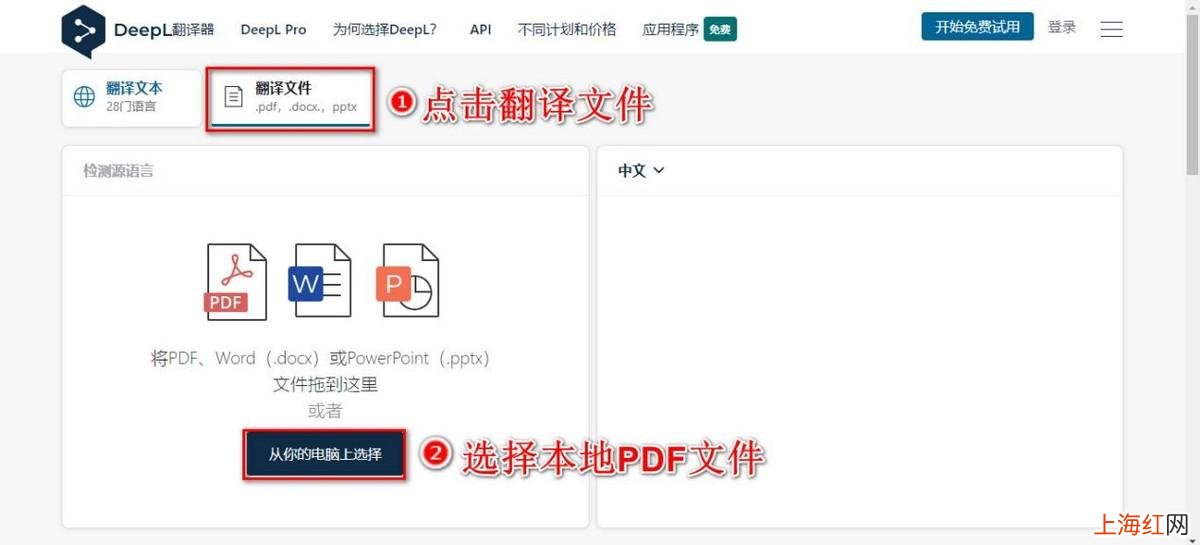
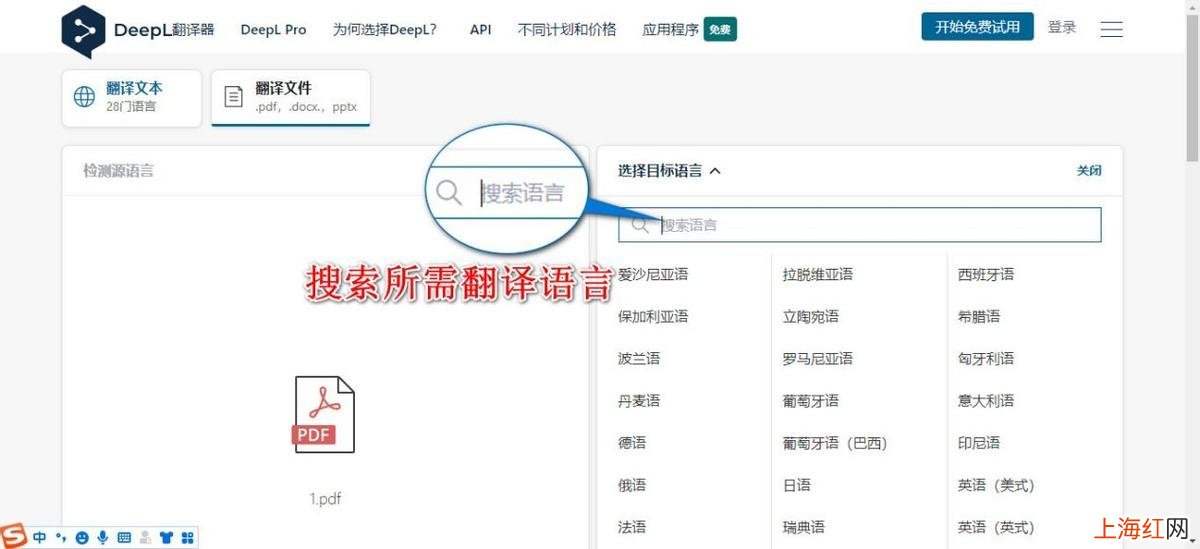
步驟演示進入網站之后,選擇“翻譯文件”并上傳PDF
文章插圖
在右邊的搜索框中輸入所需的翻譯語言并點擊翻譯
文章插圖
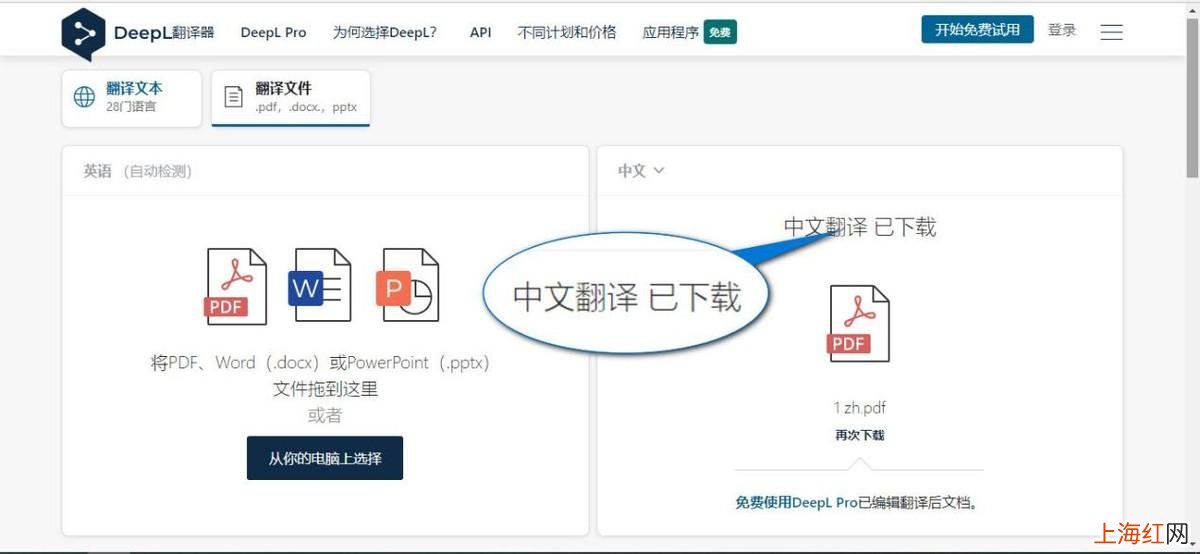
翻譯結束后網站自動下載文件,在瀏覽器下載中找到該文件,打開查看即可!
文章插圖
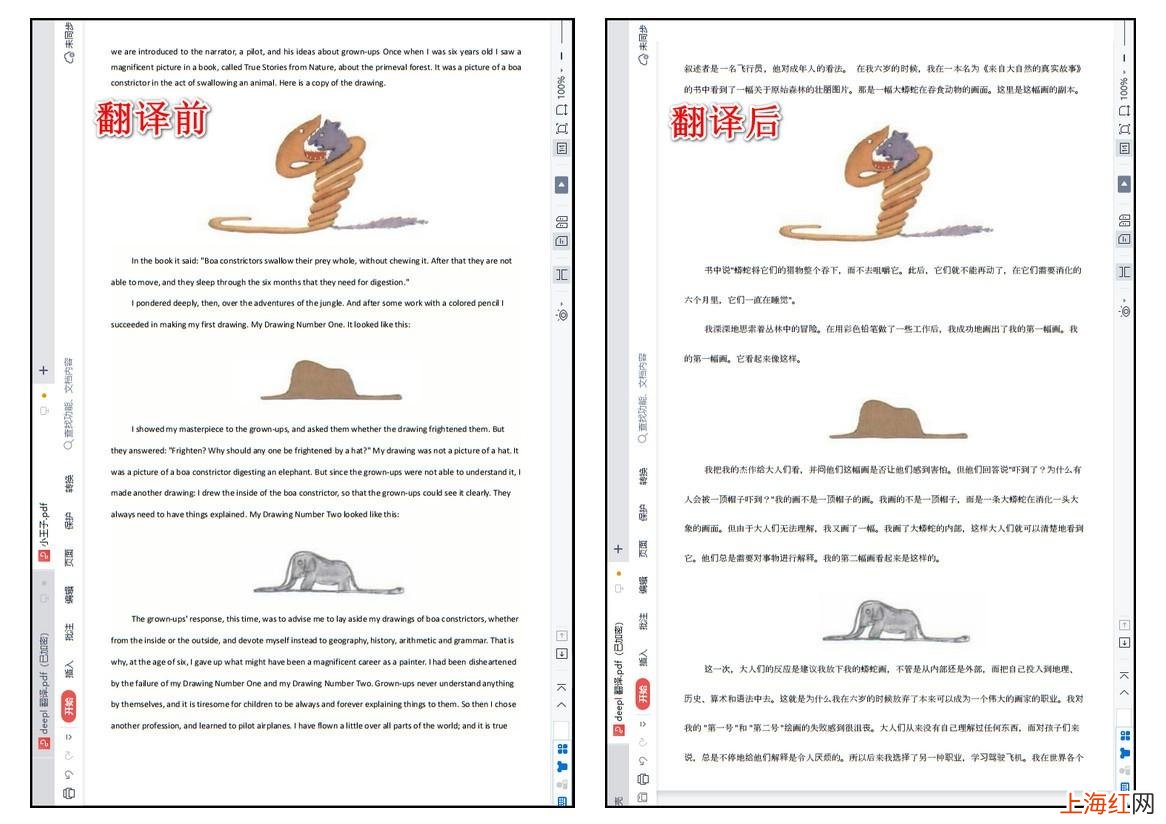
翻譯結果對比:
文章插圖
從翻譯準確度來說,個人覺得它是網站翻譯中準確度較高的一個;從這個網站下載下來的翻譯文件都會自動加密,從信息安全的角度來說也有保障 。
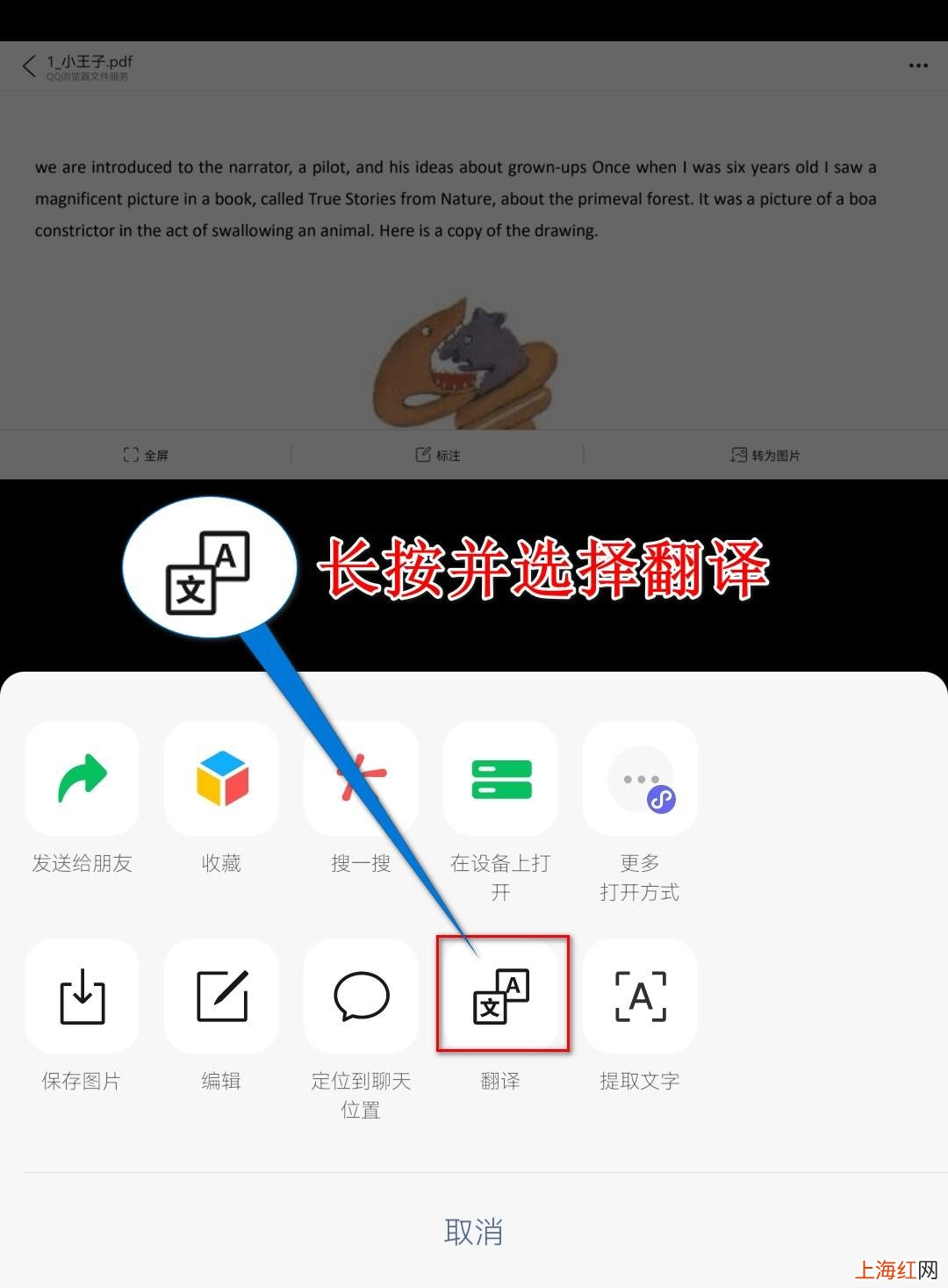
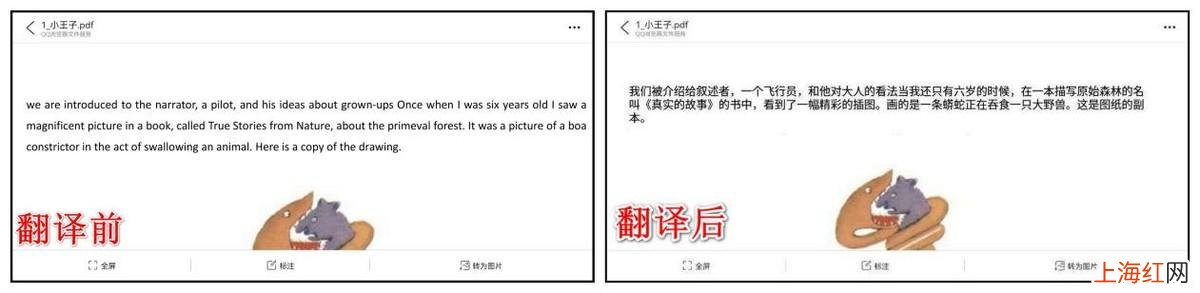
·掃描型PDF 方法步驟把圖片發送到聊天框中,打開并長按圖片,選擇翻譯 。
文章插圖
文章插圖
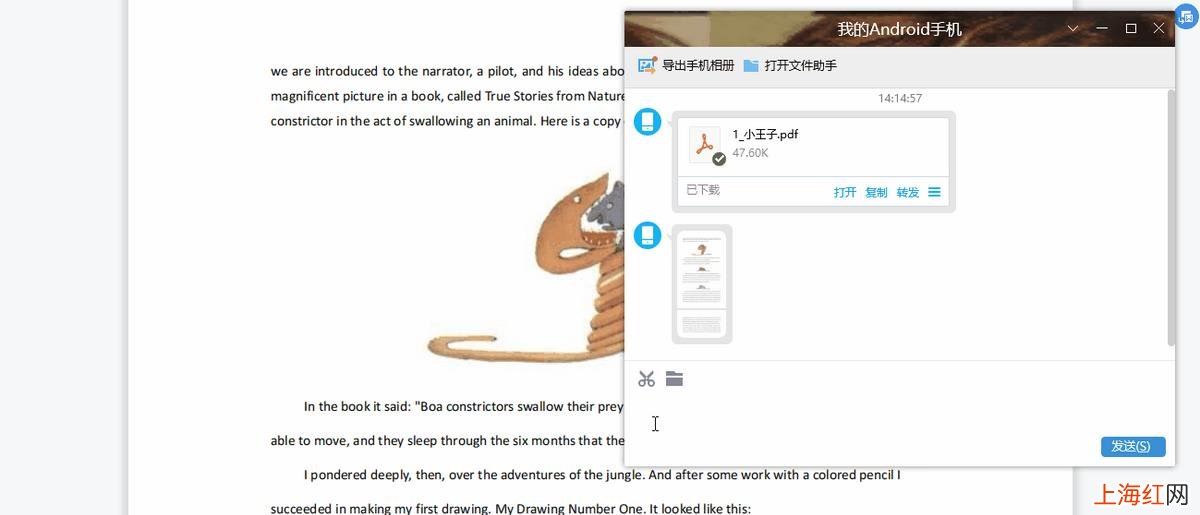
2.QQ截圖翻譯 方法步驟:打開QQ任意聊天窗,選擇下方菜單欄中的截圖功能(記得先勾選“截圖時隱藏當前窗口”) 。之后對PDF文件中需要翻譯的部分進行截圖,點擊下方翻譯按鈕,等待翻譯即可 。
文章插圖

文章插圖
QQ翻譯準確度較為一般,對專業詞匯翻譯精準度有限 。只適用于普通水平的英文文檔翻譯,完成后可將翻譯結果進行復制或下載為TXT文件 。
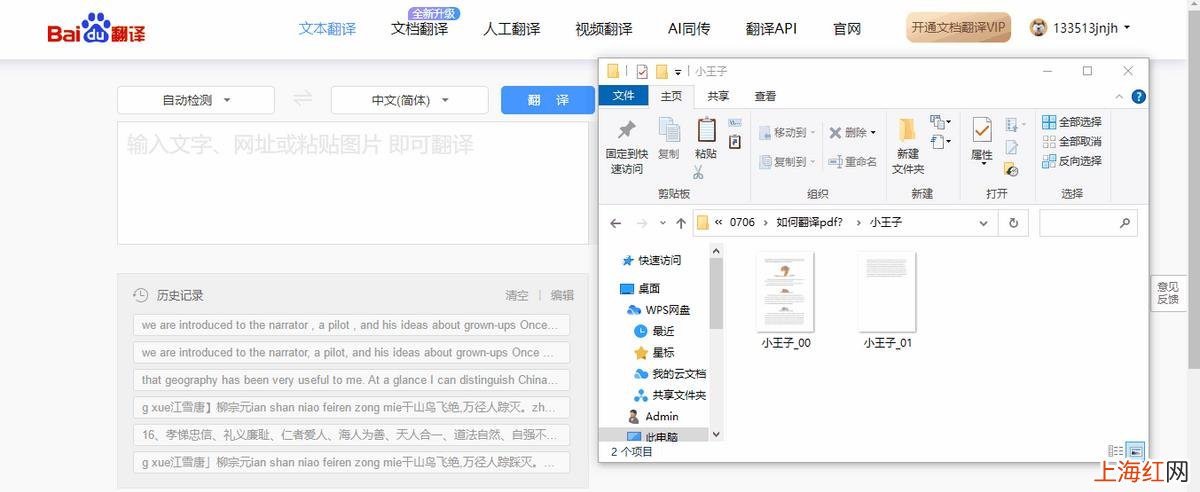
3.百度翻譯百度翻譯其實也支持文檔翻譯,使用感受和有道翻譯相差無幾 , 但它的圖片翻譯功能 , 個人覺得是比較突出的 。它支持圖片拖拽翻譯,會自動掃描圖片里所含文字,并生成譯文 。
步驟方法首先把掃描檔的PDF文件導出為圖片(不建議直接截圖,會降低圖片清晰度,翻譯準確度也有可能被降低),再把圖片直接拖拽到翻譯框里即可 。
文章插圖
百度翻譯還附帶劃詞、語音朗讀等功能,譯文也是可以直接復制使用的 。
·總結如果你看到這里,你大概率會忘記全文最開頭講了什么,我們再來概述一遍~
PDF分為兩種形式,文字型和掃描型;
翻譯文字型的PDF,操作都大同小異,選對工具即可;
【各國語言在線翻譯轉換器 外語翻譯器免費版】翻譯掃描型的PDF,對圖片質量要求較高 。因為圖片翻譯是對圖片中的文字進行識別,所以截圖時要盡量保證圖片的清晰度 。
- 十大編程語言 最新編程語言排行榜
- 安卓軟件開發用什么語言 安卓軟件開發語言
- 國際申請的語言和國際公布的語言
- 世界|世界各國疫情最新消息 中國以外新冠確診病例超1044萬
- 越南|越南博主抄襲李子柒 鏡頭語言和節奏簡直一模一樣
- 階段|世衛組織稱世界處于新的危險階段 各國應繼續采取基本防控措施
- 傷害|“爸爸,我好害怕你的眼睛”,非語言的冷暴力對孩子的傷害會更大
- 【每日閱藏】感悟|懂,不是語言,而是真心!
- 哈瓜說:中年女人有意讓你''得逞'',就會給你這些肢體語言,別像呆子
- 【華云頭條】懂,不是語言,而是真心!