
MP3 Cutter Joiner Mac版是一款Mac平臺的 MP3 剪輯合并工具,能夠幫助我們輕松地將 MP3 進行剪輯以及對分段進行合并,你可以對音頻進行任意的剪輯以及合并,操作上也是十分的簡單 。
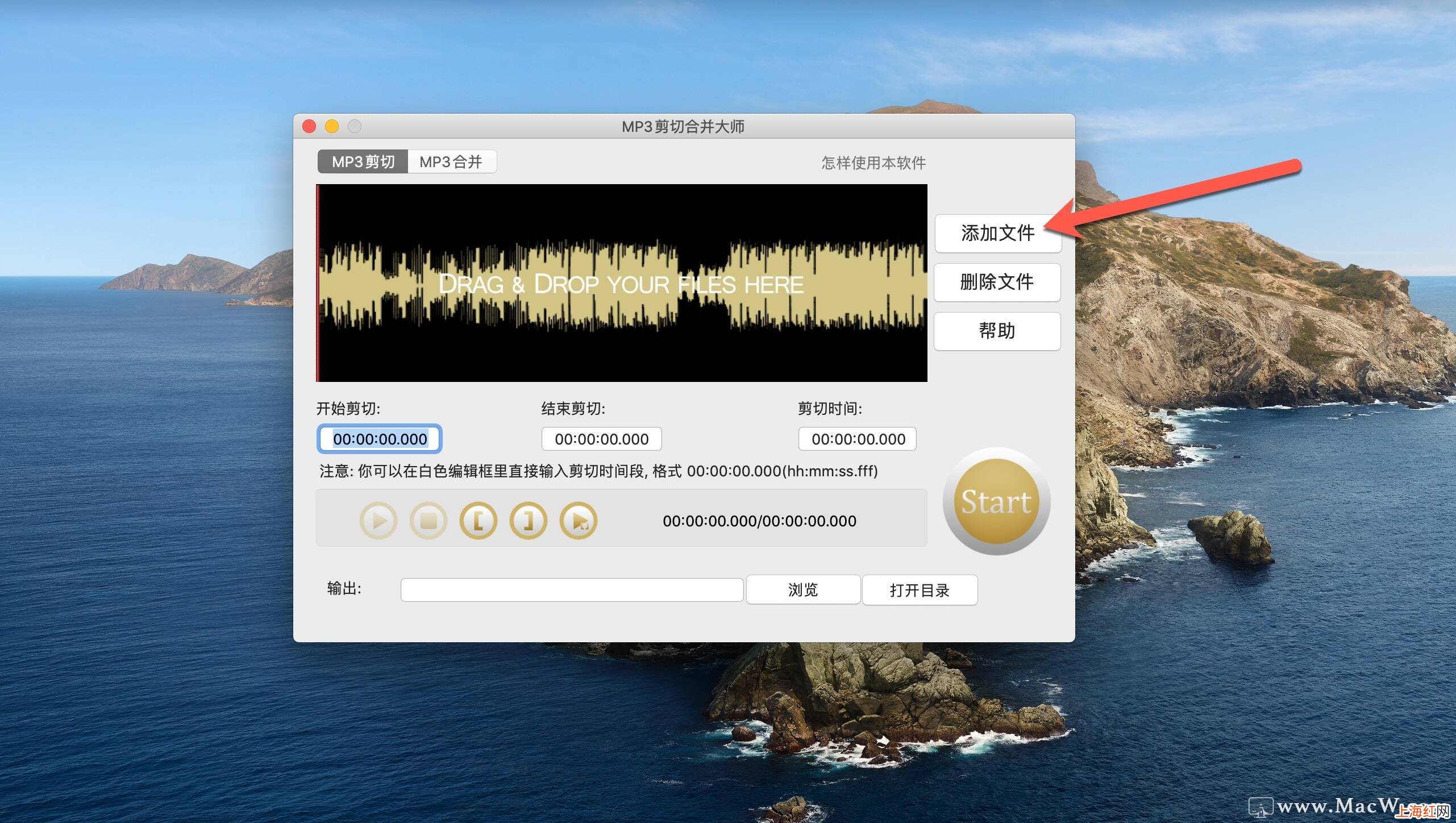
如何使用MP3 Cutter Joiner在Mac上剪切MP3文件?步驟1:添加文件或拖放文件
點擊“添加”按鈕或拖放文件以導入文件 。導入文件時,文件將自動播放
文章插圖
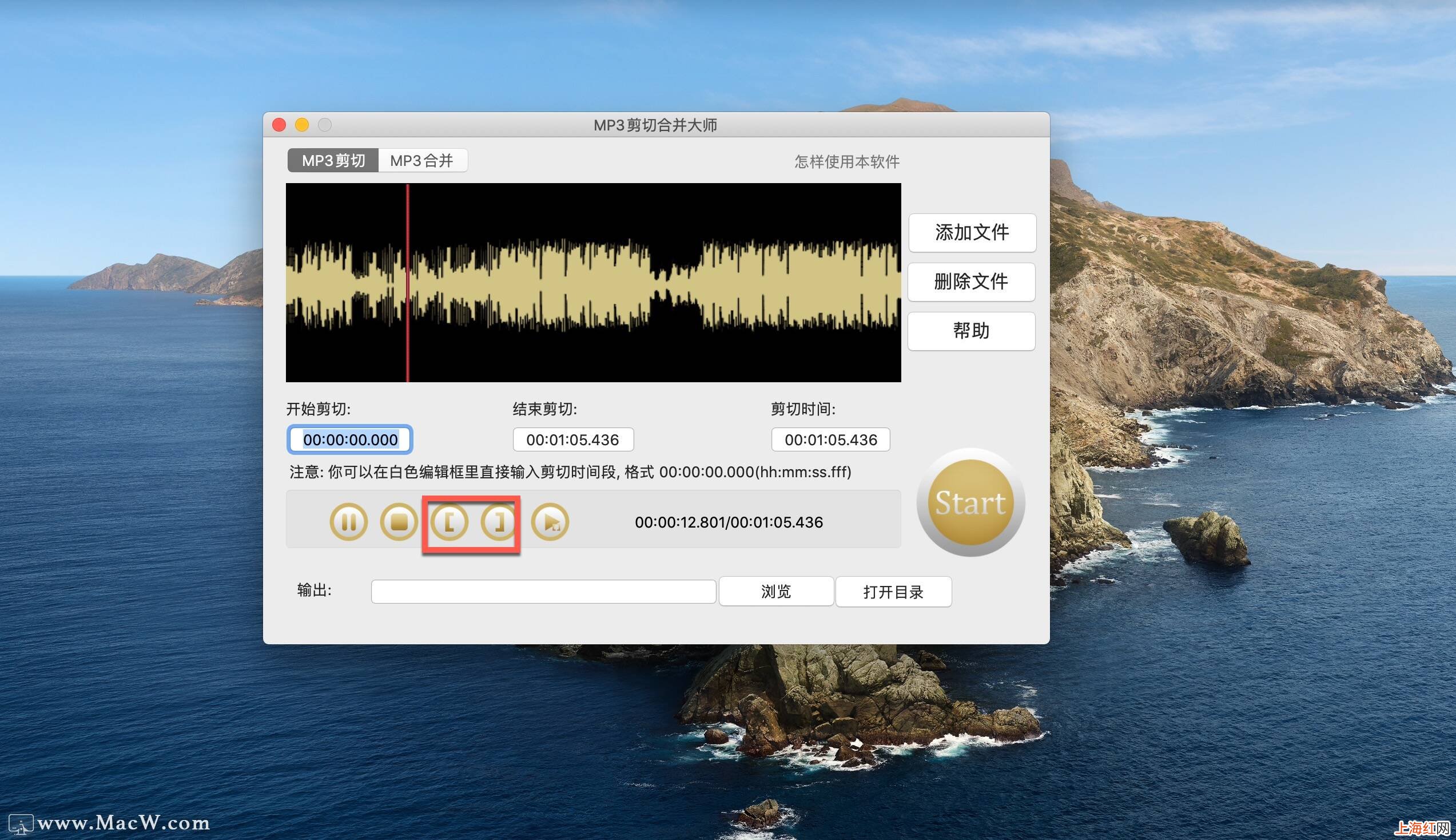
步驟2:設定起點和終點【mp3音頻如何裁剪 mp3切割大師】左鍵單擊以拖動紅線以快速定位,然后單擊按鈕設置起點和終點
文章插圖
或者您可以直接在空白編輯控件中輸入起點和終點,格式為hh:mm:ss.fff

文章插圖
第3步:選擇保存目錄 點擊“瀏覽”按鈕保存目錄

文章插圖
步驟4:開始切割點擊“start”按鈕開始剪切

文章插圖
如何使用MP3 Cutter Joiner在Mac上合并MP3文件?步驟1:添加文件或拖放文件
點擊“添加”按鈕或拖放文件以導入多個文件

文章插圖
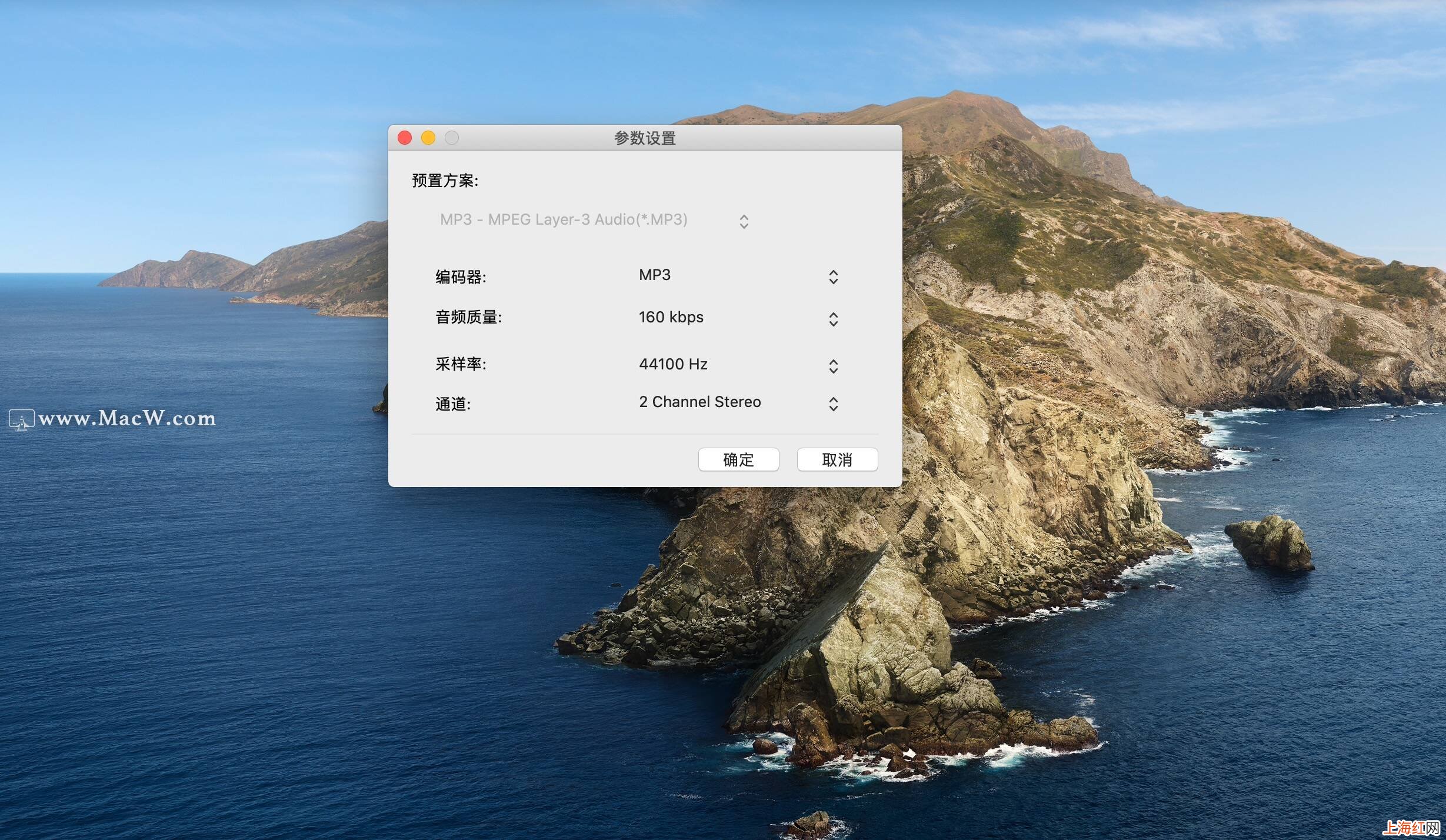
步驟2:按一下[設定]按鈕來設定音質,頻道,取樣率
文章插圖
第3步:選擇保存目錄 點擊“瀏覽”按鈕保存目錄

文章插圖
步驟4:開始加入 點擊“開始”按鈕開始加入

文章插圖
提示:您可以剪切文件的中段或將serval文件連接成mp3文件
是不是超級簡單呢!有mp3文件剪輯或者是mp3文件合并需求的朋友趕緊下體驗吧!
- 支付寶如何付錢 坐公交車用支付寶怎么付款
- 硬盤損壞如何修復數據 電腦硬盤壞道怎么修復
- 如何塑造品牌形象 企業形象策劃方案
- 如何首頁不顯示頁碼 首頁不顯示頁碼怎么設置
- 我的世界網易版如何建服務器 我的世界怎么開服務器
- 如何打造營銷團隊 營銷團隊管理
- 怎樣寫新聞稿件 如何寫好新聞稿
- 工作室注冊流程 工作室如何注冊
- 哪些兼職比較賺錢 如何兼職創業
- mp4格式怎么壓縮大小 MP4文件壓縮