
Office這款目前非常好用的辦公軟件之一,相信也是很多小伙伴們日常工作時會使用的工具吧,因為不管是處理文字文檔 , 還是數據表格 , 再或者是制作演講PPT等等,我們都可以通過使用它來實現與完成 。
而在每年畢業的季節,很多小伙伴也是會使用Word文檔來編寫自己的畢業論文 , 并且對論文進行各種排版設置 。而有的小伙伴在排版的剛起步上就遇到了這樣的問題,那就是論文要求首頁不顯示頁碼,那么這個我們該怎么設置呢?下面小編就來為大家介紹一下具體的方法,希望能夠對大家有所幫助 。
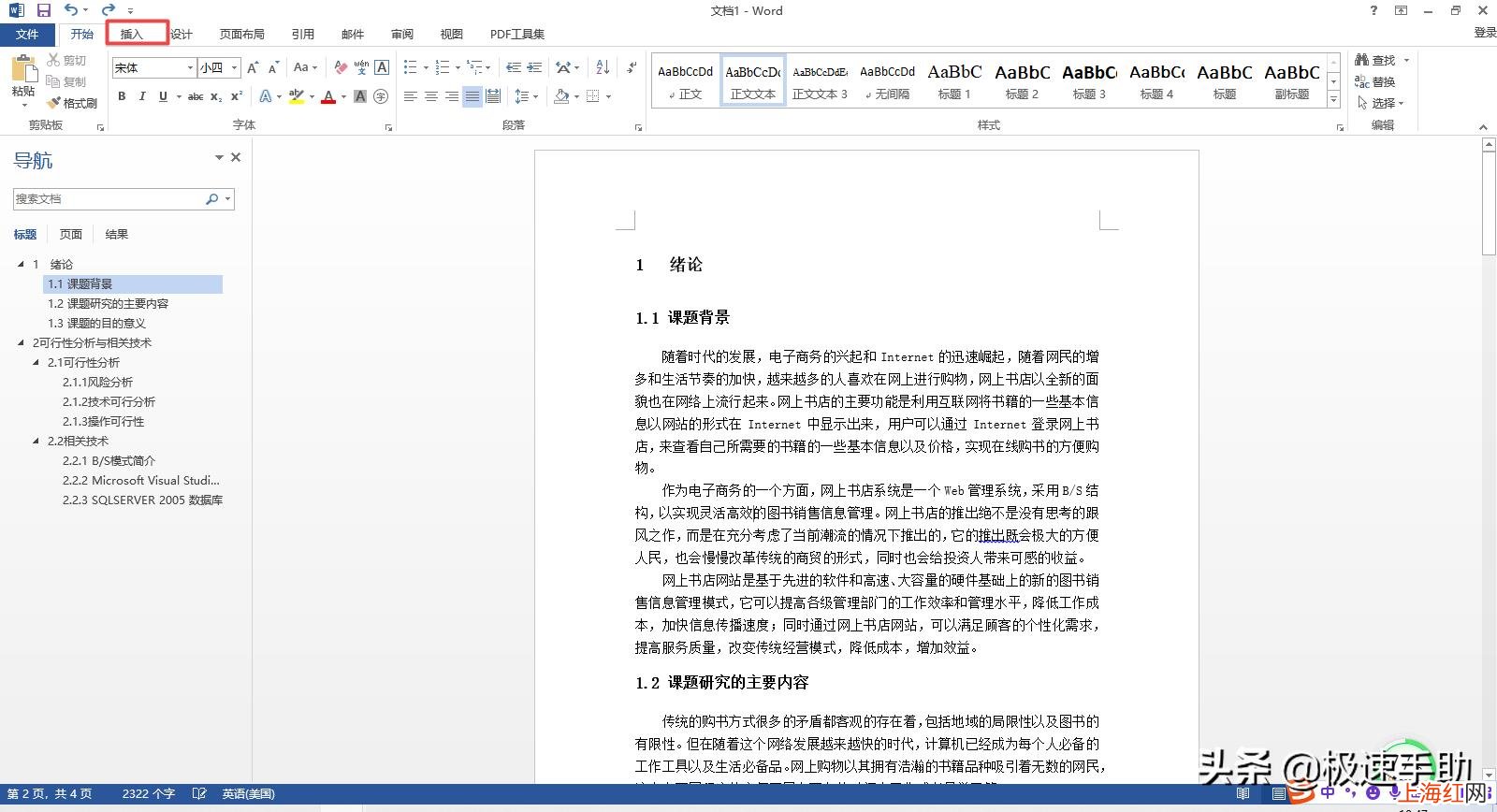
第一步,打開電腦上需要處理的Word文檔 , 然后在軟件界面頂部的菜單欄上找到【插入】選項卡 , 并點擊進入 。
文章插圖
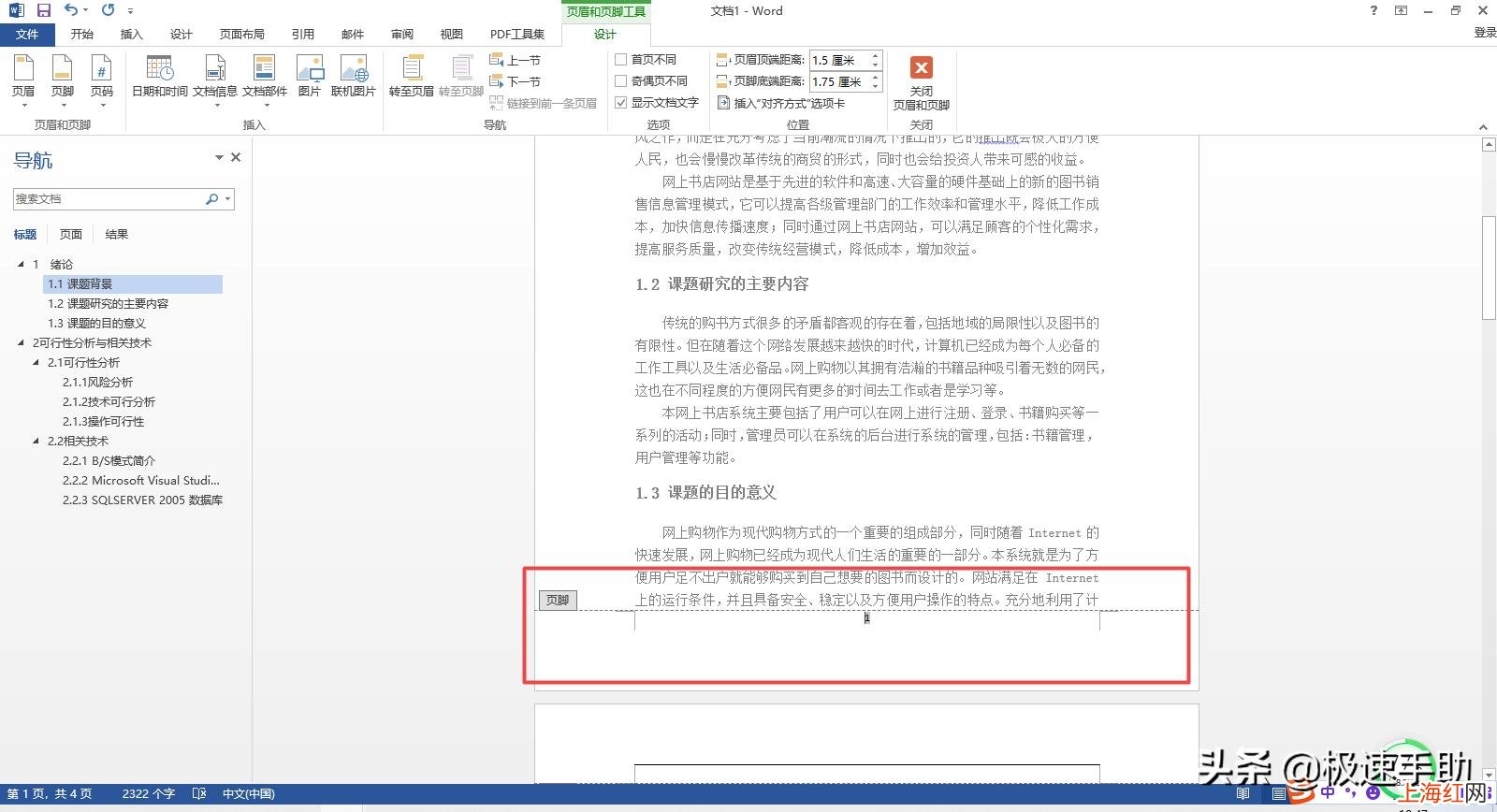
第二步,然后在其下方的選項中,找到【頁碼】選項,然后點擊它,接著在其彈出的【預設樣式】中選擇一個需要的頁碼位置,比如【頁面底端】中的【普通數字2】,點擊它 。

文章插圖
第三步 , 接著我們在Word文檔的底部就可以看到插入的頁碼了,首頁是以【1】開始進行的 。
文章插圖
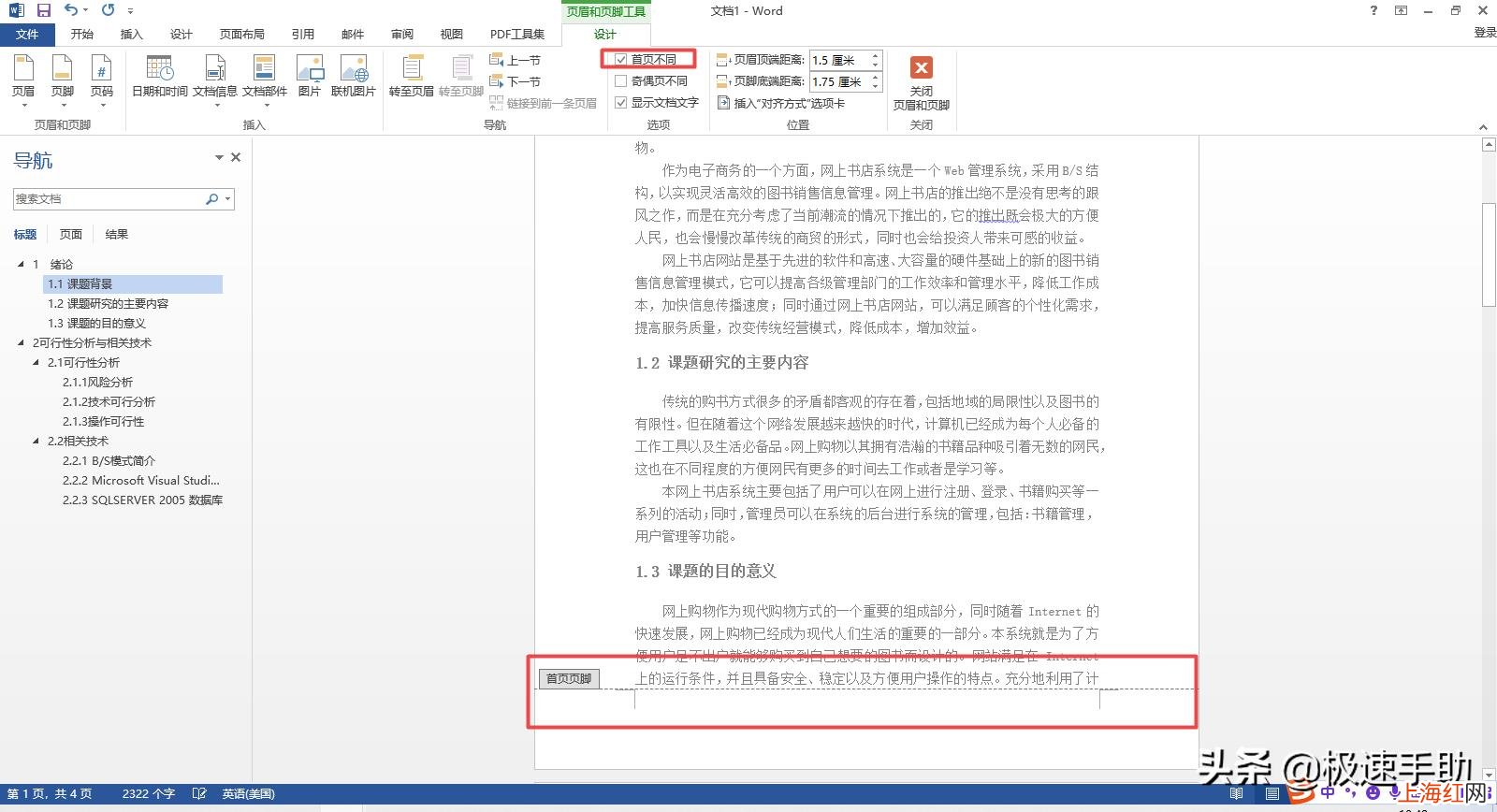
第四步,然后在軟件頂部菜單欄默認的【頁眉和頁腳工具】的【設計】選項卡當中,找到【首頁不同】選項,然后將此功能進行勾選 。

文章插圖
第五步,緊接著 , Word文檔首頁的頁碼就不顯示了 。
文章插圖
第六步,然后我們找到第二頁的頁碼處并選中頁碼,然后按下鼠標右鍵 , 在彈出的選項中,選擇【設置頁碼格式】選項 。

文章插圖
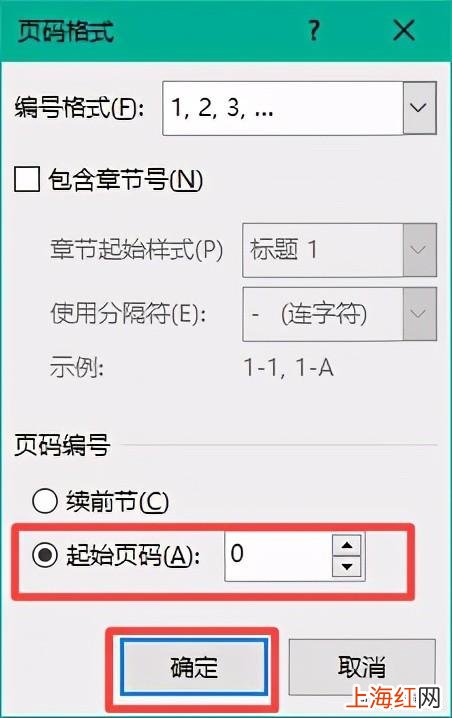
第七步,接著軟件就會彈出頁碼格式的設置窗口 , 此時我們在【頁碼編號】一欄,將【起始頁碼】設置為【0】 , 然后點擊【確定】按鈕 。
文章插圖
第八步,回到word文檔界面后,我們就會發現,此時文檔的首頁已經成功的被設置成不顯示頁碼了 。

文章插圖
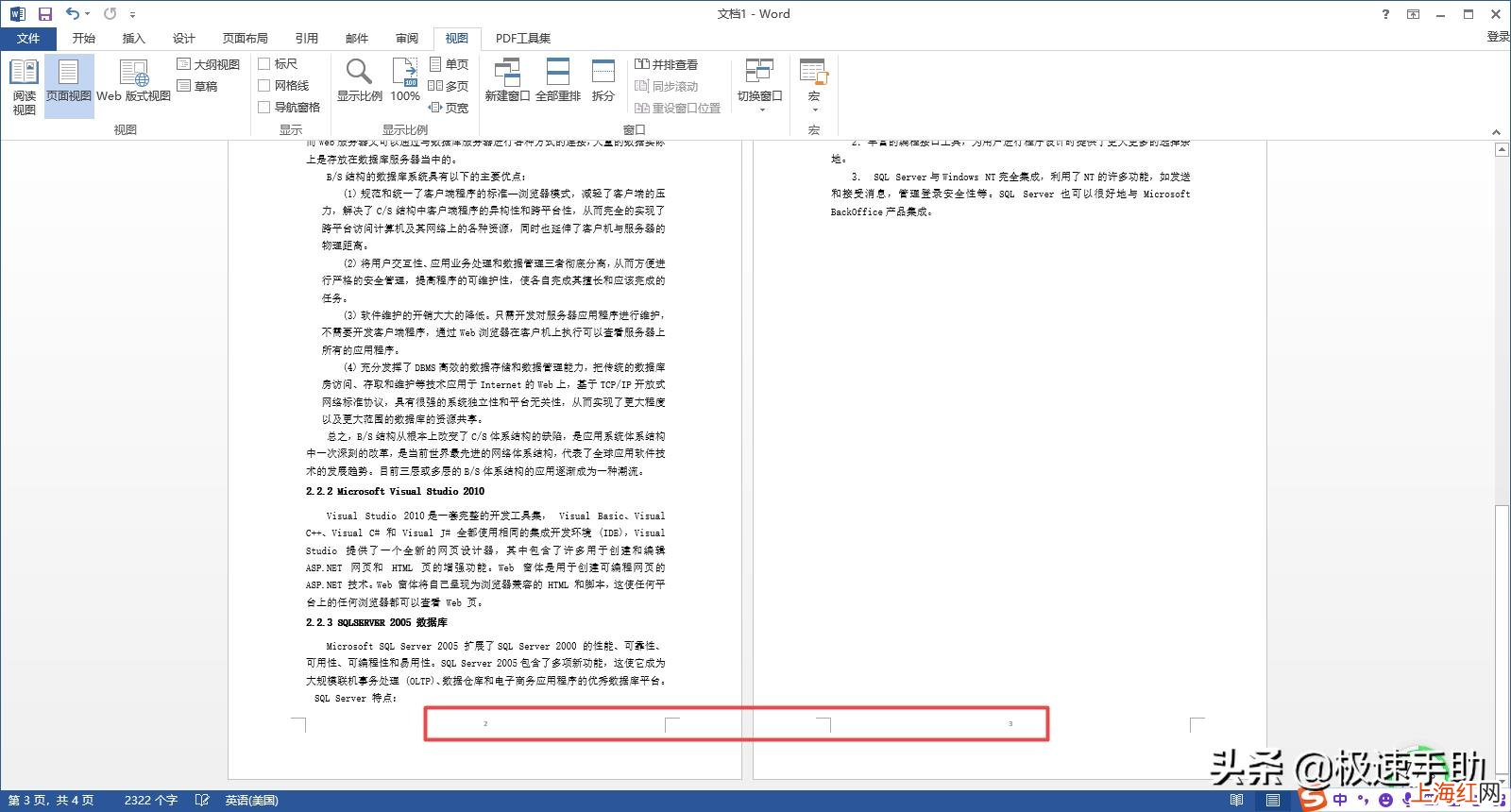
文章插圖
【如何首頁不顯示頁碼 首頁不顯示頁碼怎么設置】好了,這就是為大家總結的關于word文檔首頁不顯示頁碼的設置方法了,如果你平時也有這樣的文檔頁碼設置需求的話,那么不妨趕快跟著本文來將此方法學習掌握一下吧,即便是沒有開始寫論文的小伙伴也可以開始學習一下,這樣自己日后在真正寫論文的時候 , 掌握的排版技巧就可以輕松的派上大用場了 。
- 我的世界網易版如何建服務器 我的世界怎么開服務器
- 如何打造營銷團隊 營銷團隊管理
- 怎樣寫新聞稿件 如何寫好新聞稿
- 工作室注冊流程 工作室如何注冊
- 尺寸cm 尺寸對照表衣服
- 哪些兼職比較賺錢 如何兼職創業
- mp4格式怎么壓縮大小 MP4文件壓縮
- 手機郵箱如何登錄企業郵箱 公司郵箱登陸
- 局域網電腦不能被訪問 win10局域網無法訪問
- 無線鼠標失靈應該怎么辦呢 無線鼠標不靈敏了怎么辦