
標簽打印軟件可以用來制作各種各樣的標簽,比如商品標簽、食品標簽、物流標簽、珠寶標簽、服裝吊牌、證卡等 。對于剛接觸標簽打印軟件的新用戶來說 , 關于如何使用標簽打印軟件可能比較陌生 , 下面就教大家如何設置頁面,繪制條形碼、編輯文字、添加線條等基本功能 , 希望可以幫助廣大用戶快速熟悉標簽打印軟件 。
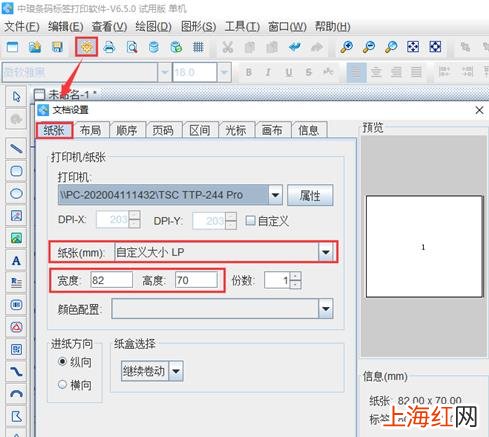
一、設置頁面首先在設計標簽之前 , 需要根據標簽紙的實際尺寸在標簽打印軟件中設置紙張及標簽的大小 。在標簽打印軟件中點擊軟件上方工具欄中的黃色齒輪按鈕

文章插圖
, 彈出文檔設置對話框,一共有八個項目:紙張、布局、順序、頁碼、區間、光標、畫布、信息等,可以根據自己的需求對這幾個項目進行調整 。
文章插圖
注意:1.標簽打印軟件里面的紙張設置需要跟打印機首選項里面的紙張保持一致 。(需要根據標簽紙的實際尺寸進行設置)
【電腦標簽打印軟件 標簽打印軟件】2.可以雙擊標簽打印軟件 , 會彈出新建或打開空白標簽文檔 , 根據向導操作即可,也可以直接在標簽打印軟件中點擊文件-新建進行創建標簽,有關步驟可以參考:條碼打印軟件如何創建新標簽 。
二、繪制條形碼標簽打印軟件左側提供了工具欄,可以根據自己的需求選擇合適的功能按鈕,在畫布上繪制相應的對象,具體步驟如下:
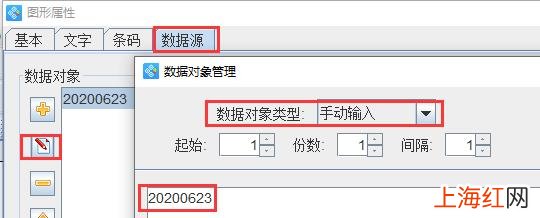
1.在左側工具欄中,點擊“繪制一維條碼”按鈕 , 在畫布上繪制條形碼對象,雙擊條形碼,在圖形屬性-條碼選項卡中,可以根據自己的需求自定義設置條碼類型 。
在數據源中,點擊“修改”按鈕,刪除默認的數據 , 在下面的狀態框中,手動輸入要添加的信息,點擊編輯-確定 。
文章插圖
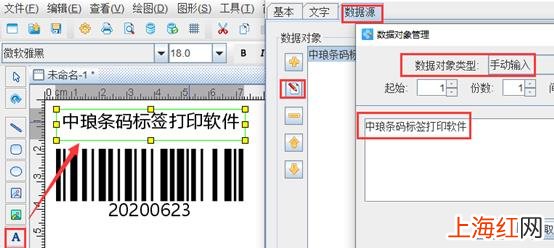
三、編輯文字點擊軟件左側的“實心A”按鈕,在畫布上繪制普通文本對象,雙擊普通文本,在圖形屬性-數據源中,點擊“修改”按鈕,刪除默認的數據,在下面的狀態框中,手動輸入要添加的信息,點擊編輯-確定 。
文章插圖
四、繪制線條點擊軟件左側的“線段”按鈕,按住shift鍵在畫布上繪制直線 。如果直線線條較細,可以雙擊直線,在圖形屬性-基本中,可以根據自己的需求設置線條的線型及線條粗細 。標簽打印軟件支持多種線型:實線、點線、劃線、點劃線、點點劃線等,用戶可以根據自己的需求自定義進行設置 。

文章插圖
設置好之后可以點擊軟件上方工具欄中的“打印預覽”按鈕 , 看下預覽效果,預覽沒有問題的話,可以直接連接打印機進行打印 。
- 電腦最基本的辦公軟件 辦公系統軟件有哪些
- 在家有電腦就可以兼職的工作 適合在家做的兼職有哪些
- 硬盤損壞如何修復數據 電腦硬盤壞道怎么修復
- 筆記本電腦關機好慢 電腦關機速度很慢怎么調
- 超頻有什么好處 電腦超頻有什么用
- 辦公電腦玩游戲卡怎么辦 玩游戲卡頓怎么辦
- 電腦云盤哪個最好用 哪種網盤比較好用
- win10臺式耳機插上去沒聲音 Win11電腦耳機沒聲音怎么設置
- 局域網電腦不能被訪問 win10局域網無法訪問
- 電腦開機慢的原因及解決辦法 電腦開機慢怎么解決_