
如今依靠電腦辦公的人越來越多,電腦中不可缺少的就是文件夾了 。一部分工作比較有加密性質的或者本身對信息隱私很重視的人喜歡給文件夾加密 , 這也是出于安全的考慮 。

文章插圖
但是有許多人并不知道怎么給文件夾加密,本文將提供一個簡單的加密方法 。

文章插圖
這個方法更受大眾喜歡,同時安全隱秘性也更高 。具體操作步驟如下:
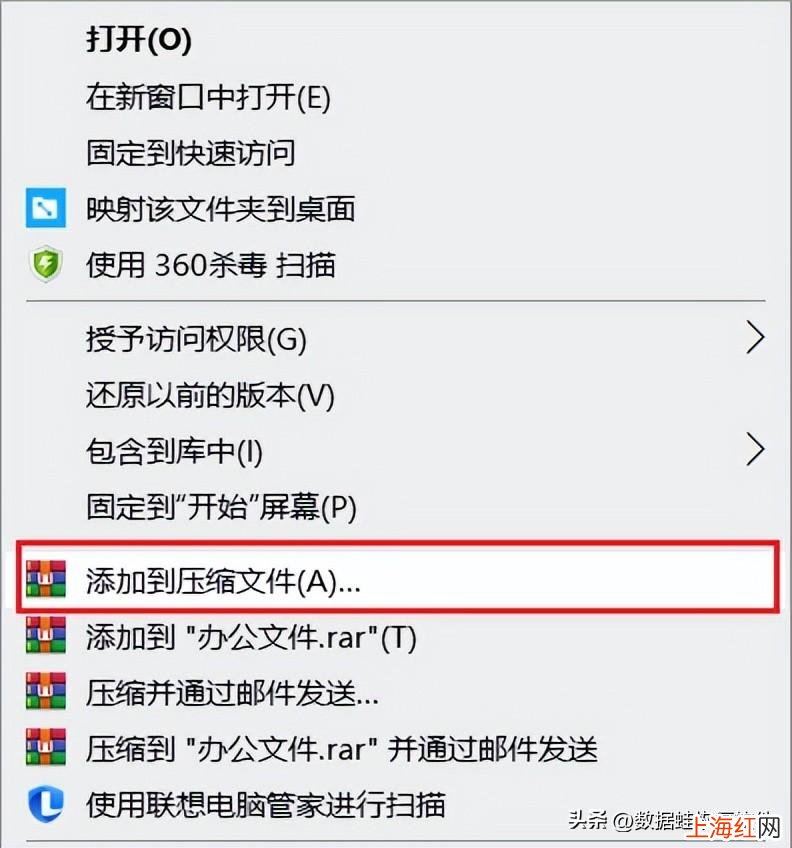
第一步:打開你要加密的文件夾所在的位置(此處建議你可以把一些重要的文件夾放在D盤上),鼠標右鍵該文件夾,點擊“添加到壓縮文件(A)” 。
文章插圖
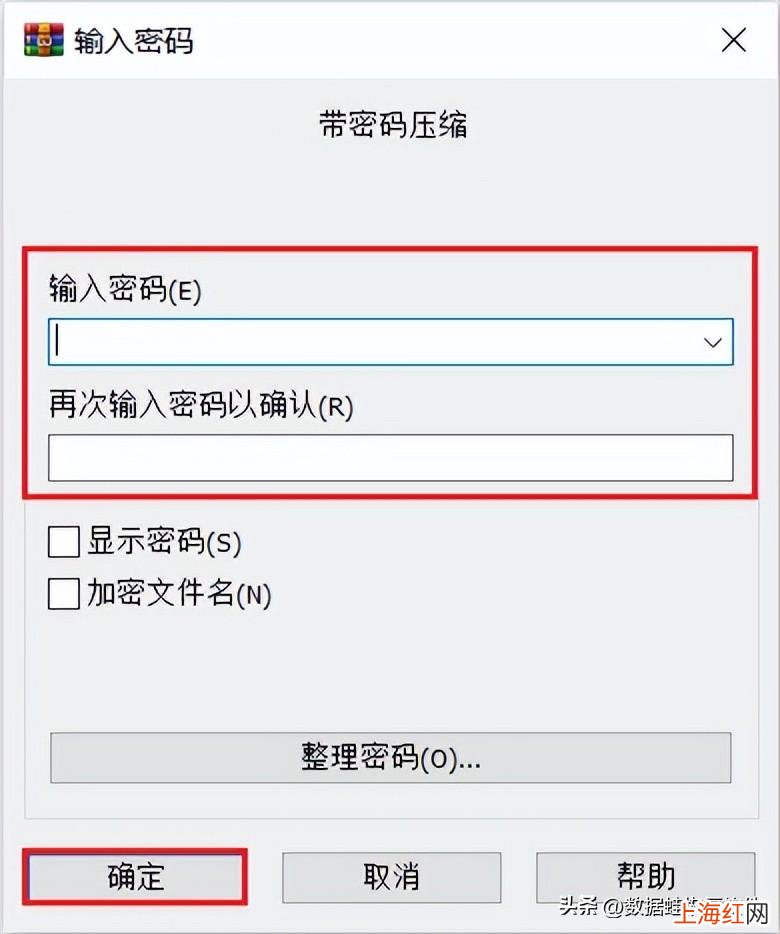
【電腦內文件夾密碼怎么設置 怎么給電腦文件夾設置密碼】第二步:進入新的窗口,點擊右下角的“設置密碼”,再點擊“確定” 。

文章插圖
第三步:在“輸入密碼”窗口,輸入密碼點擊確定即可 。
文章插圖
以上都完成后,就可以看到一個加密壓縮后的文件夾,雙擊打開,輸入密碼即可使用 。
如果不小心把文件夾內的文件刪除了怎么辦 ?
我們在操作電腦的過程中難免有失手的時候,刪除文件也是可能發生的 , 一般這種情況下,我們可以通過兩種方法恢復:一是通過回收站找回,二是借助數據恢復工具恢復 。
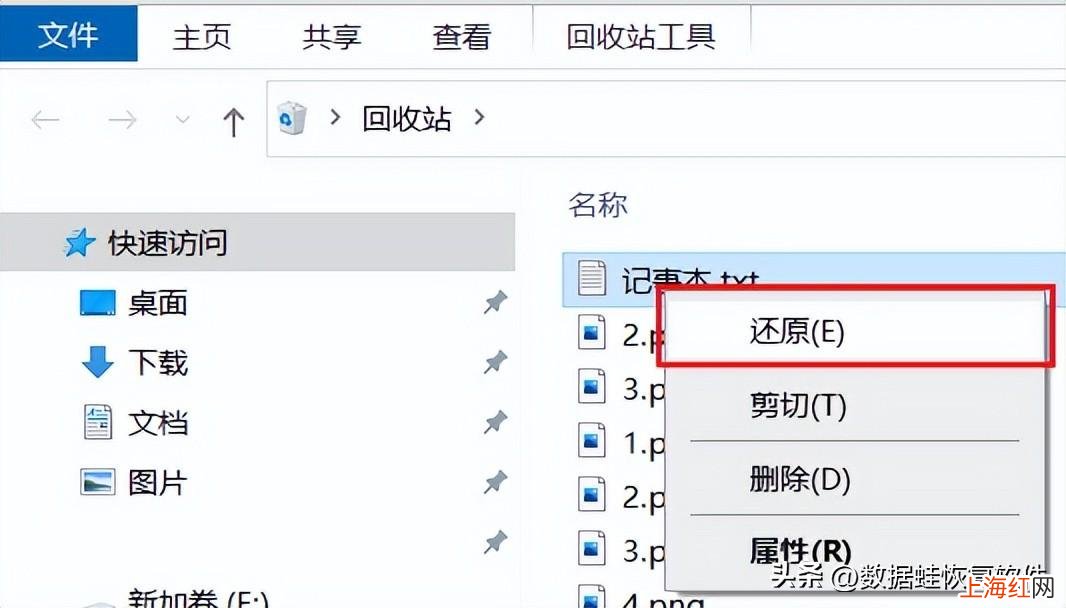
一、回收站找回電腦上刪除的東西一般會被保存在回收站,所以誤刪了東西可以前往回收站找回 。
文章插圖
點擊進入回收站 , 頁面右側列表中找到被刪除的文件 , 直接鼠標右鍵該文件,再點擊“還原”即可,這樣刪除的文件就會回到原先儲存的磁盤位置 。
二、數據恢復軟件恢復如果回收站沒有找到怎么辦?可以通過第三方數據恢復工具—數據蛙數據恢復專家找回,掃描、預覽、恢復三個步驟即可完成 。
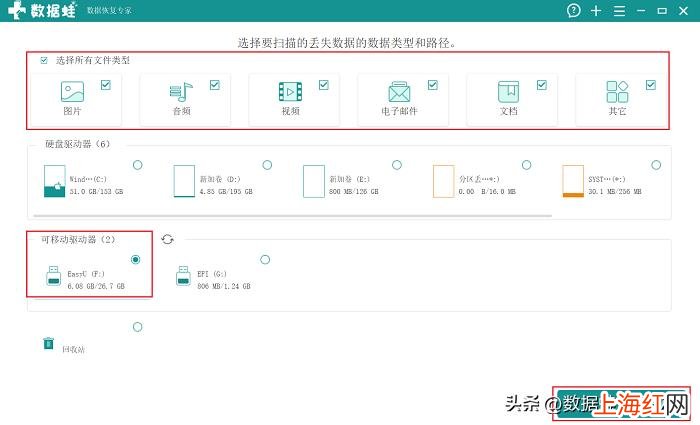
步驟一:掃描在官方鏈接下載完軟件,打開使用 。在首頁面直接勾選需要恢復的文檔等文件類型,然后選擇被刪除文件原先存放的磁盤位置,最后直接點擊【掃描】即可 。
文章插圖
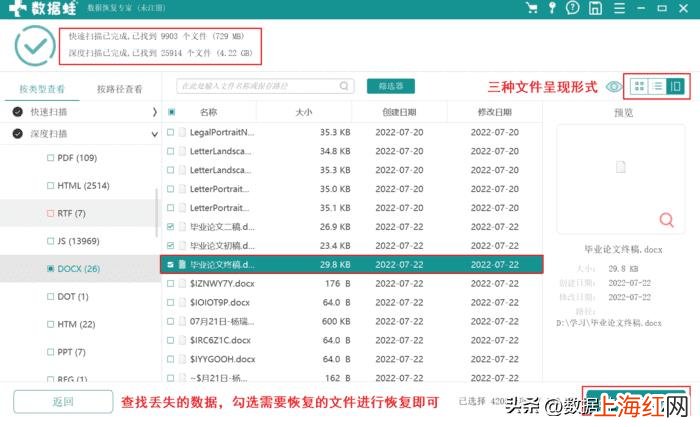
步驟二:預覽快速掃描結束后 , 查看預覽掃描出來的數據,先點擊左側“按類型查看”一欄下面的文件類型以及格式,然后可以在右側看到對應的文件名稱,找到并勾選它們 。
文章插圖
如果沒有找到相應的文件,可以點擊“深度掃描”進行深度的再次掃描,等待一段時間即可再次預覽勾選掃描出來的文件 。
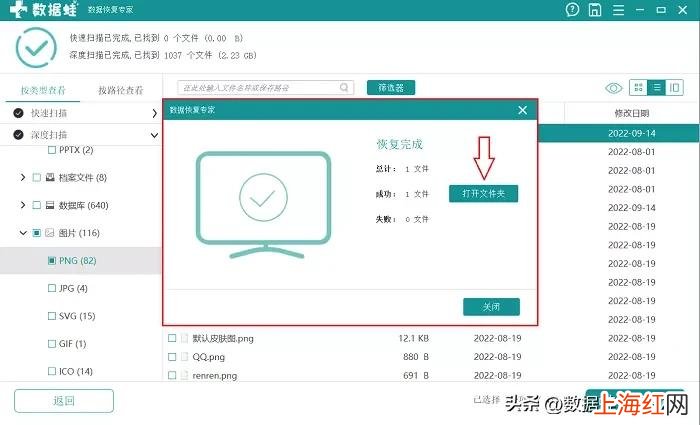
步驟三:恢復確定勾選了所有要恢復的文件后,直接點擊【恢復】,再選擇文件存放的磁盤位置,此處需要注意 , 不要把恢復文件放在原本的儲存位置 , 這樣是為了預防文件遭到損壞 。
文章插圖
恢復完成后,在出現的小窗口中點擊“打開文件夾”就可以看到恢復完成后的文件了 。
電腦文件夾怎么設置密碼?文件夾的密碼設置很簡單,三步就可以完成 。如果可以的話可以養成備份重要文件的習慣 , 以防被誤刪等 。遇到文件被刪,可以借助數據恢復工具恢復 。
往期推薦
- 電腦必裝免費好用軟件 電腦實用軟件推薦
- 內存條型號及價格 內存型號怎么看
- 國內吹風機品牌排行榜 電吹風哪個牌子好
- 電腦上的mp3怎么剪輯 mp3剪切
- 電腦標簽打印軟件 標簽打印軟件
- 電腦最基本的辦公軟件 辦公系統軟件有哪些
- word未響應怎么處理 word無法打開文件_因為內容有錯誤怎么辦
- 在家有電腦就可以兼職的工作 適合在家做的兼職有哪些
- 硬盤損壞如何修復數據 電腦硬盤壞道怎么修復
- 筆記本電腦關機好慢 電腦關機速度很慢怎么調