
我們想在建立局域網時共享數據和設備 。有些朋友認為在計算機上設置局域網資源共享步驟太麻煩了 。他們下載了一鍵式局域網資源共享工具,但對其軟件并不熟悉 。他們詢問如何在win10系統中使用一鍵局域網共享工具 。讓我們看看
win10系統中如何實現一鍵共享局域網?事實上,市面上有很多一鍵式的局域網共享工具,操作起來非常方便 。一個按鈕可以設置局域網共享 。Win7和win10系統適用 。我已經整理出如何使用win10一鍵局域網共享工具 。讓我們了解一下
win10的一鍵LAN共享工具
1 。打開下載一鍵式局域網共享工具 , 根據需要選擇共享模式 , 點擊界面右下角的共享設置

文章插圖
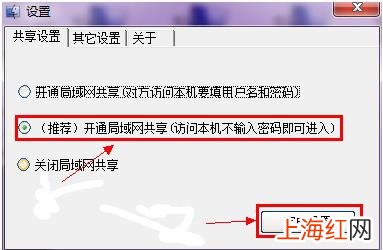
局域網共享圖詳情-12 。在設置界面,選擇打開的假冒案件局域網共享 , 點擊完成設置
文章插圖
Win10一鍵LAN共享圖詳細信息-2
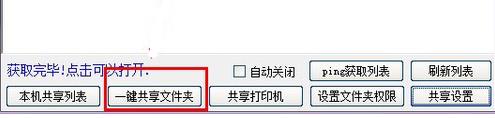
3 。單擊下面菜單中的“共享文件夾”按鈕
文章插圖
Win10圖表詳細信息-3
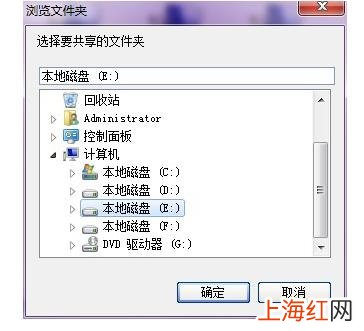
4 。彈出“瀏覽文件夾”窗口,選擇要共享的文件,然后單擊“確定”
文章插圖
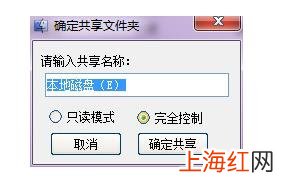
局域網共享圖詳情-45 。輸入共享名稱,選擇共享模式,然后單擊“確定”以共享 。然后其他人可以看到您通過其他計算機共享的文件
文章插圖
局域網共享圖詳情-5【windows10文件共享工具教程 一鍵共享工具】以上是如何使用win10一鍵局域網共享工具 。如果你學會了如何使用它,試試看
- 二個電腦怎么快速傳輸資料 兩臺電腦如何共享文件_
- 為什打印機顯示脫機 共享打印機脫機狀態
- apk文件怎么安裝到智能電視上 apk文件怎么安裝到電視上
- 磁盤被寫保護怎么解除_移動硬盤 windows10磁盤被寫保護怎么解除
- 360強力刪除的文件怎么恢復 360恢復文件
- 手機的根目錄在哪個文件夾 什么是根目錄文件夾
- 視頻文件格式的是 常見的視頻格式有哪些
- 怎樣在兩臺電腦上共享文件 兩臺電腦共享文件夾怎么設置
- 電腦內文件夾密碼怎么設置 怎么給電腦文件夾設置密碼
- word未響應怎么處理 word無法打開文件_因為內容有錯誤怎么辦