
大家好,今天分享一篇來自小白系統官網(xiaobaixitong.com)的圖文教程 。最近有用戶反映自己電腦上的win10系統出現輸入法失效打不了字的問題,想知道有沒有解決該問題的方法 。小編經過一番查找后給大家整理出了針對該問題的解決方法,下面就讓我們一起來看一看具體的修復步驟吧 。

文章插圖
win10系統輸入法失效打不了字怎么辦
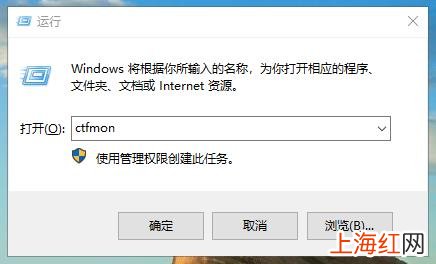
1、按下組合鍵win+r打開運行窗口,輸入“ctfmon”并點擊確定讓“運行”執行這個命令 。
文章插圖
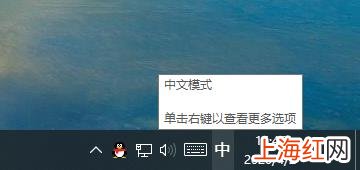
2、重新點擊右下角的語言欄,切換成中文后應該就能恢復正常了 。
文章插圖
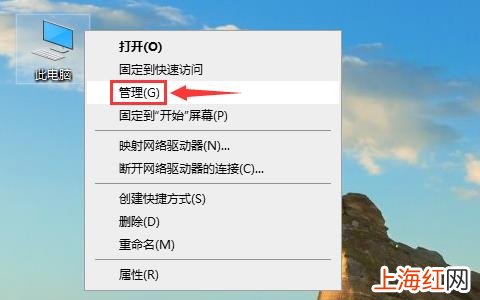
3、如果上面的方法無法解決問題,那就鼠標右鍵“此電腦”,選擇“管理” 。
文章插圖
【WIN10切換不了輸入法 win10輸入法不見了無法打字】4、進入計算機管理 。依次進入“系統工具”→“任務計劃程序”→“任務計劃程序庫”→“Microsoft”→“Windows” 。

文章插圖
5、在Windows文件夾下找到“TextServicesFramework” , 右鍵點擊右側的“MsCtrMonitor”,選擇“運行”即可 。

文章插圖
以上就是win10系統出現輸入法失效打不了字這個問題的解決方法了,希望能對遇到該問題的朋友起到幫助 。
- 電腦燒壞了開不了機怎么辦 筆記本開機開不了怎么辦
- 瀏覽器上不了網怎么解決 瀏覽器打不開網頁_因為無法連接服務器
- 手機突然死機黑屏打不開 vivo手機突然黑屏開不了機怎么辦
- 控制面板在什么地方 控制面板在哪里打開win10
- win10臺式耳機插上去沒聲音 Win11電腦耳機沒聲音怎么設置
- 局域網電腦不能被訪問 win10局域網無法訪問
- WIN10系統備份 怎么備份系統盤
- 揭秘|《誰說我結不了婚》:揭秘34歲的女人為什么還有那么多人追?
- 不懂你|有時候,人們不了解我們,不是因為我們不說,而是因為他們從不在乎
- 周杰倫|周杰倫代言的車5個月賣43輛 網友周杰倫也救不了“段子神車”