

文章插圖
1、首先 , 我們打開excel表格;

文章插圖
2、在表格頂部菜單欄中 , 選擇“插入”菜單;

文章插圖
3、在二級菜單欄中,點擊“形狀”;

文章插圖
4、彈出圖形下拉選項后,選擇“橢圓”

文章插圖
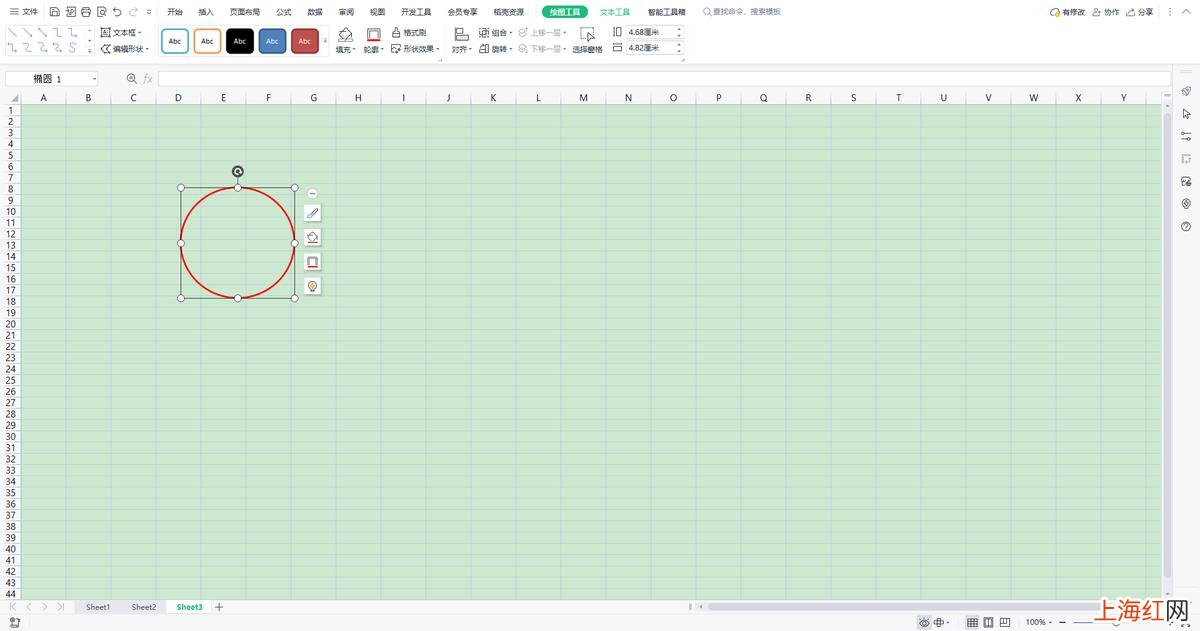
5、然后,我們用鼠標在表格中畫一個圓形圖標,并用鼠標將圓形圖標設置成電子公章的尺寸;
6、鼠標選中圓形圖標,鼠標右鍵,彈出下拉選項后,找到“輪廓”,將圓形圖標設置成“紅色”;

文章插圖
【怎樣做電子公章 excel如何制作電子公章】7、再點擊鼠標右鍵,彈出下拉選項后,找到“填充”,將圓形圖標設置成“無填充顏色”,接下來,在頂部菜單欄中,選擇“插入”菜單 , 在二級菜單找到“藝術字”;
文章插圖
8、接下來 , 在頂部菜單欄中,選擇“插入”菜單 , 在二級菜單中找到“藝術字”;

文章插圖
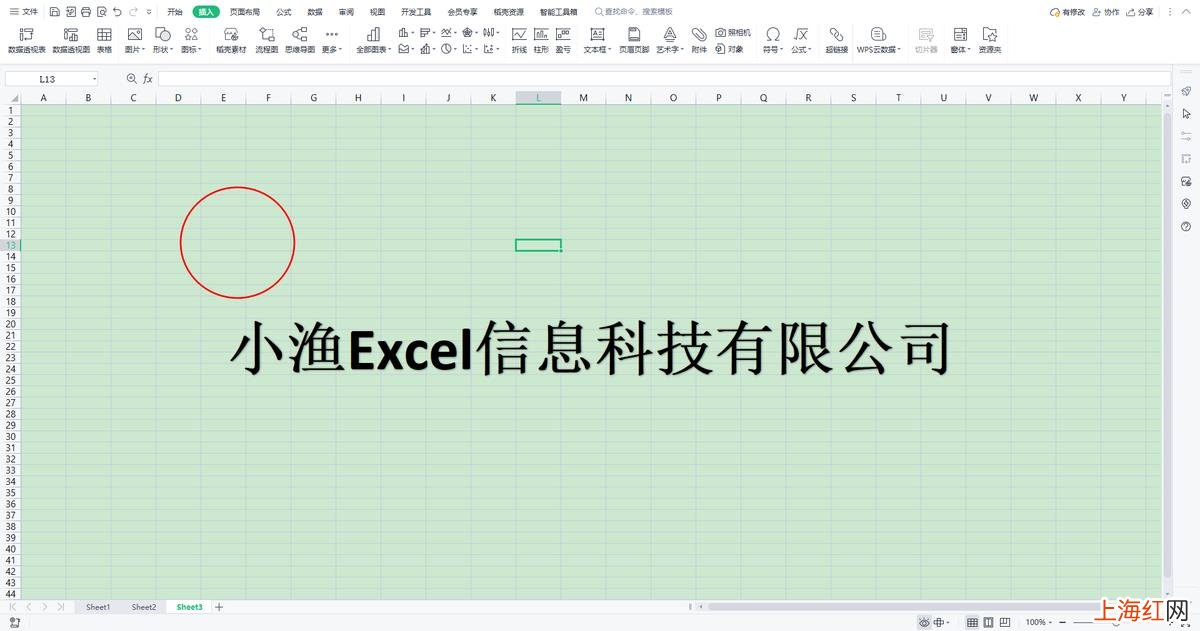
9、彈出下拉選項后,在“預設樣式”中,選擇我們需要的藝術字體,再輸入我們的公司名字,并將字體顏色設置成“紅色”;

文章插圖
10、鼠標選中剛剛輸入的文字,我們可以看到頂部菜單欄中,自動跳到了“文本工具菜單;
文章插圖
11、在文本菜單的二級菜單欄中 , 點擊“文本效果” , 在彈出下拉選項后,選擇“轉換”;

文章插圖
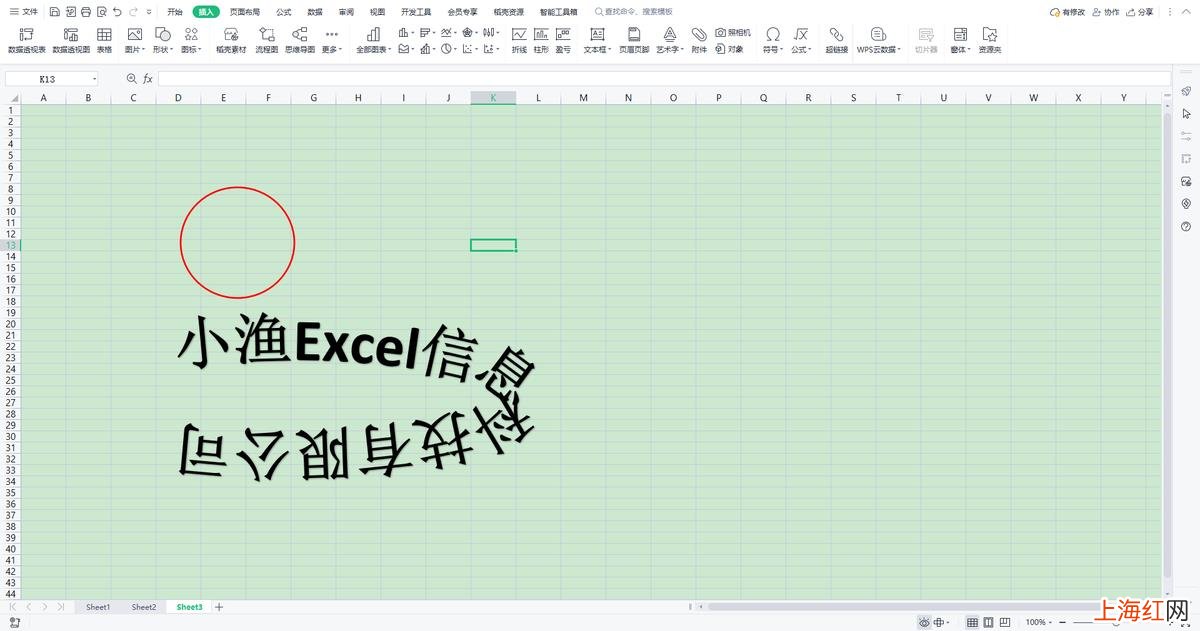
12、這時又彈出了新的下拉選項,我們在“跟隨路徑”中,選擇“圓”,我們可以看到文本中的文字就發生了變化;
文章插圖
13、然后再用鼠標選擇文本框,將文本中的字體大小調到適合圓形大?。?

文章插圖
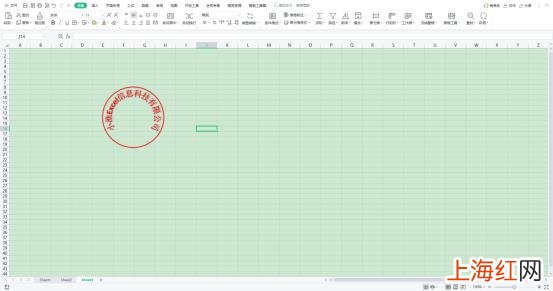
14、字體大小調整好后,再通過調整文本框的大小來調整文字在圓中的位置,位置調整好后,我們可以看到電子公章的形狀就出來了;
文章插圖
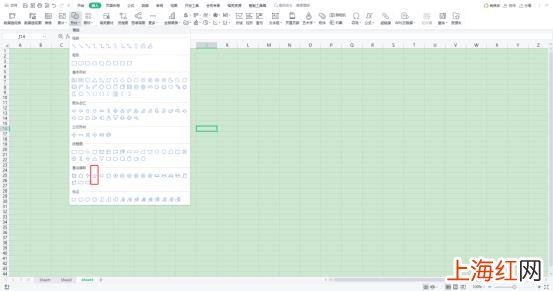
15、我們再通過頂部“插入”菜單 , 在形狀中找到“五角星”圖標 , 將圖標插入表格中;
文章插圖
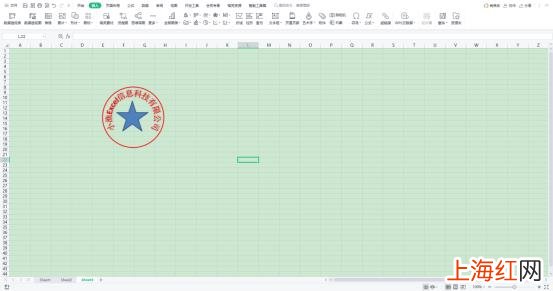
16、插入表格后的五角星圖標,可以看到是藍色的底色;
文章插圖
17、我們用鼠標選中“五角星”圖標 , 鼠標右鍵 , 在彈出的下拉選項中,將填充顏色設置為紅色,輪廓設置為無邊框顏色 , 然后再通過鼠標將五角星圖標調整到合適的尺寸,并放入電子公章內合適的位置;

文章插圖
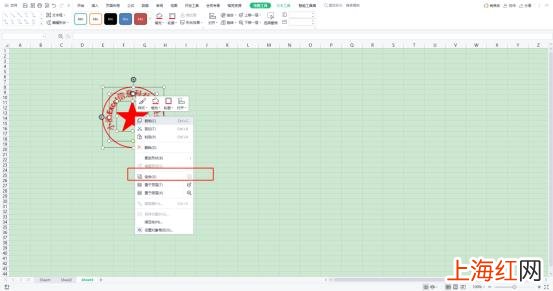
18、最后,我們鼠標選中五角星圖標,使用CTRL+A全選,再鼠標右鍵,彈出下拉選項后 , 選擇“組合”,我們的電子公章就制作好了;
文章插圖
19、小伙伴們,今天的小技巧,你學廢了嗎?
- 怎樣防止衣服上有椿象卵
- 湯丸的做法
- 怎樣消除身體上的靜電
- 湯飯怎么做好吃
- 雞胸肉怎么做不柴
- 羊腩肉怎么做好吃
- 溜肚片家常做法
- 桃花可以做成哪些食物
- 涼拌木耳如何做
- 榮耀怎么連接藍牙耳機 手機怎樣連接藍牙耳機