
問題解決:蘋果MAC系統打印機驅動標準化操作流程 , 以理光品牌打印機為例 。
第一步:下載官方驅動1. 首先查看蘋果系統版本號,登錄產品品牌官網下載對應系統版本官方驅動
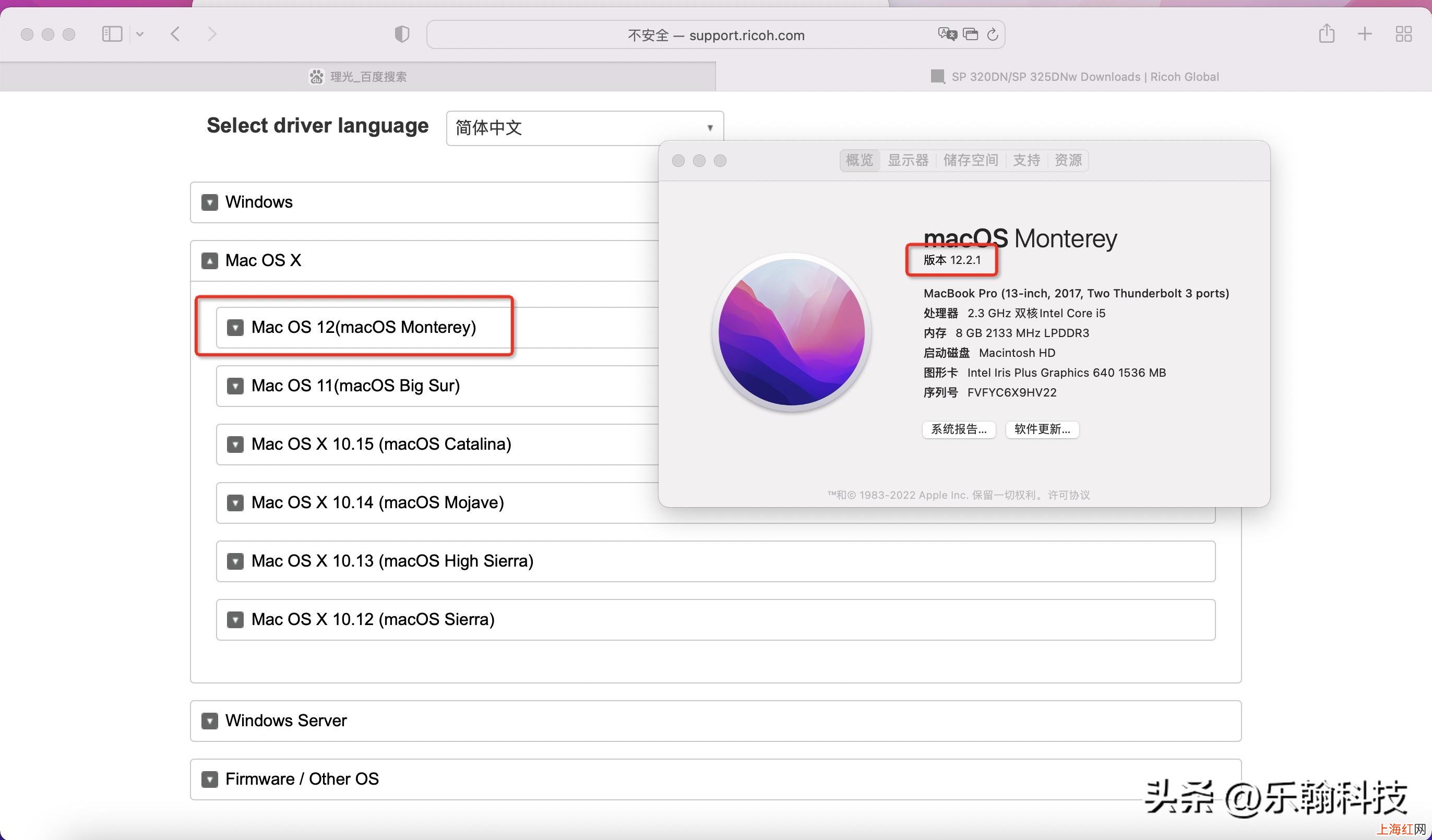
文章插圖
2、下載完成點擊安裝
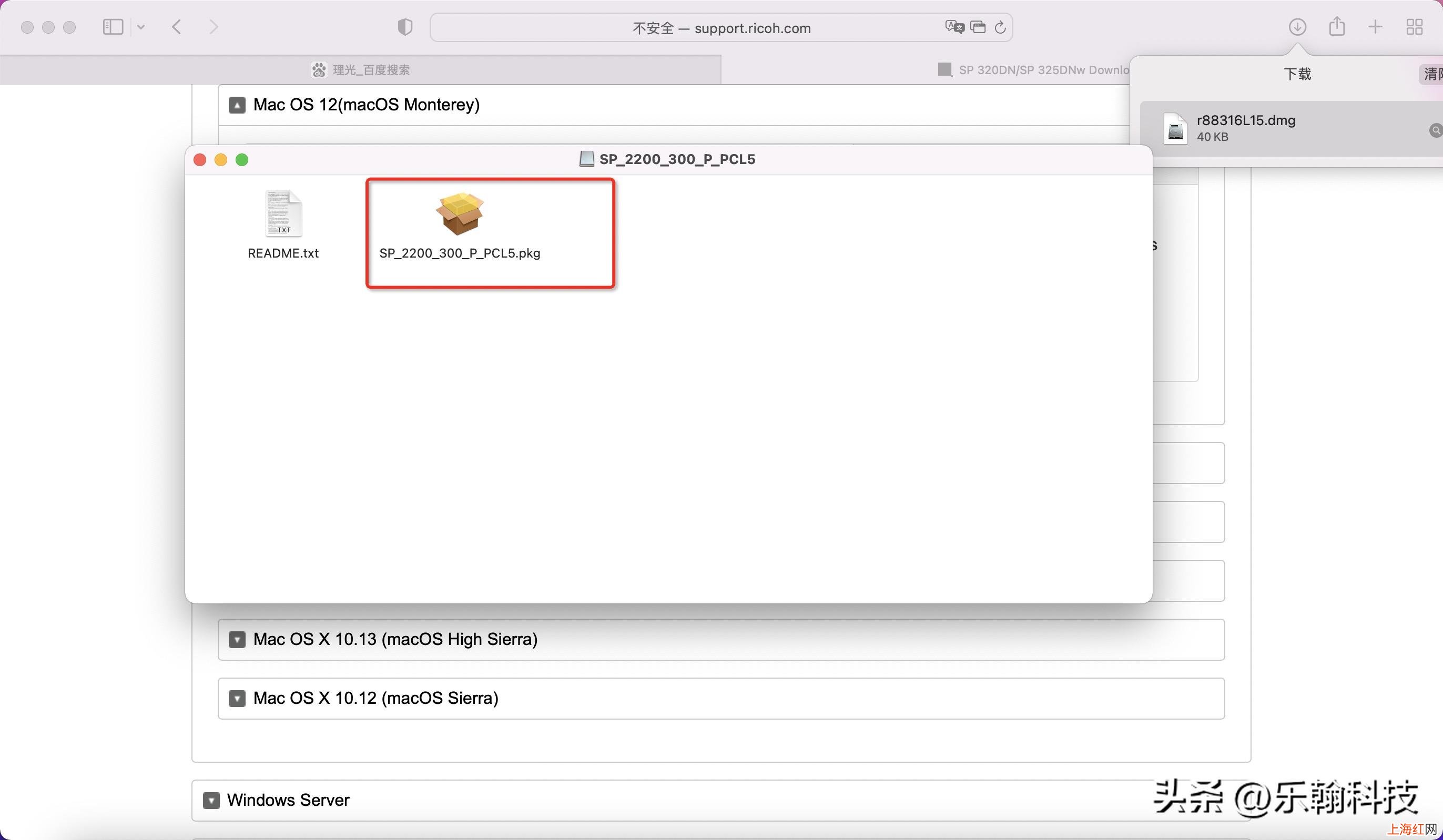
文章插圖
3、安裝驅動,點擊繼續

文章插圖
4、選擇安裝的硬盤
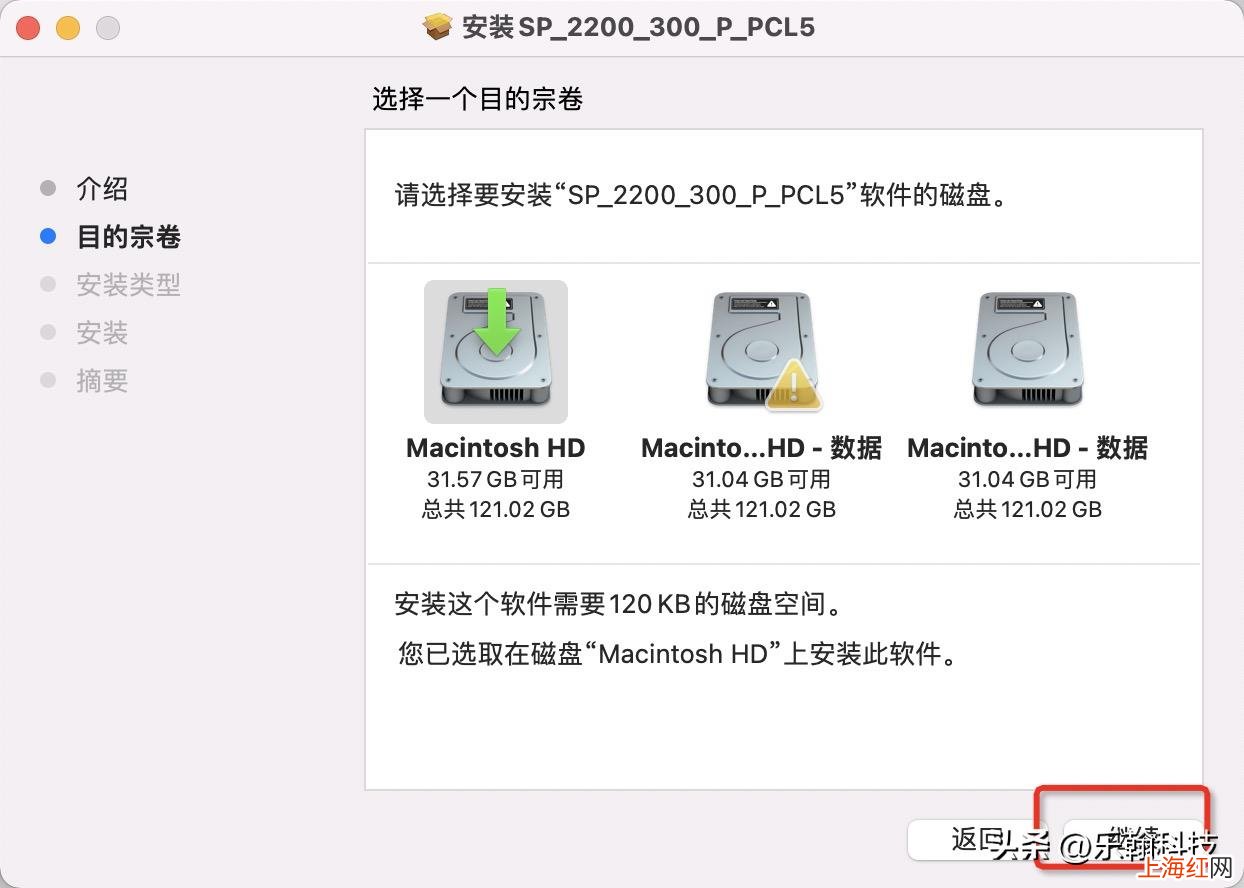
文章插圖
5、輸入開機密碼點擊安裝

文章插圖
6、軟件安裝完成
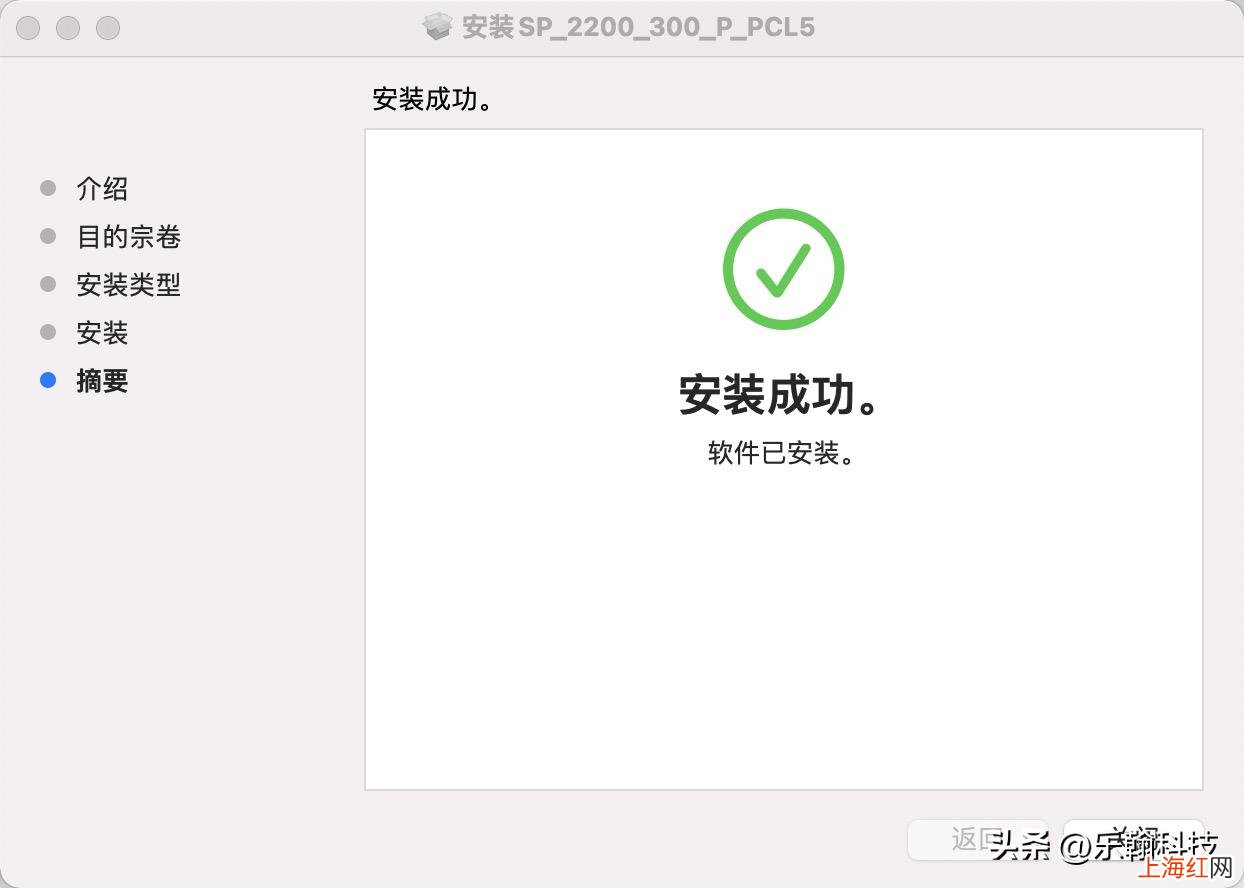
文章插圖
第二步:設置打印機IP地址
注意:(如果不是新的打印機,我們知道打印機IP地址的話就不用這樣麻煩啦 。
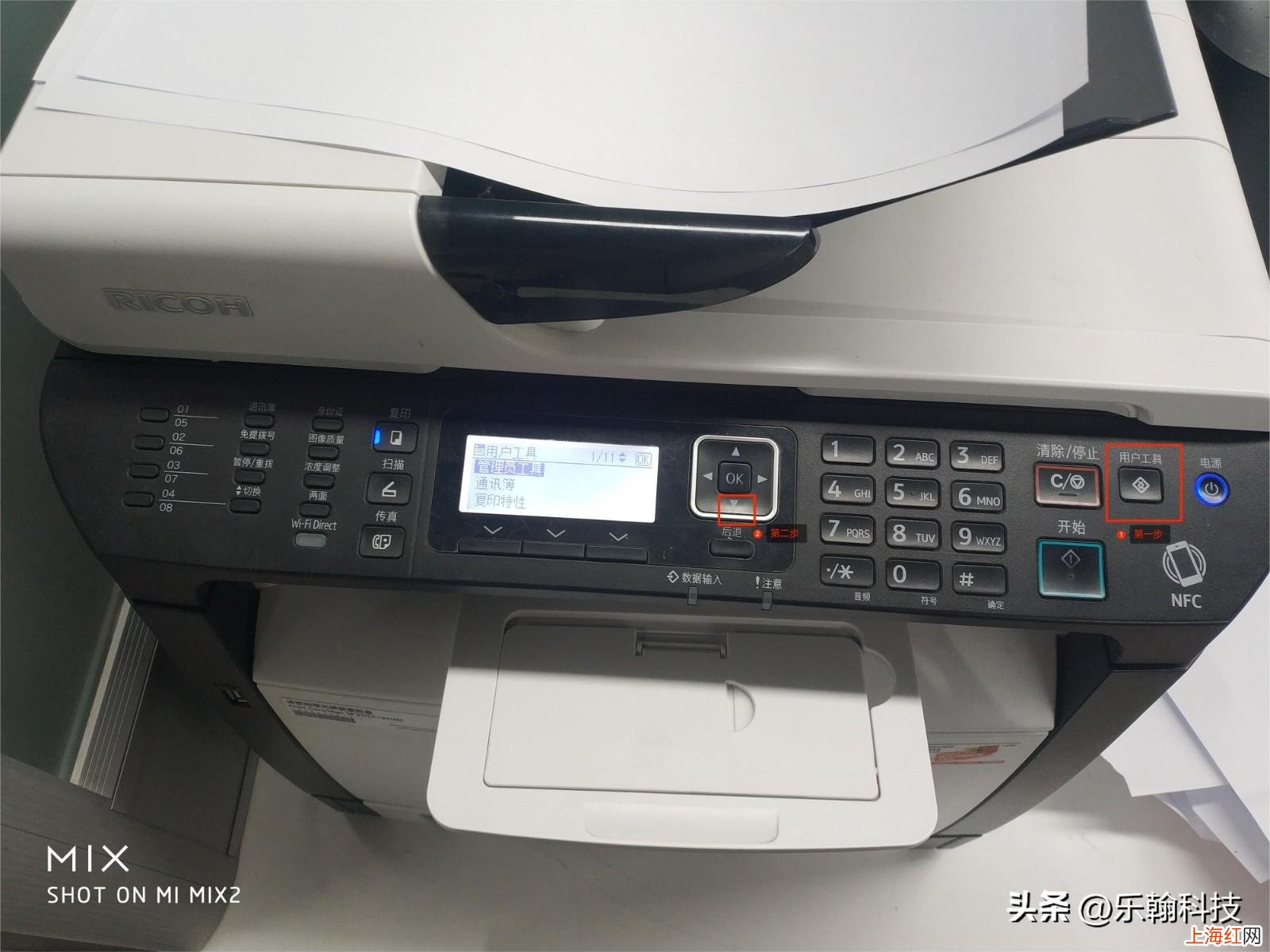
直接設置第三步就可以)1、在打印機上設置打印機IP地址 , 首先點擊“用戶工具”
文章插圖
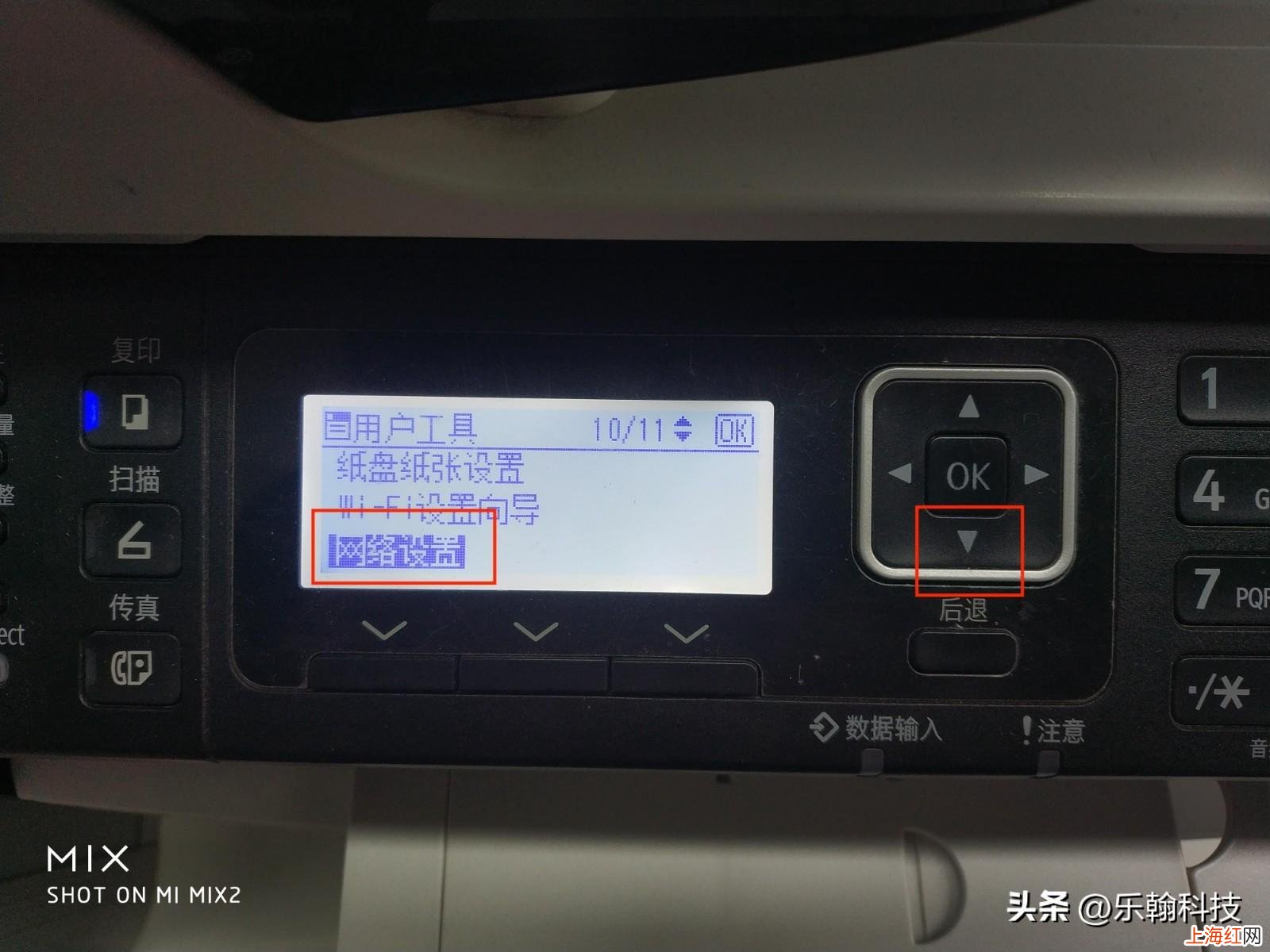
2、點擊“▼”找到 網絡設置,點擊 "OK"
文章插圖
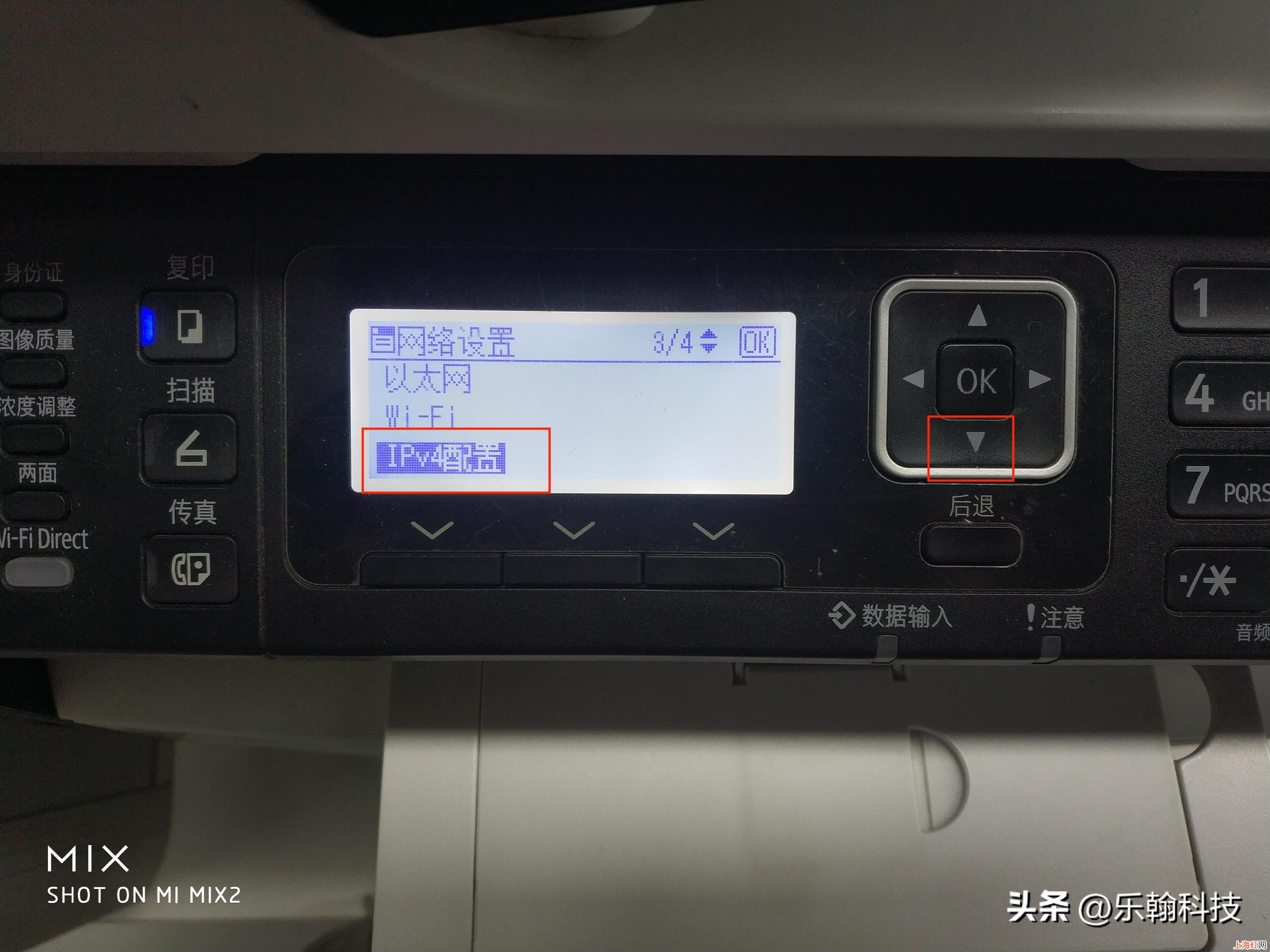
3、點擊“▼”找到 IPV4配置,點擊OK
文章插圖
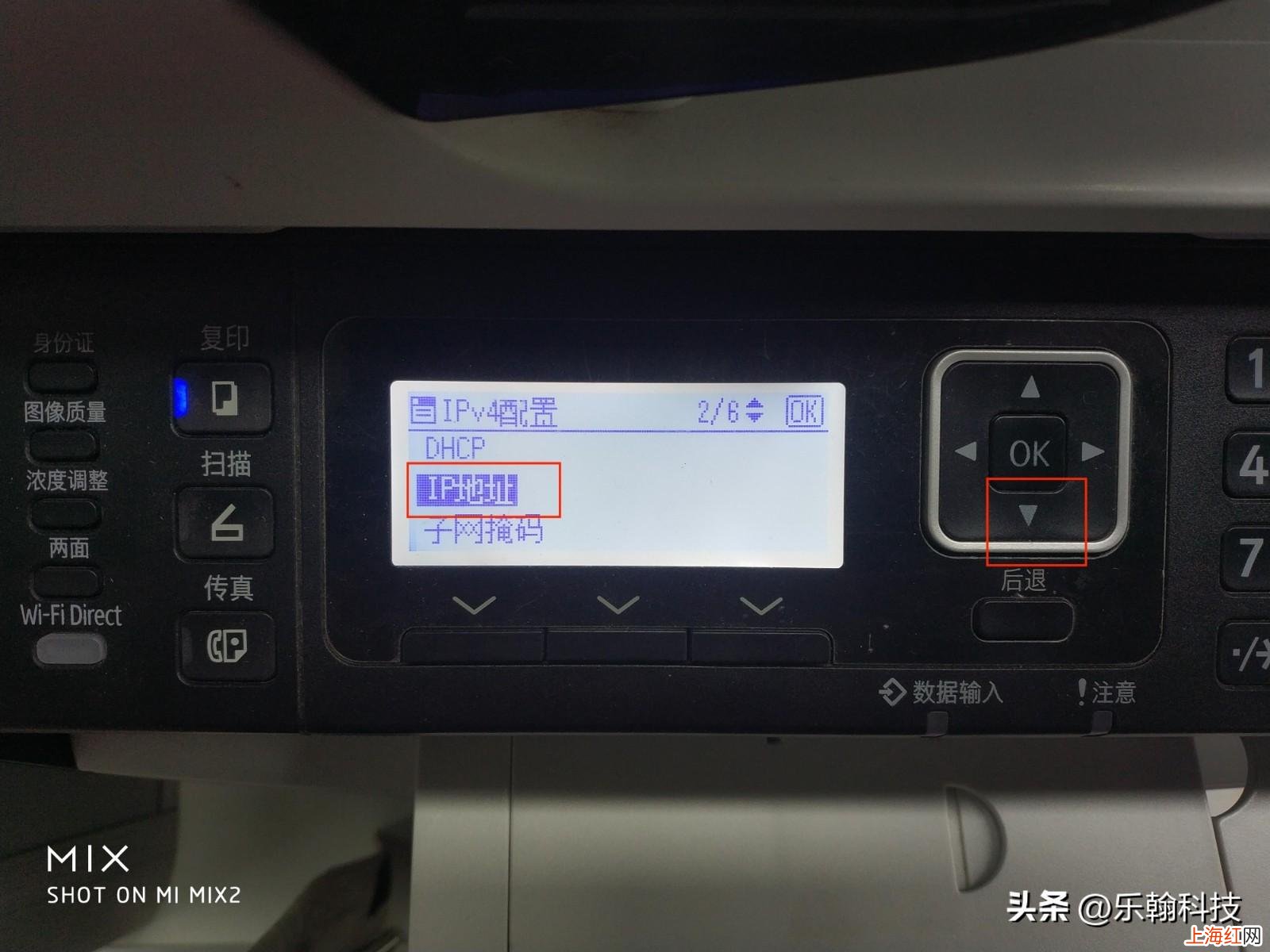
4、點擊“▼”找到 IP地址 , 點擊 OK
文章插圖
5、配置打印機IP地址與電腦在同一網段,并綁定打印機物理地址 , 點擊 OK,機器重啟完成配置

文章插圖
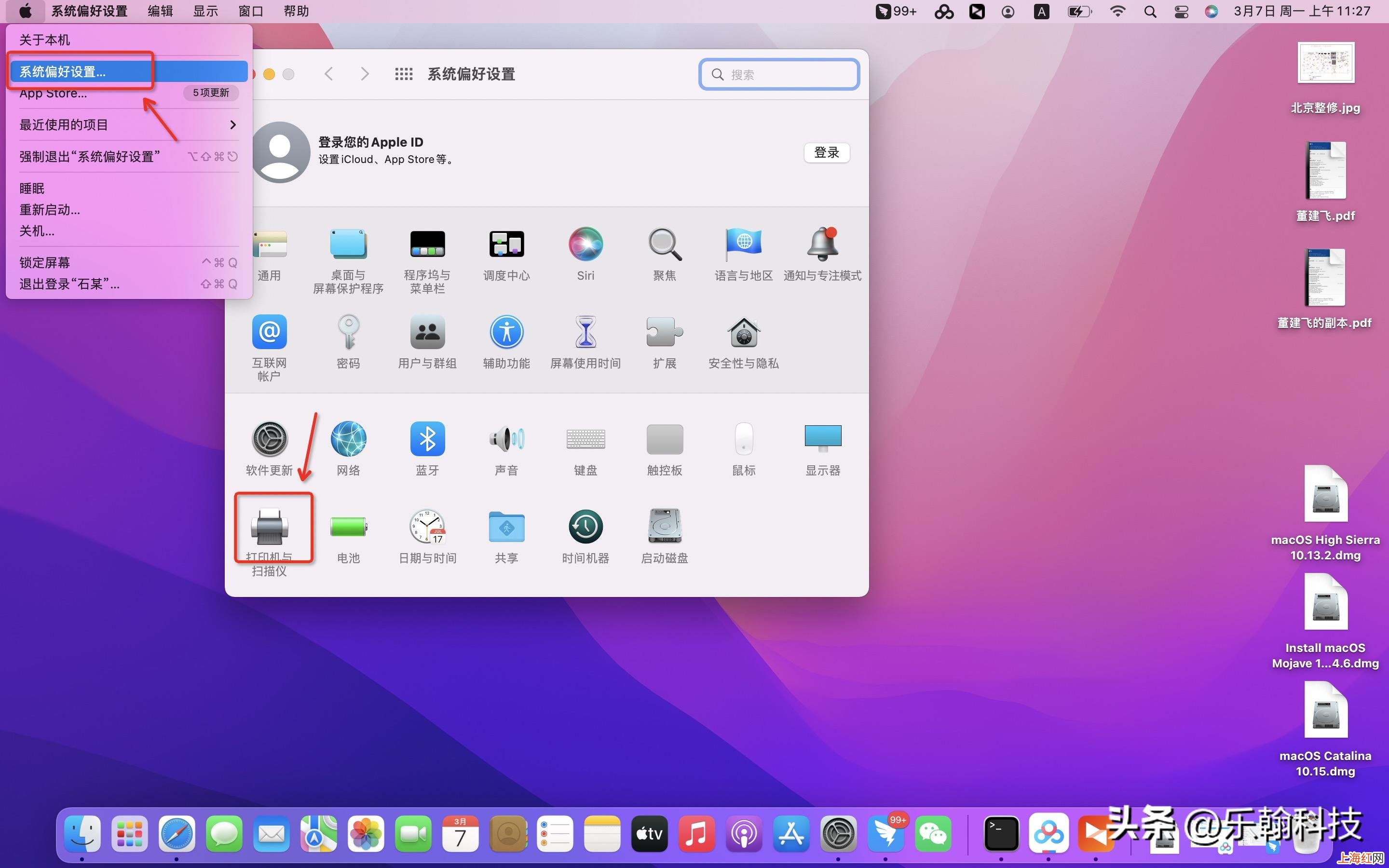
第三步:添加打印機驅動1、點擊電腦LOGO選擇“系統偏好設置”并選擇“打印機和掃描儀”
文章插圖
2、點擊下方“+”再點擊小地球

文章插圖
3、輸入配置好的打印機IP地址,并點擊下方手動選擇要安裝的軟件

文章插圖
4、找到相對應的打印機型號選擇

文章插圖
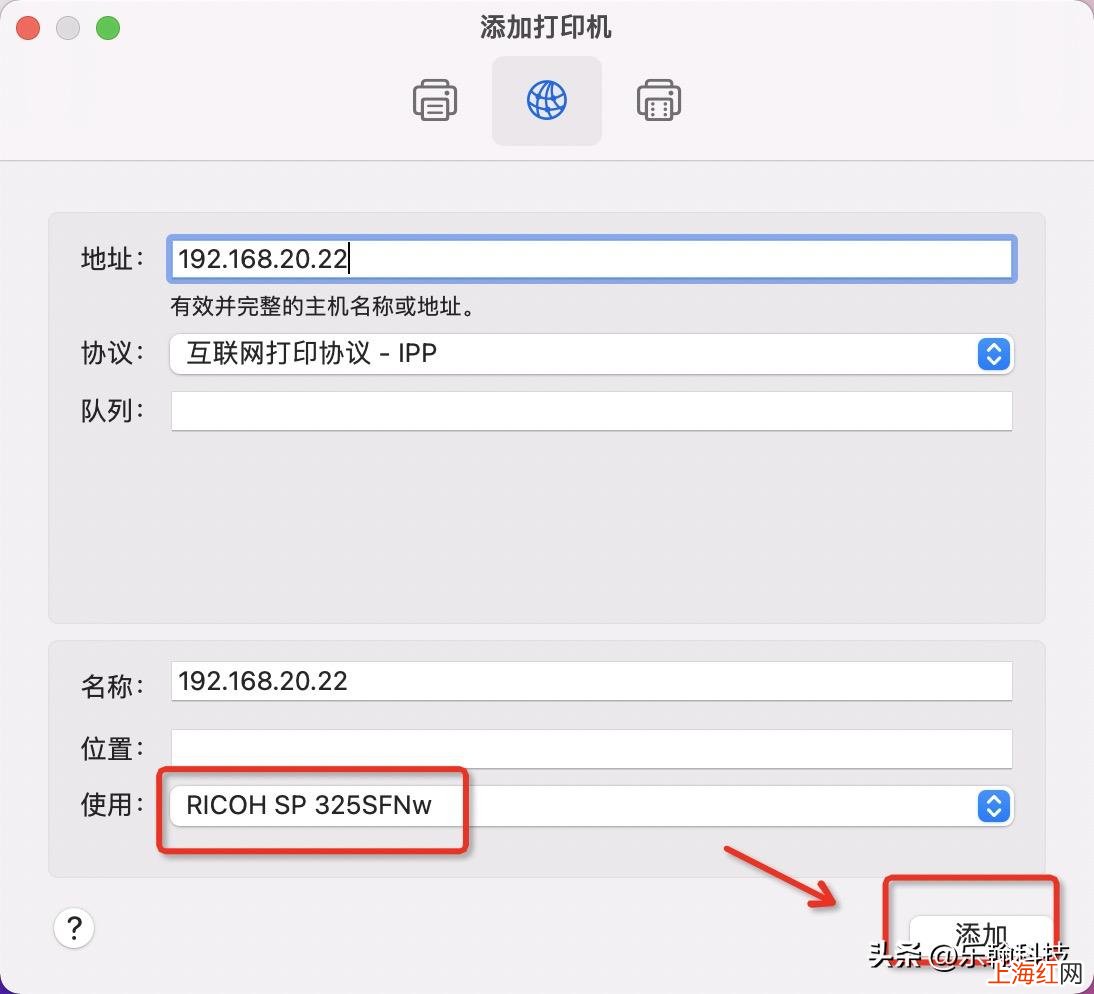
5、選好以后點擊“添加”【如何安裝打印機驅動 蘋果電腦如何安裝打印機驅動程序】
文章插圖
6、完成打印機安裝

文章插圖
完成
- 手機如何取消6400萬像素
- 核建云最新版蘋果手機安裝不了
- 惠普805怎么安裝
- 電腦如何系統恢復 電腦怎么恢復系統還原win7
- Windows10文件后綴名怎么改 手機如何修改文件后綴
- 如何去水印不破壞原圖 剪映如何去水印圖片
- 行駛證丟失如何補辦 汽車行駛證丟了怎么補辦需要什么手續
- 怎樣查找電腦MAC地址 如何查MAC地址
- 惠普132nw如何進入維修模式
- 最后的天堂如何增加士兵