
今天我們介紹一些新型的智能路由器使用方法,比如小米、360等等路由器 。比起傳統的路由器,這類智能新型智能路由器的設置更加方便易操作 。更在明顯的位置配備了中繼模式,簡單來說就是能夠接收到其他路由器的無線網絡信號,并以自己為中心重新發射出去,主要用于信號的放大和拓展 。

文章插圖
比如你原本有一個無線路由器在客廳當中,但由于你是土豪,家里太大,在房間里手機和電腦根本連不上 。但如果在客廳和房間之間使用另一個無線路由器,采用中繼模式,就能擴大原來的信號,這樣 , 家里的任何角落都能輕松上網啦 。今天我們以小米路由器為例進行講解 。
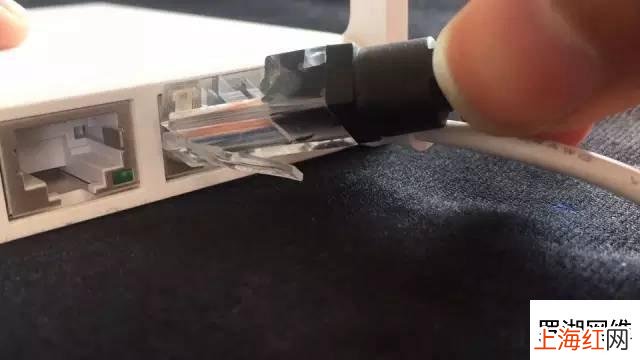
(一) 路由器的連接將路由器接上電源 , 把寬帶網線插入路由器的WAN口
文章插圖
【小米wifi怎么重新設置路由器 小米wifi設置路由器】如果你的路由器曾經使用過 , 可以使用牙簽插入路由器底部的復位入口,就是Reset 。長按十秒左右即可恢復出廠設置 。

文章插圖
(二)網絡連接設置這個時候使用筆記本或手機都可以進行簡單設置 。使用電腦設置 。點擊網絡連接,在列表中找到以“Xiaomi”開頭并且無需密碼的無線網絡 。

文章插圖

文章插圖

文章插圖
文章插圖

文章插圖
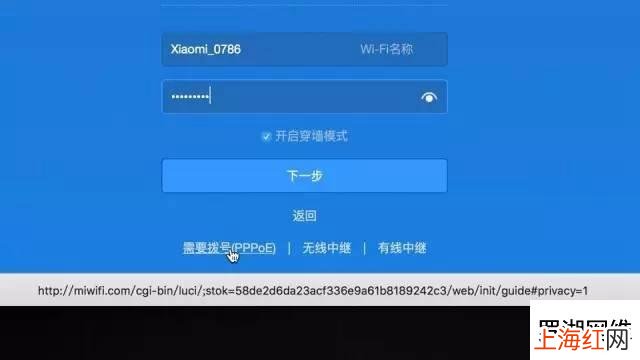
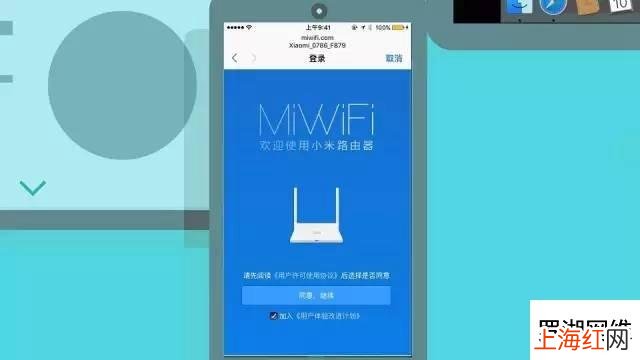
如果你有運行商提供的帳戶,點擊左下角的需要撥號 , 輸入用戶名和密碼,點擊下一步,撥號成功即可 。重新連接路由器即可上網 。手機設置界面和電腦幾乎沒有區別 。在設置中找到無線網絡名稱,連接后在自動彈出的界面中填寫好相關信息即可上網 。
文章插圖
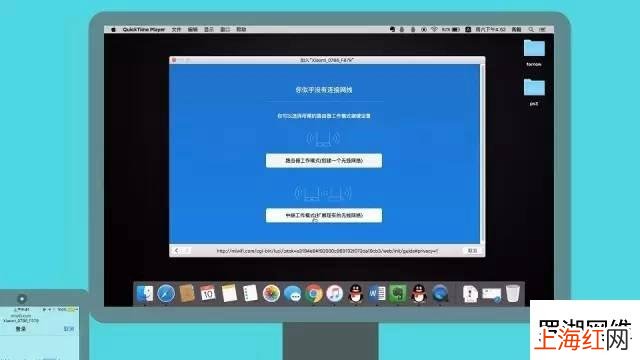
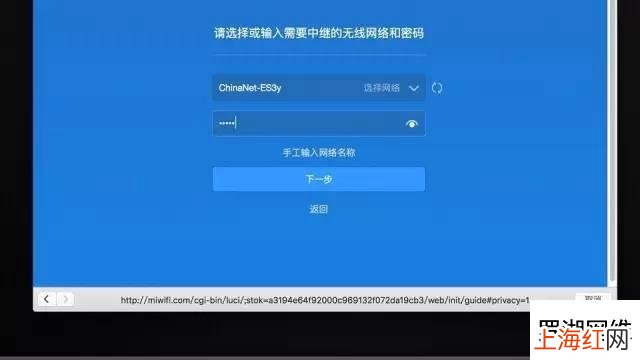
(三)中繼模式上網中繼模式如何上網呢?在剛才的步驟中點擊中繼模式,電腦會自動掃描附近的無線網絡,你也可以自己進行查找 。
文章插圖
這個ChinaNet開頭的網絡是我們原先已有的無線網 , 現在我們對它進行中繼,選擇它并輸入它的密碼 。
文章插圖
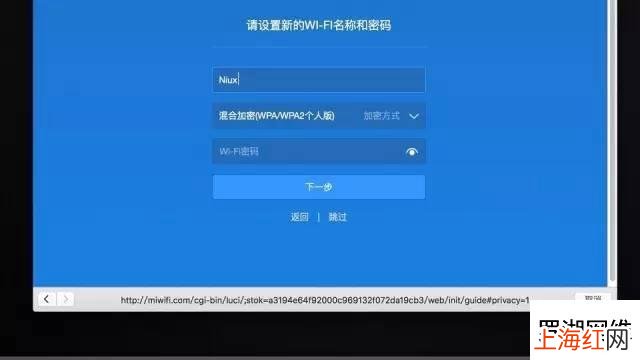
點擊下一步 。設置新的無線網絡名稱和密碼 。點擊下一步 。可以設置管理密碼或直接選擇與Wi-Fi密碼相同,以免忘記 。
文章插圖

文章插圖
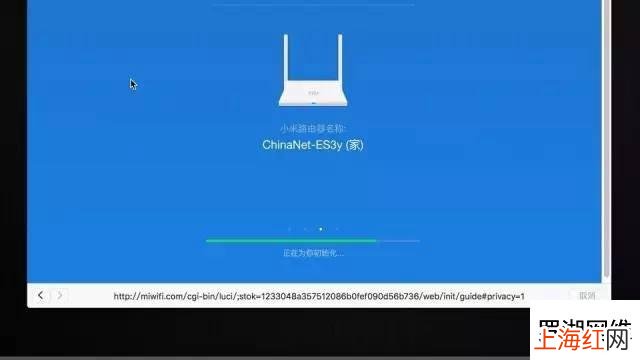
點擊配置完成 。路由器會自動初始化 。之后重新連接網絡,即可上網 。值得一提的是,采用中繼模式設置新的無線網絡之后 , 原先的無線網絡仍然也是可以上網的 。
文章插圖
- 電腦黑屏解決辦法 電腦黑屏怎么處理方法
- 燒糊的鍋怎么清洗掉黑垢 高壓鍋糊了怎么去除黑漬
- 王者榮耀如何申請體驗服 王者榮耀體驗服怎么下載和申請
- 怎么鑒定銀器的真假 怎么辨別銀的真假_
- 我的世界附魔書怎么用 我的世界附魔書怎么獲得
- 河北承德隆化縣怎么加盟供銷社
- 汽水音樂怎么買歌
- 拼多多購買了泰拉瑞亞怎么用
- 武林外傳紅線怎么用
- 晉龍雞蛋生產日期怎么看