
實操步驟:

文章插圖

文章插圖

文章插圖
文章插圖
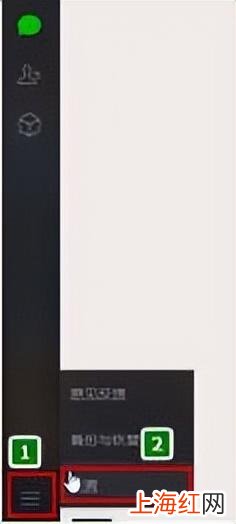
3. 進入主界面后,點擊左下角的三條橫線圖標 , 在彈出菜單中點擊“設置” 。
文章插圖
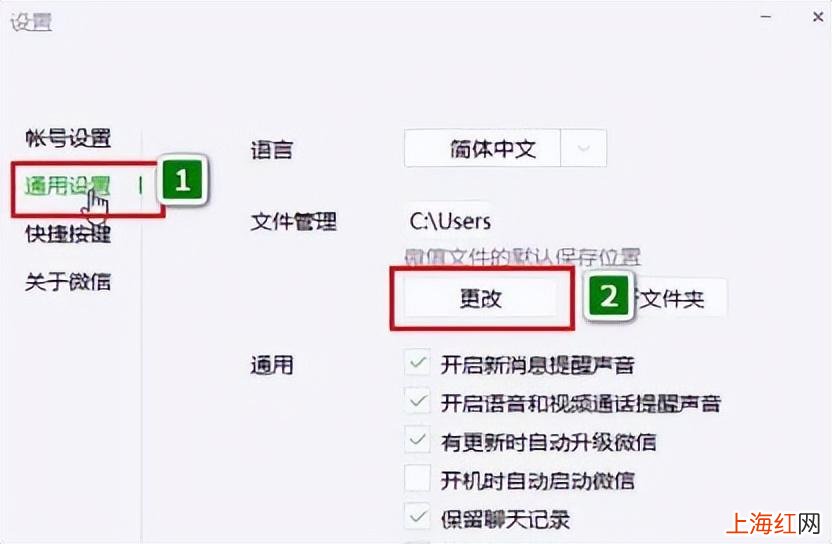
4. 打開設置窗口后,點擊左側列的“通用設置” 。進入通用設置界面后,找到“文件管理”欄,點擊其下的“更改” 。【設置微信文件存儲位置 電腦微信文件存儲位置】
文章插圖
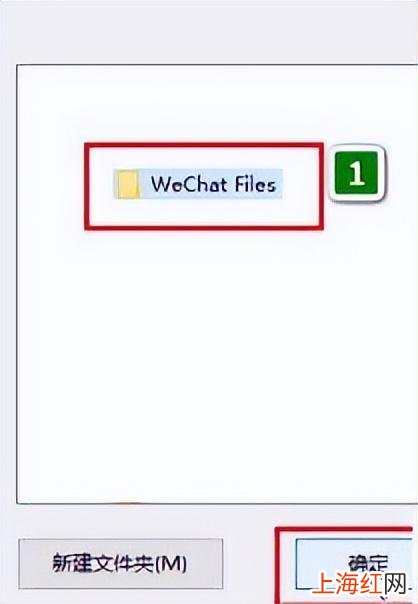
5. 出現下圖所示窗口后 , 選擇保存的位置,然后再點擊“確定” 。
文章插圖
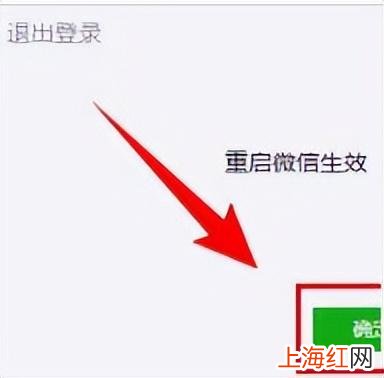
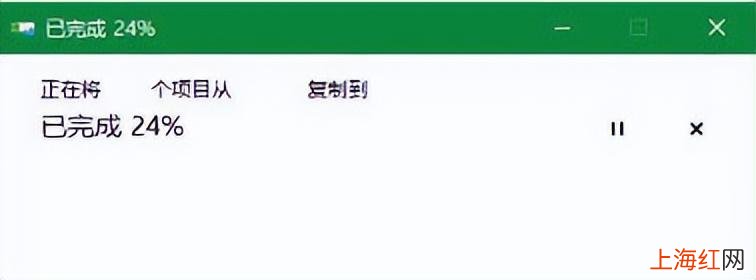
6. 頁面中出現下圖所示窗口后 , 點擊“確定” 。
文章插圖
文章插圖
- 聯想電腦恢復出廠設置方法 聯想筆記本恢復出廠設置
- iphone怎么設置歌曲鈴聲 蘋果手機如何設置鈴聲來電鈴聲
- 微信如何導出聊天記錄 電腦怎么導出微信聊天記錄
- 設置朋友圈權限在哪里 微信權限設置在哪里打開
- 用微信拍攝功能能加好友嗎
- 美團商戶怎么設置奶茶中杯大杯
- 秀米同步微信公眾號顯示權限不足
- 番茄小說用微信提現安全嗎
- 羽彧微信名稱含義
- 永久封號微信解封高人 微信永久封號怎么解除實名