
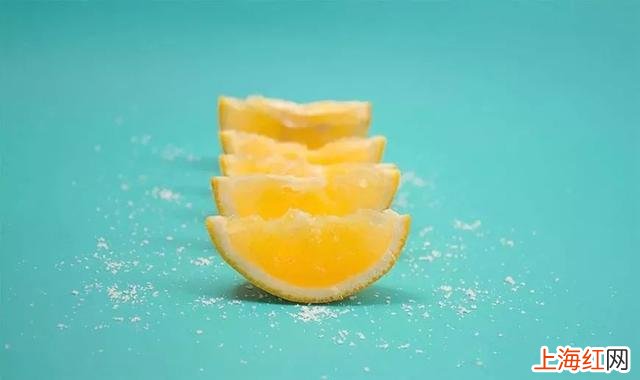
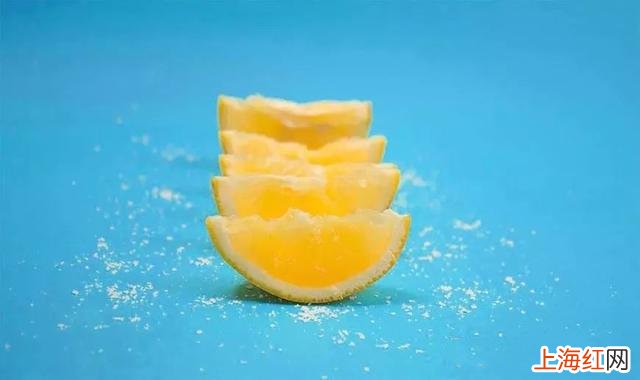
教你如何利用Photoshop快速更換下圖檸檬的背景以及顏色,這種對于原圖進行的“非破壞編輯” , 適用于很多地方 。
文章插圖
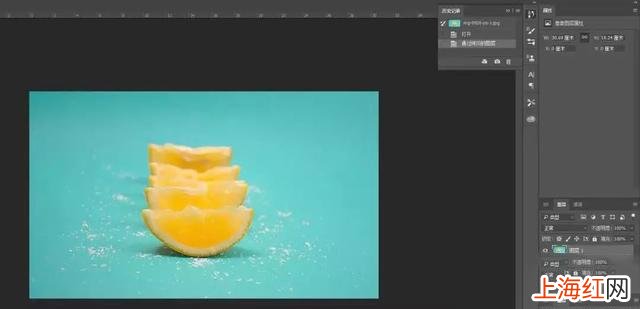
第一步:首先將素材拖進PS , Ctrl+J復制一層 。
文章插圖
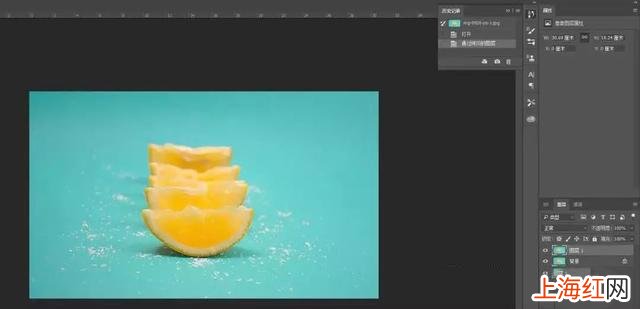
第二步:選擇圖層—新建圖層,在照片層上新建一個圖層 。選擇新建的圖層,點擊主菜單選擇色彩范圍—取樣顏色—吸管工具選取背景中的一部分,盡量只選擇背景,然后試著左右滑動調整顏色容差 。
文章插圖
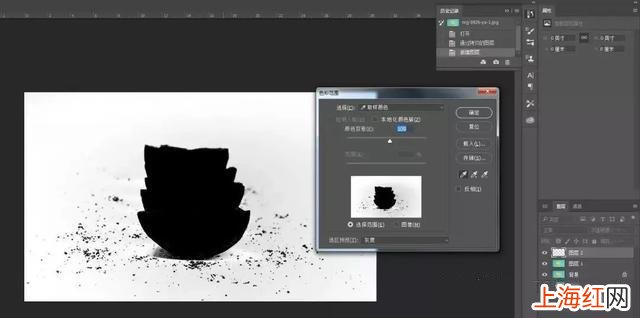
第三步:我們可以靈活運用選區預覽,來確認我們的選擇范圍 。在這里,適合選擇「灰度」、白色部分在選擇范圍內,黑色部分則不在范圍內 。對應不同用途可以切換使用「黑色雜邊」「白色雜邊」「快速蒙版」會得到更好的效果 。
文章插圖
第四步:再次確認照片、檸檬的影子部分沒有很好的被選中 。這樣,想要調整范圍的話、需選擇帶有 +/-符號的吸管來增加或減少選擇范圍 。當我們再次調整「顏色容差」,只有背景會變得白起來 。
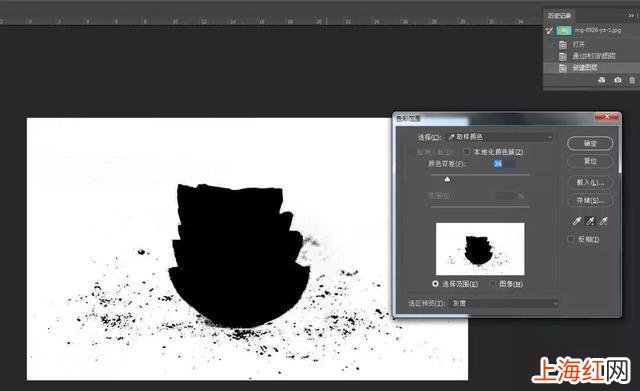
文章插圖
第五步:選擇完成后,仔細確認被選中的范圍 。接下來選擇范圍被選中狀態下 , 選擇主菜單中圖層—新建調整圖層—色相/飽和度 。這樣的話 , 只有被選中的背景會自動添加一個圖層遮罩 。
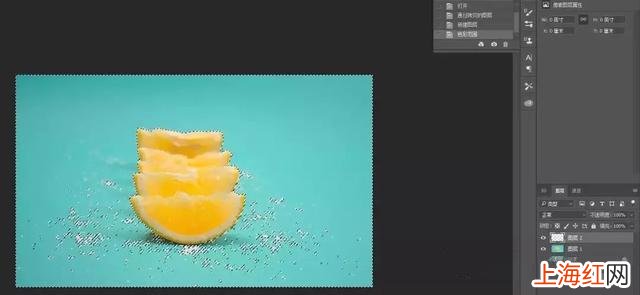
文章插圖
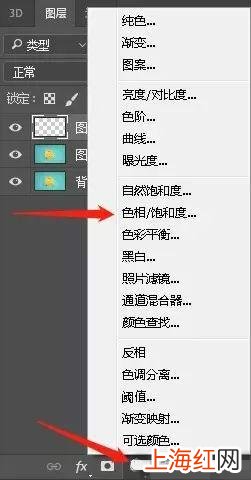
文章插圖
第六步:在「屬性」面板中調整「色相」「飽和度」「明度」,來更換不同顏色 。
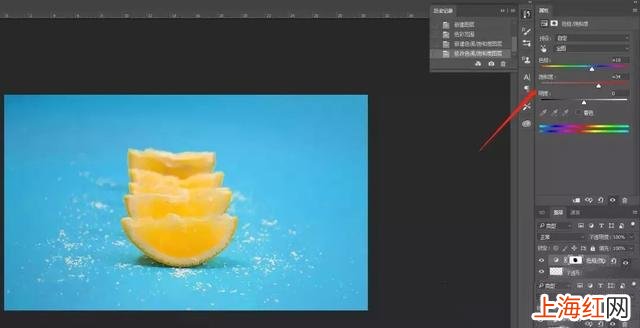
文章插圖
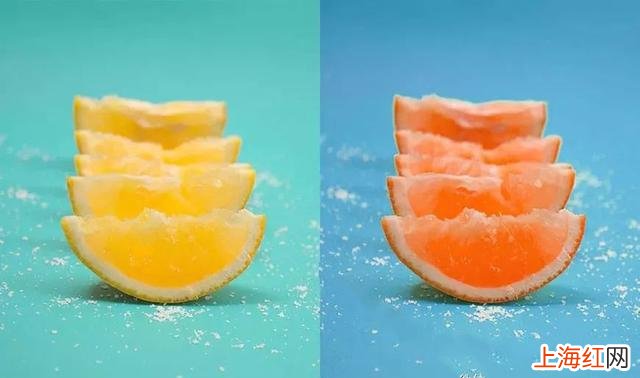
完成后的效果圖如下,想學的小伙伴趕緊練起來吧!
文章插圖
同樣的,你也可以通過吸取檸檬果肉的顏色 , 來進行換色,這樣就從檸檬變成西柚了~
文章插圖
文章插圖
【怎么把原圖背景換掉 PS改變背景顏色】

文章插圖
每天學點PS·點綴生活色彩
PS|logo|設計|視覺|藝術|創意
- wps怎么把空白行刪掉 wps刪除空白行表格
- QQ拉手加人技巧 qq怎么添加好友進群
- 指甲上出現白點是什么原因 指甲上有白點是怎么回事女性
- 老酸奶的做法自制 自己做酸奶怎么做_
- 怎么更新新版本 手機微信怎么升級至最新版本
- 減脂餐雞胸肉怎么烹飪的 雞胸肉怎么做好吃減肥小零食無烤箱
- 山藥過敏如何止癢 接觸山藥過敏怎么才能止癢
- 新魚缸怎么開缸 魚缸如何開缸
- 臺式電腦沒有聲音怎么恢復 電腦沒有聲音
- 電腦網頁怎么截屏圖片 怎么截網頁長圖