
電腦的8種關機方式,你會用哪種呢?
你還只會用右鍵開始菜單選擇關機嘛~那你可就out啦
除了傳統的關機方式,Win還隱藏著哪些有趣但鮮為人知的關機方式呢?今天小編就帶大家盤點一下電腦關機的8種方式姿勢! 不要驚訝,一起Get起來吧 。
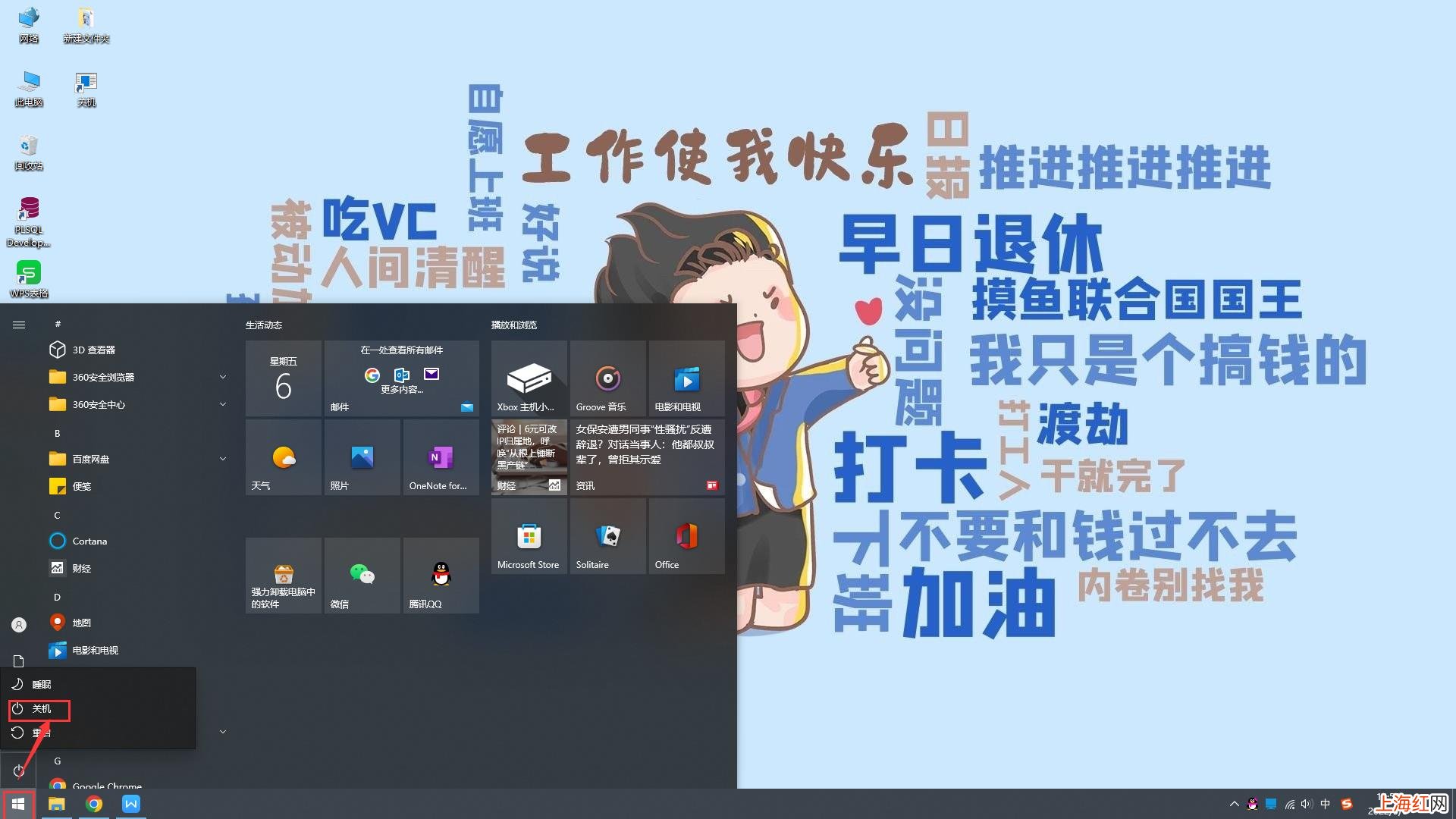
一、開始-關機大部分人的做法,也是最簡單的做法,基本的操作就是點擊“開始”,然后點“關機”按鈕,電腦就可以關機了;
文章插圖
二、Windows+x快捷鍵
該方法我是用win10系統進行測試的,如果你是win7系統的,有可能該方法用不了,但是沒關系,我們可以選擇下面的其他方法進行關機 。
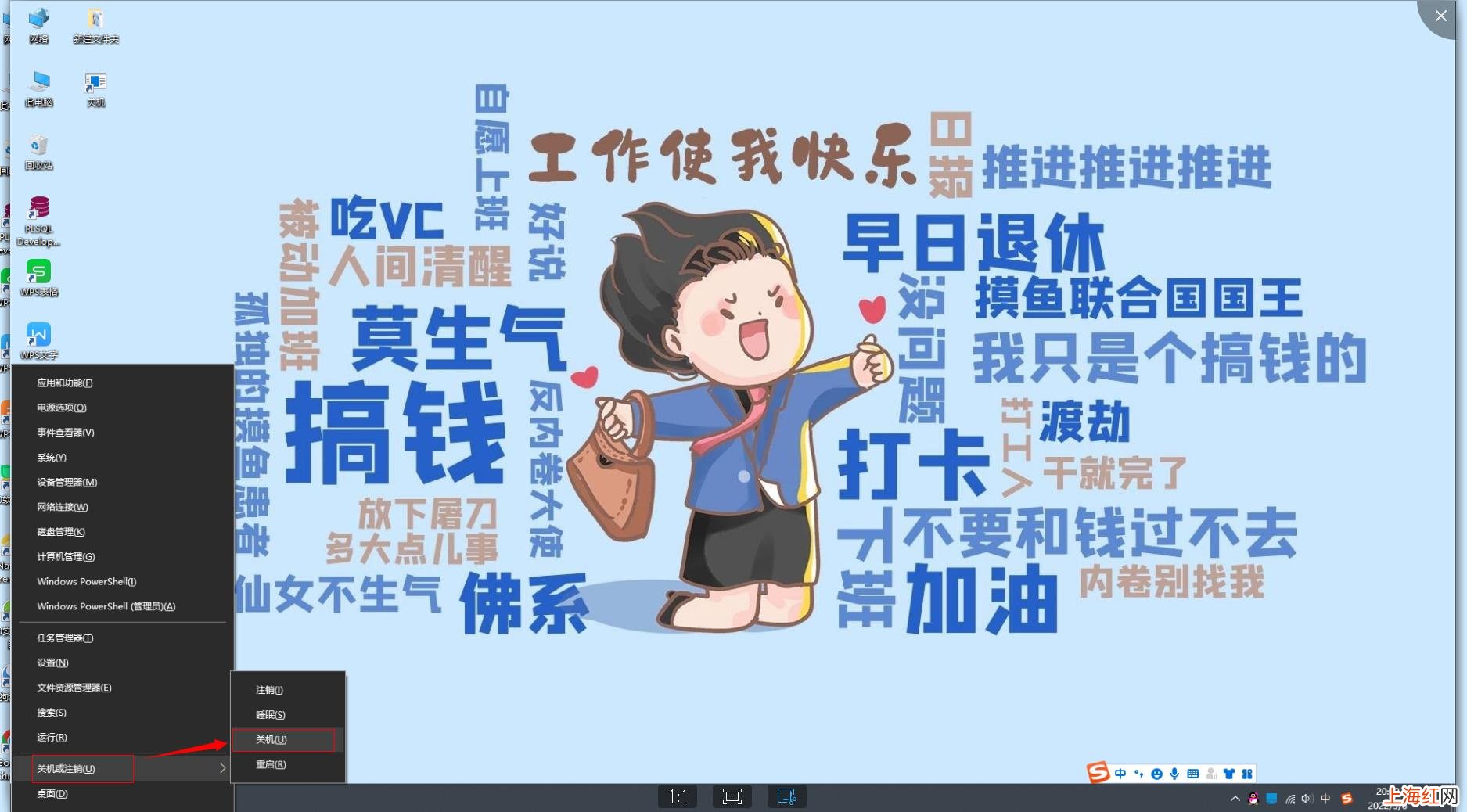
1、按住鍵盤Windows+x組合按鍵 , 就會出現快捷選項 , 這時候我們選擇“關機” , 電腦就會關機啦~
文章插圖
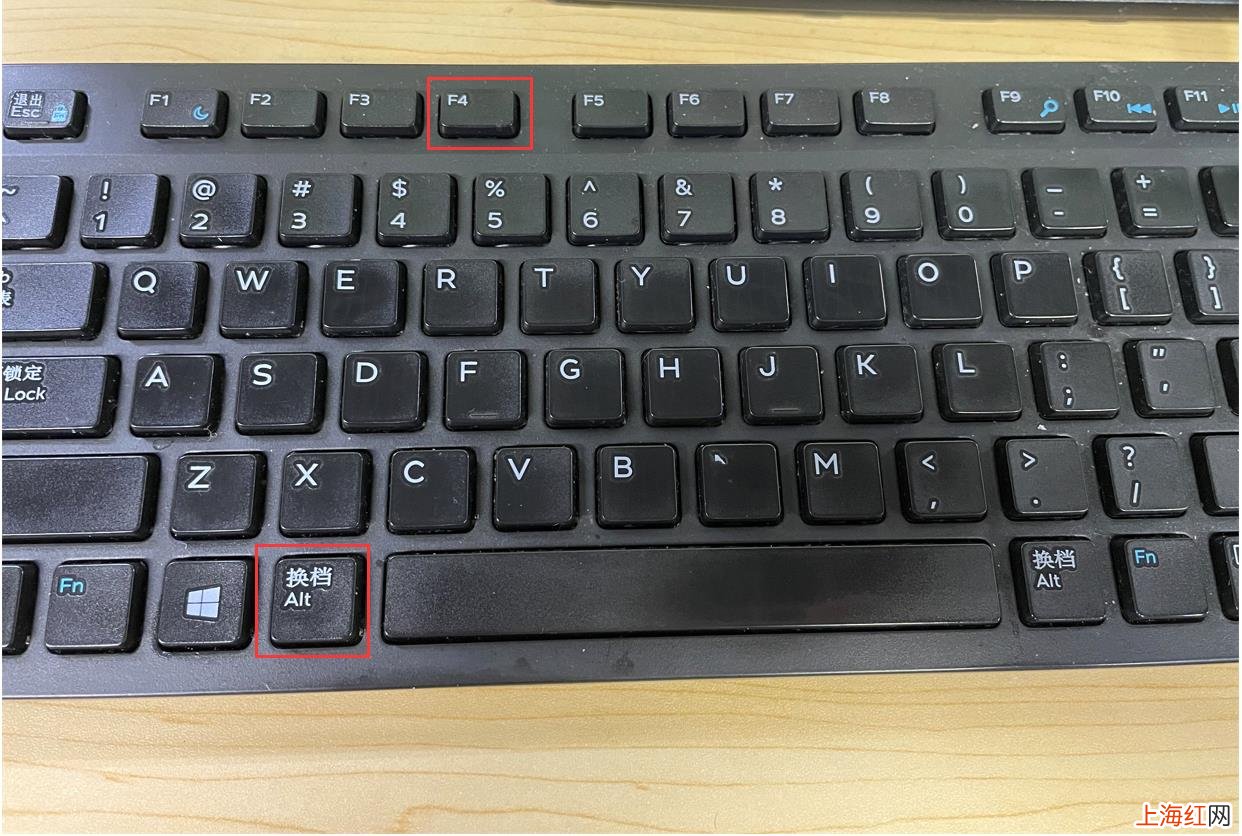
三、Alt+F4快捷鍵1、按住鍵盤上的在顯示桌面的情況下 , 按組合鍵Alt+F4(如下圖所示)
文章插圖
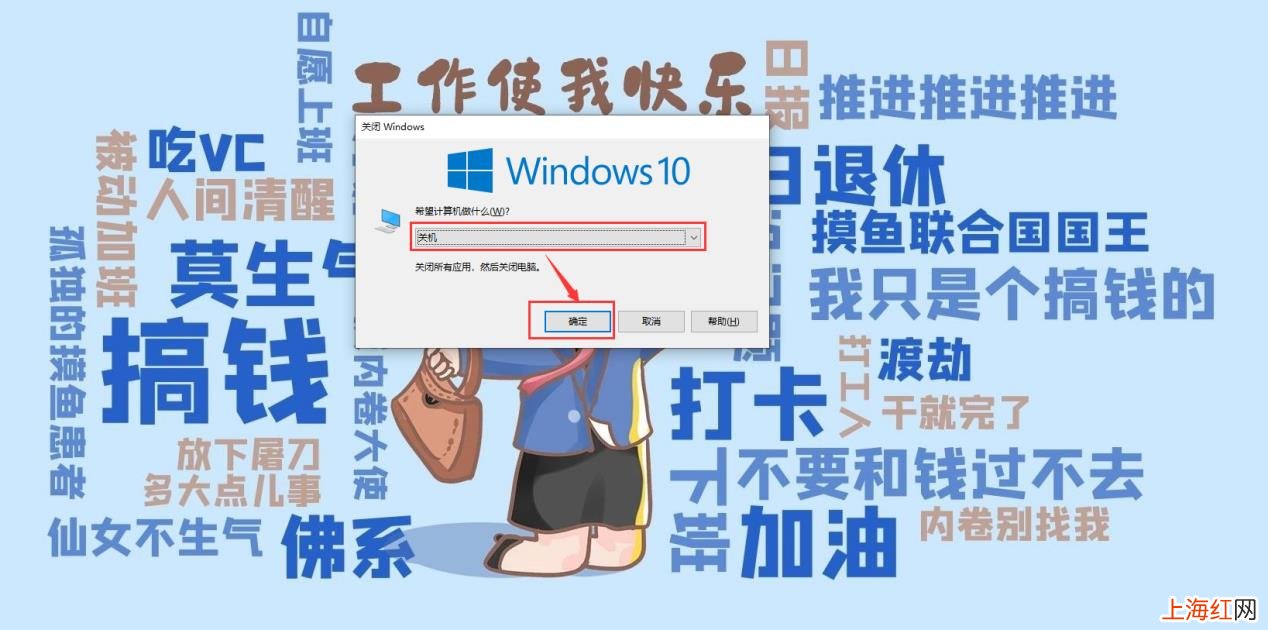
2、打開" 關閉Win "的對話框 , 單擊確定就可以啟動關機
文章插圖
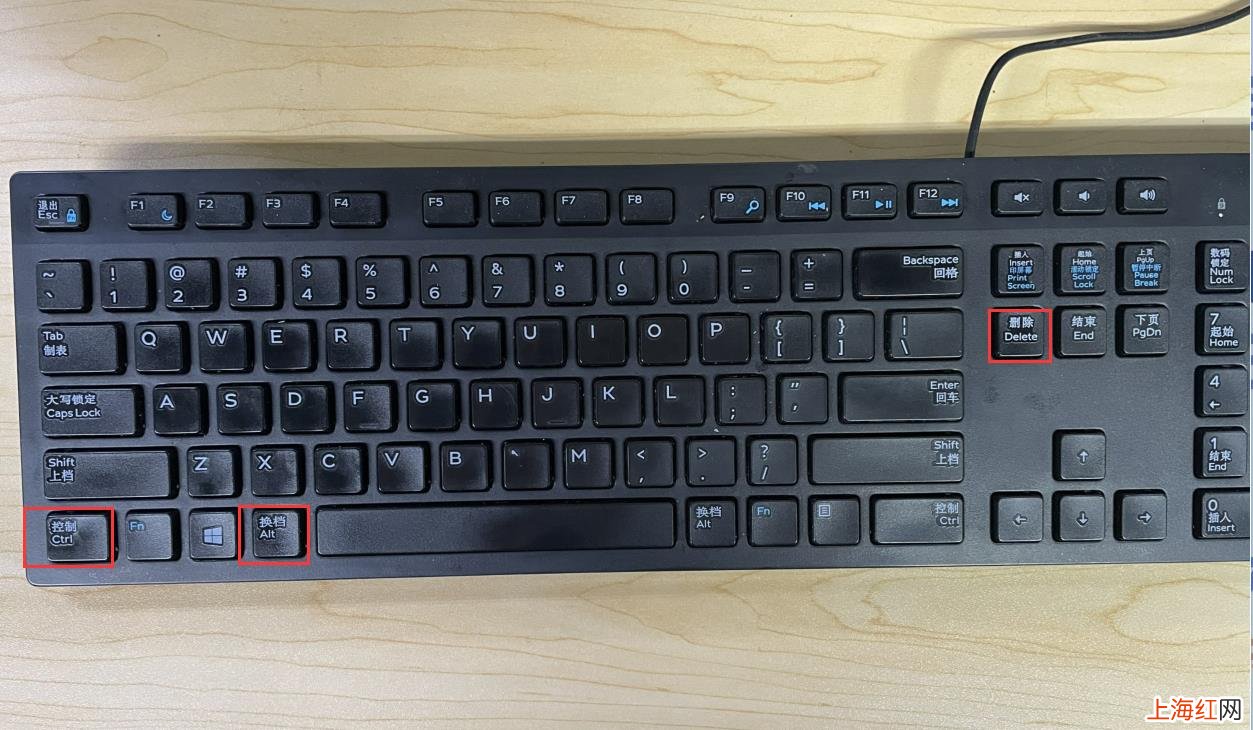
四、Ctrl+Alt+Delete快捷
1、當電腦卡住的時候,可以嘗試用組合鍵Ctrl+Alt+Delete進入管理界面
文章插圖
2、通過右下角的關機鍵進行重新啟動、關機等操作

文章插圖
五、滑動關機滑動關機是Win10內置的一個小命令,可以讓電腦和手機一樣,滑動屏幕完成關機 。
1、首先新建快捷方式

文章插圖
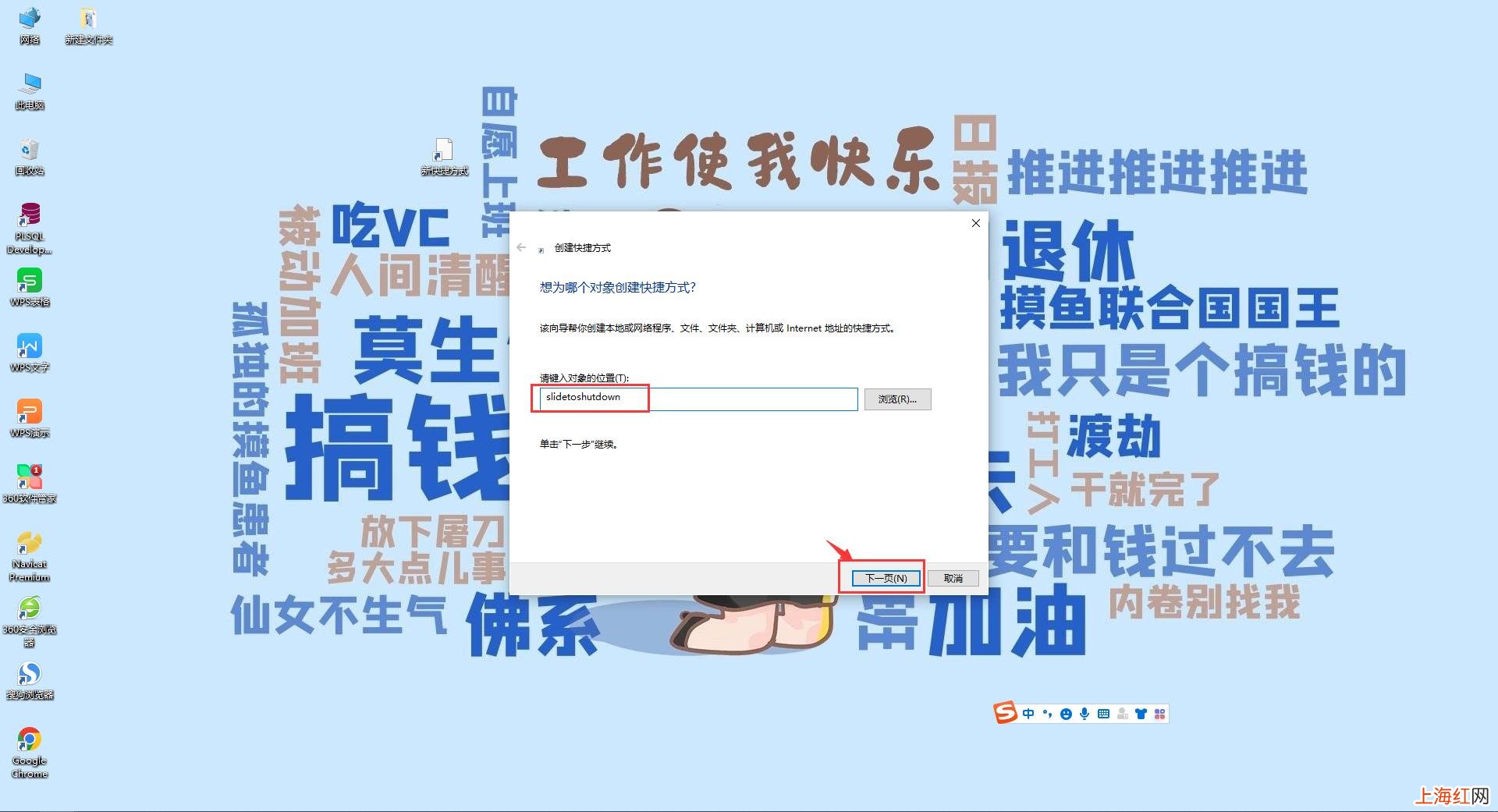
然后如下輸入" slidetoshutdown ",點擊下一步,如下圖;
文章插圖
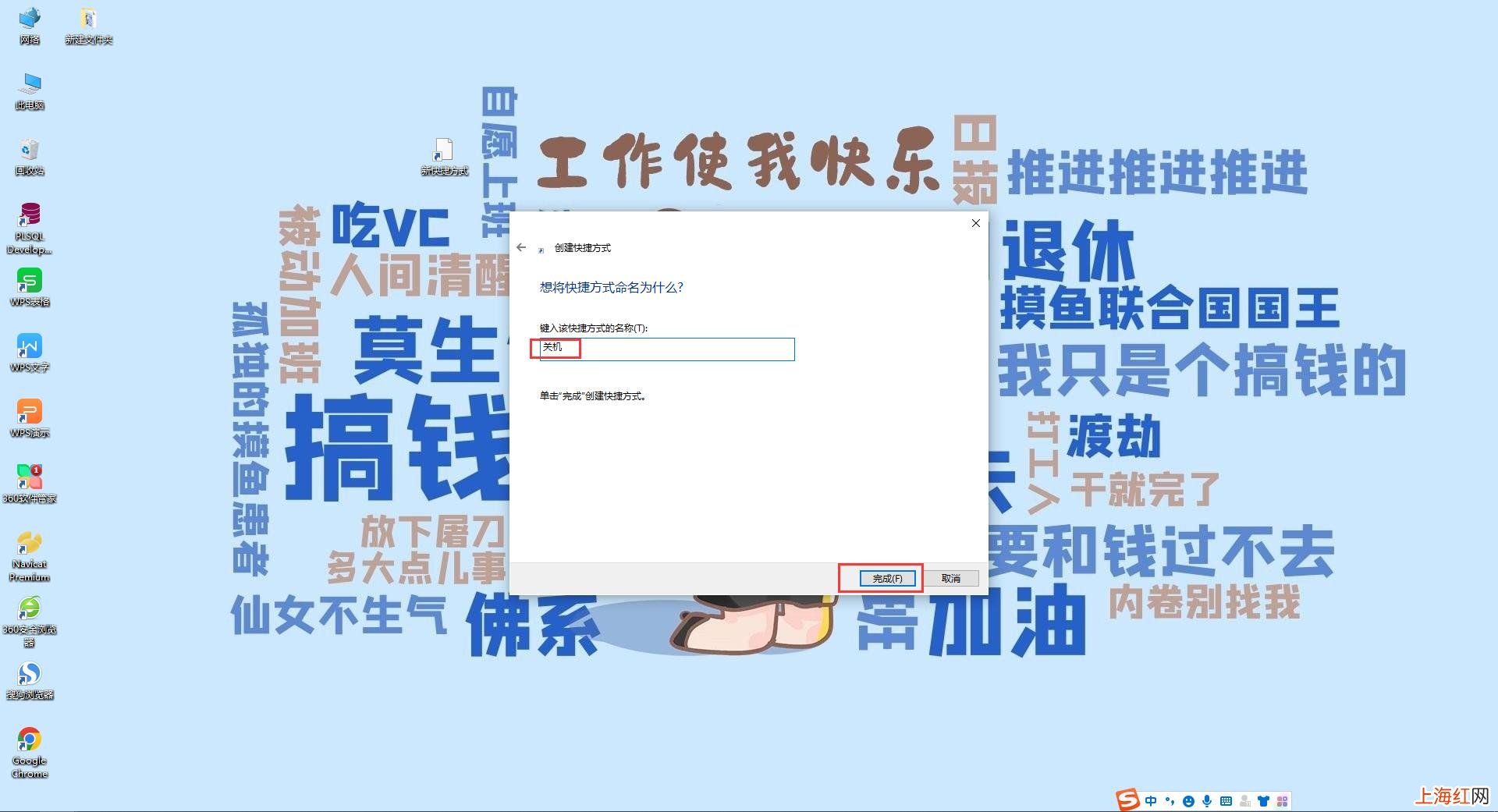
2、改成關機 , 點擊完成,桌面就生成一個關機的快捷方式,如下圖;
文章插圖
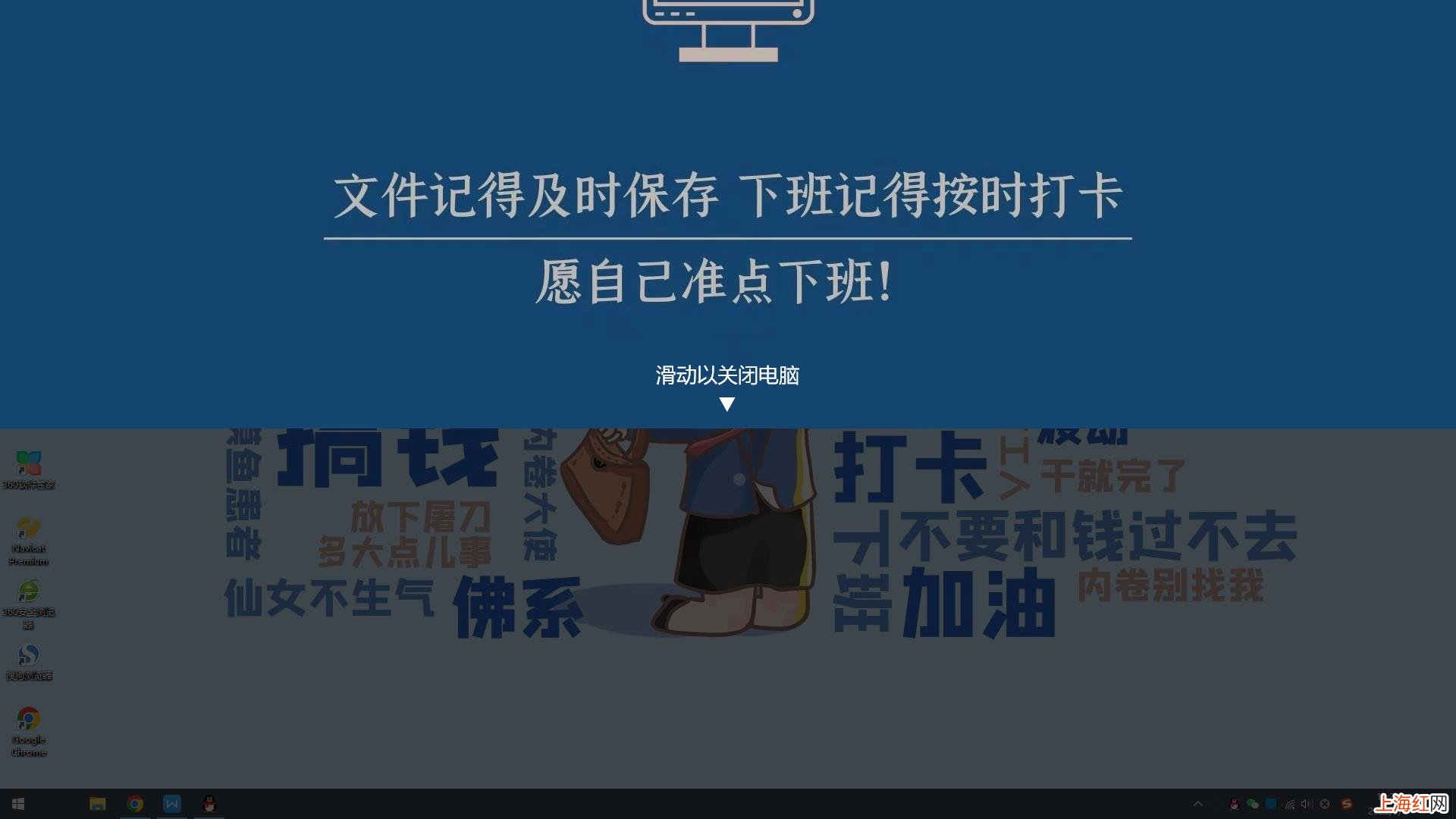
3、雙擊打開程序(如圖1所示),將鎖屏畫面拖至屏幕底端(如圖2所示),電腦就會啟動關機了;

文章插圖
圖1【筆記本關機方式有哪些 聯想臺式電腦怎么關機】
文章插圖
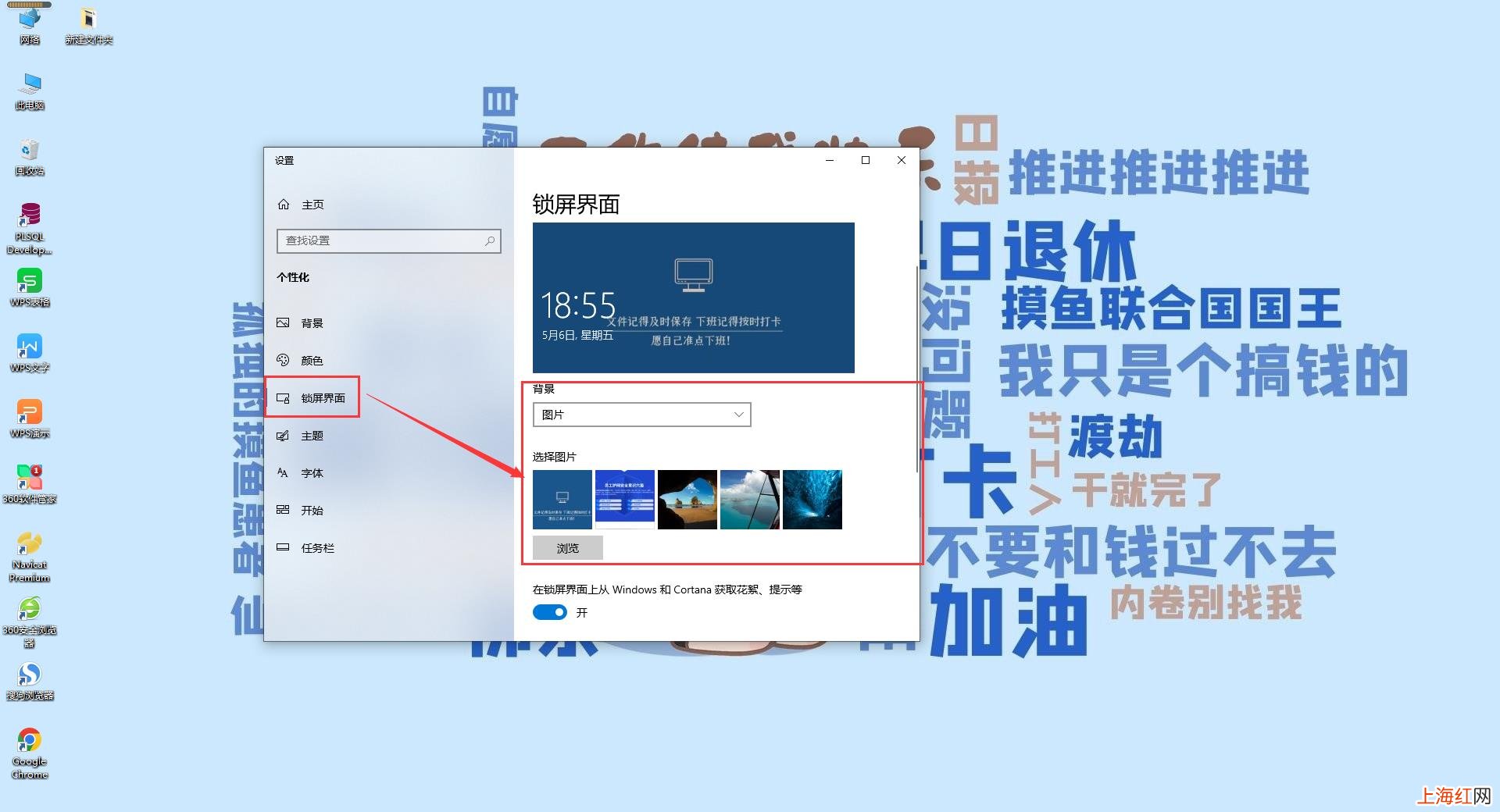
圖24、壁紙也可隨時更換,點擊鼠標右鍵找到個性化

文章插圖
進入到設置界面,找到鎖屏界面,點擊瀏覽,選擇自己想要的壁紙就可以啦
文章插圖
六、倒計時關機想讓電腦定時關機 , 又不想下載第三方軟件,其實在運行里輸入一行命令就夠了 。
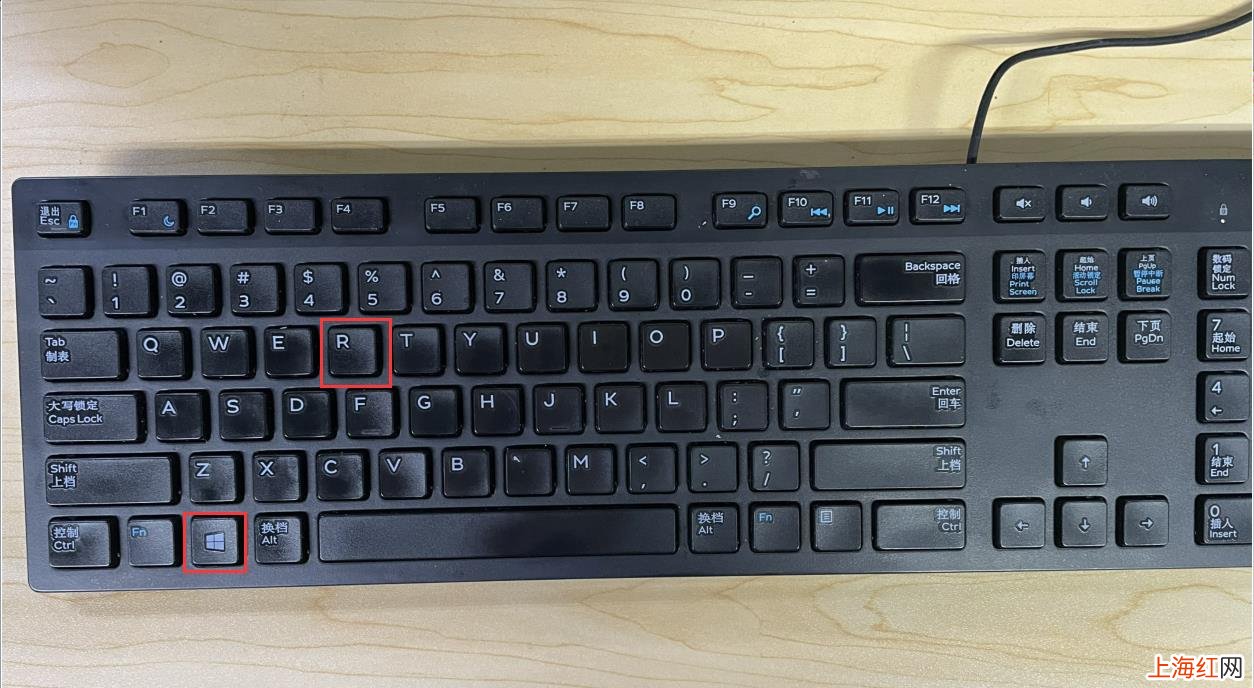
1、通過組合鍵Win+R打開運行

文章插圖
2、然后如下輸入shutdown -s -t 3600,點擊確定,電腦就會在60分鐘后啟動關機(-s和-t前都有空格,時間可自由修改,其中s表示秒,t表示時間) 。

文章插圖
3、然后在電腦桌面的右下角我們就會收到計劃關機的提醒,點擊提示框的“×”號,關閉就可以了 。

文章插圖
4、如果我們不想要倒計時關機的計劃,我們也可以將倒計時關機計劃取消掉,我們只需要通過組合鍵Win+R打開運行
文章插圖
5、然后輸入shutdown -a,點擊確定,就可以取消倒計時關機計劃啦~

文章插圖

文章插圖
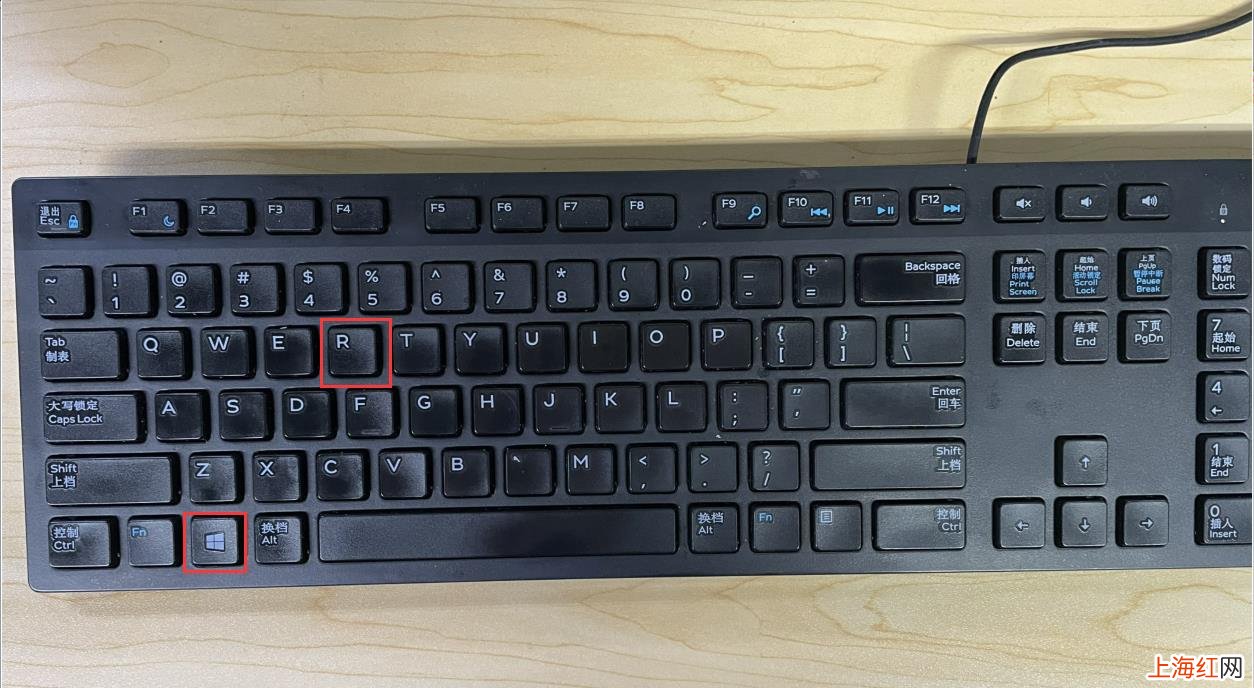
七、定時自動關機我們正常的下班時間是18點整,然后我們想要電腦在18:05分的時候自動關機,我們可以通過組合鍵Win+R打開運行
文章插圖
1、然后輸入“at 18:05 shutdown -s”,點擊確定,其中“18:05”表示關機的時間 。

文章插圖
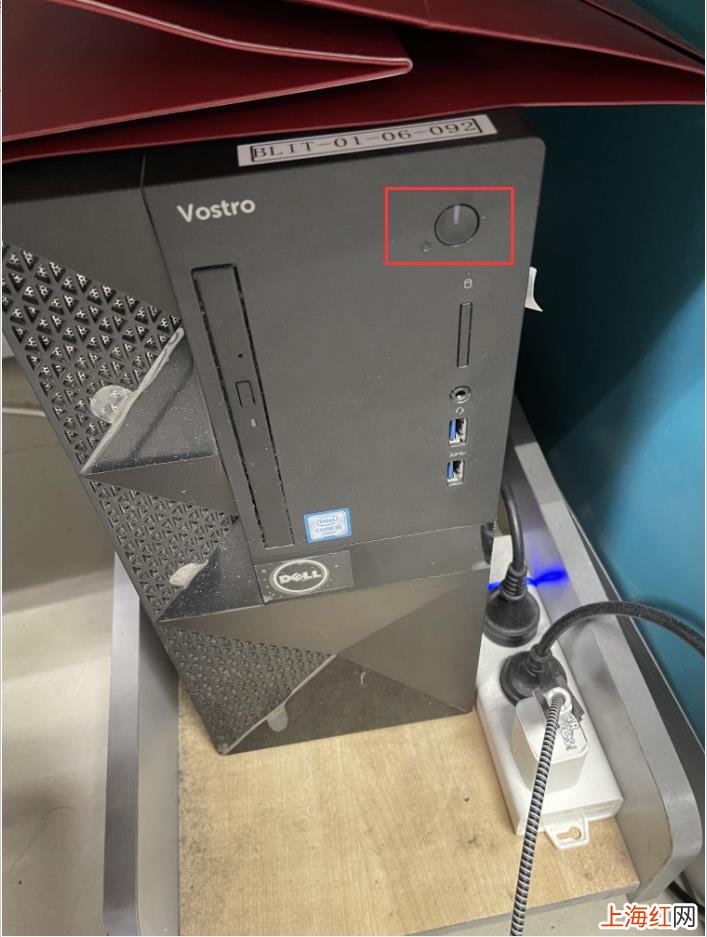
八、強制關機最強的關機方式當然是強制關機,長按開機鍵可以強制關閉電腦,這一招在電腦藍屏、黑屏、卡死時簡直是重新啟動利器 。
文章插圖
- 二級用電負荷采用哪種供電方式 消防二級負荷供電要求
- 筆記本鍵盤按鍵錯亂原因是什么
- 筆記本開機慢怎么辦
- 蘋果筆記本如何設置打印機共享
- 筆記本電腦強制關機快捷鍵是什么
- 手機自動關機后開不了機怎么回事
- 給自己緩解壓力有哪些方式
- 醫療險續保方式有哪些
- 筆記本攝像頭黑屏怎么辦
- 怎樣保護筆記本電腦