
oracle 10G安裝教程
一,配置系統環境 1,安裝前設置 防火墻的配置選項:禁用 SELinux設置:禁用 默認安裝:軟件開發 安裝前的準備工作系統物理內存要達到1.5G以上,swap內存 也要是物理內存的兩倍
配置yum倉庫圖形桌面環境 + 開發工具 + 中文Java支持
軟件包 2,安裝軟件包yum -y install binutils compat-libstdc++-* elfutils-libelf elfutils-libelf-devel gcc gcc-c++ glibc glibc-common glibc-devel glibc-headers kernel-headers ksh libaio-devel libgcc libgomp libstdc++ libstdc++-devel make numactl-devel sysstat unixODBC unixODBC-devel pdksh
yum -y install libXp*.i686
yum -y install libXt*.i686
yum -y install libXtst*.i686
yum -y install compat* (這個包應該沒有,不重要,如果有就安裝上)
yum -y install glibc*
yum -y install libstdc++-devel
yum -y install libstdc++-devel*.i686
yum -y install libstdc++*i686
注:如不安裝以下兩個安裝包會導致dbca失敗
cd /mnt/Packages/
rpm -Uvh glibc-static-2.12-1.132.el6.i686.rpm (DVD2上面有 。版本號系統版本不同可能版本號不同)
centso6.5 , 需要掛載第二個安裝包 繼續安裝下一個依賴包 。

文章插圖
yum -y install glibc-devel-*.i686.rpm(DVD1上面有)
重點確認這些包是安裝已經安裝的,推薦yum走一次
3,寫入hosts文件echo "192.166.232.7 localhost" >>/etc/hosts

文章插圖
4.新建用戶和組groupadd dba
groupadd oinstall
groupadd oper
useradd -g oinstall -G dba,oper oracle
echo 'oracle' |passwd --stdin oracle

文章插圖
5. 新建文件,修改權限mkdir -p /opt/oracle
chown -R oracle:oinstall /opt/oracle
chmod -R 775 /opt
mkdir -p /u01/flash_recovery_area
chown oracle:oinstall /u01/flash_recovery_area/
chmod 755 /u01/flash_recovery_area/
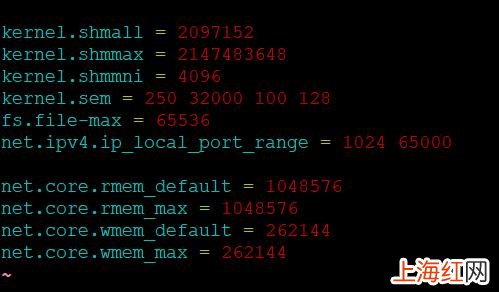
6.修改配置文件[root@oracle ~]vim /etc/sysctl.conf
kernel.shmall = 2097152
kernel.shmmax = 2147483648
kernel.shmmni = 4096
kernel.sem = 250 32000 100 128
fs.file-max = 65536
net.ipv4.ip_local_port_range = 1024 65000
net.core.rmem_default = 1048576
net.core.rmem_max = 1048576
net.core.wmem_default = 262144
net.core.wmem_max = 262144
[root@oracle ~] sysctl -p
文章插圖
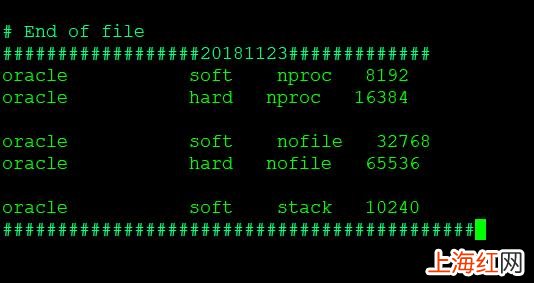
oracle soft nproc 2047
oracle hard nproc 16384
oracle soft nofile 1024
oracle hard nofile 65536
文章插圖
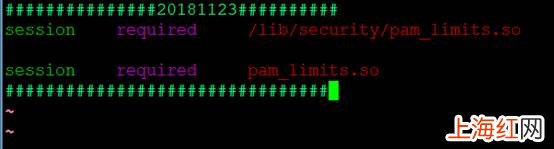
session required /lib/security/pam_limits.so
session required pam_limits.so
文章插圖
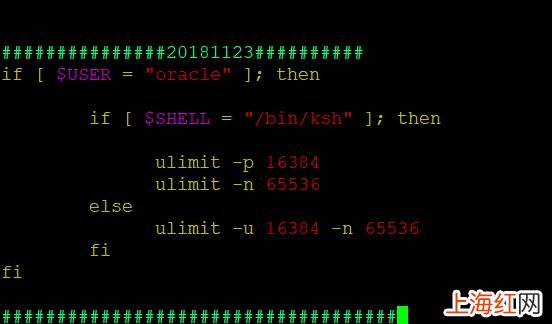
if [ $USER = "oracle" ]; then
if [ $SHELL = "/bin/ksh" ]; then
ulimit -p 16384
ulimit -n 65536
else
ulimit -u 16384 -n 65536
fi
fi
文章插圖
7.修改oracle環境變量
為 oracle 用戶設置環境變量
vim ~oracle/.bash_profile
umask 022
export ORACLE_BASE=/opt/oracle
export ORACLE_HOME=$ORACLE_BASE/product/10.2.0/db_1
export ORACLE_SID=orcl
export LANG=zh_CN.UTF-8
export PATH=$ORACLE_HOME/bin:$PATH
export DISPLAY=:0.0
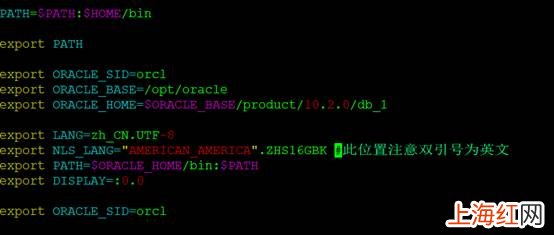
文章插圖
[oracle@dbserver ~]$ cd database
二,安裝數據庫軟件[oracle@dbserver database]$ ./runInstaller
1,選擇高級安裝

文章插圖
2,默認即可
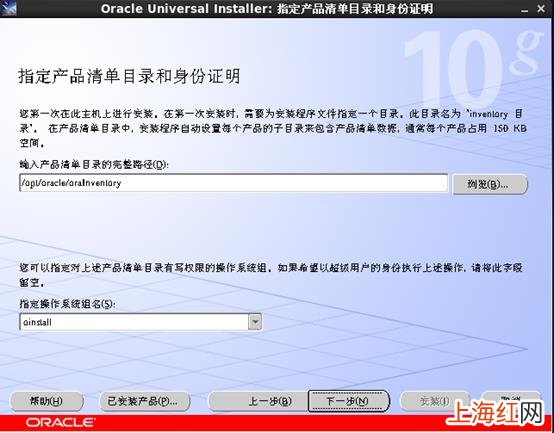
文章插圖
3,選擇安裝類型 , 企業版 。
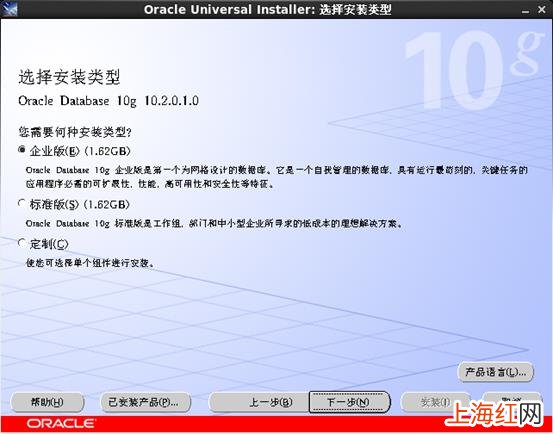
文章插圖
4,默認即可,
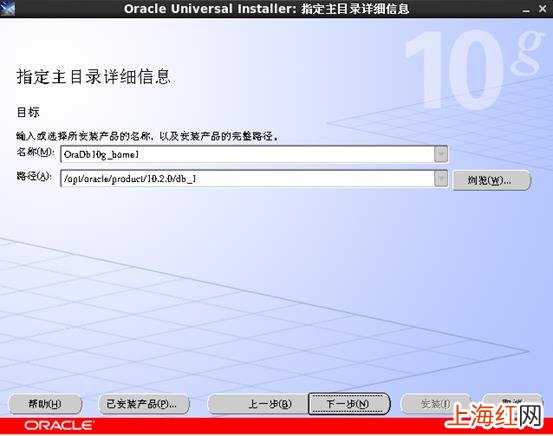
文章插圖
5,安裝前的檢查,仔細看看有沒有不通過的 。

文章插圖
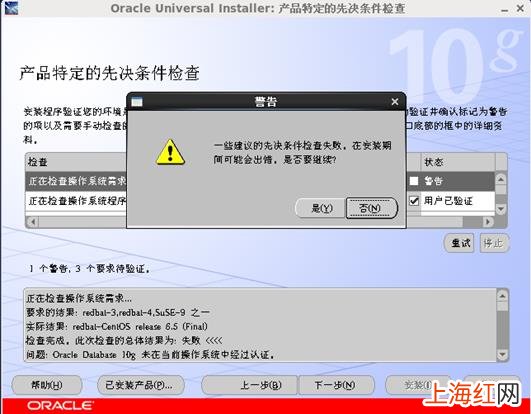
6,安裝前的檢測,主要是看看有啥問題沒有
文章插圖
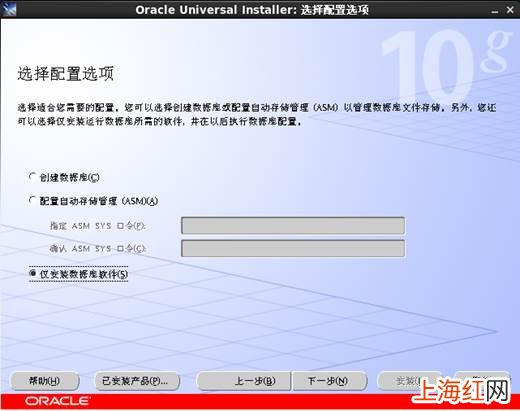
7,僅安裝數據庫軟件
文章插圖
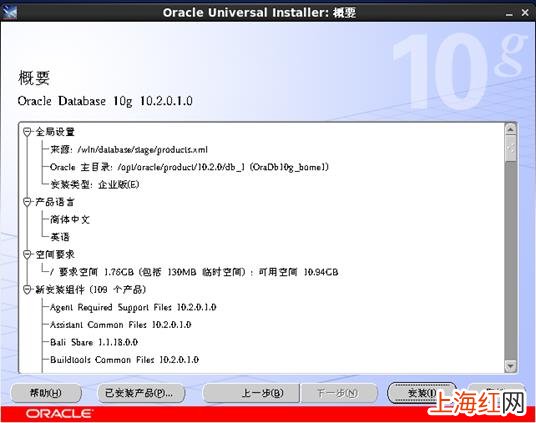
8 , 概述 , 默認即可
文章插圖
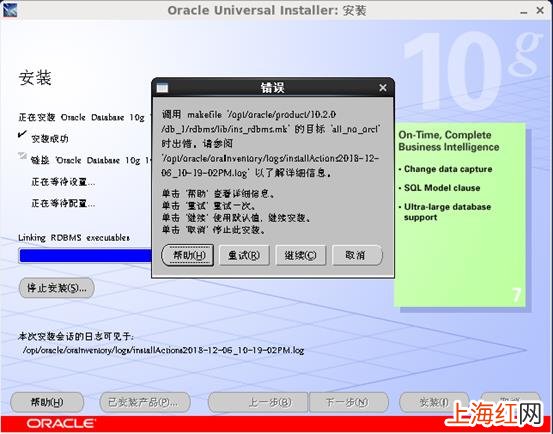
9,安裝到84%的之后會有報錯,沒關系點擊繼續即可(會有幾個報錯,全部點擊繼續)
文章插圖
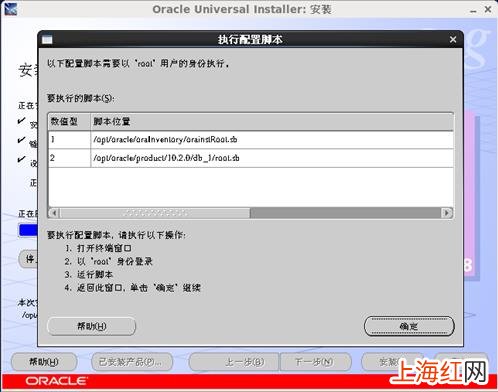
10 , root執行腳本文件
【oracle怎么安裝配置 oracle安裝詳細教程】
文章插圖
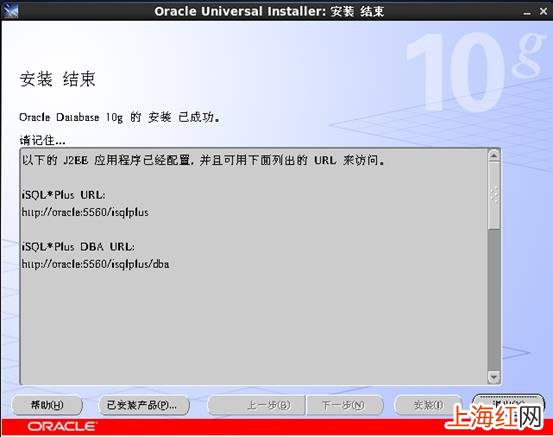
11,安裝完成點擊退出即可 。
文章插圖
三,新建數據庫(圖形環境下)
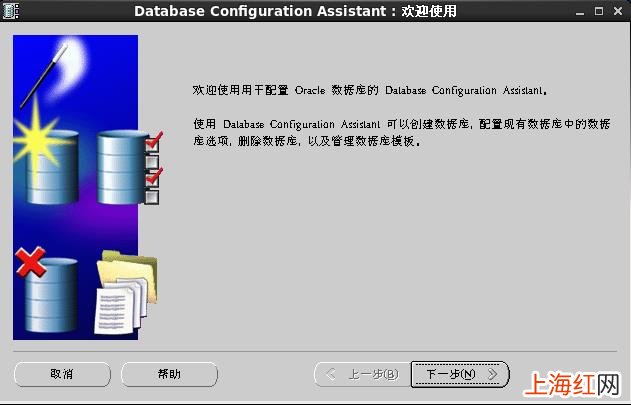
1,[oracle@oracle ~]$ dbca
文章插圖
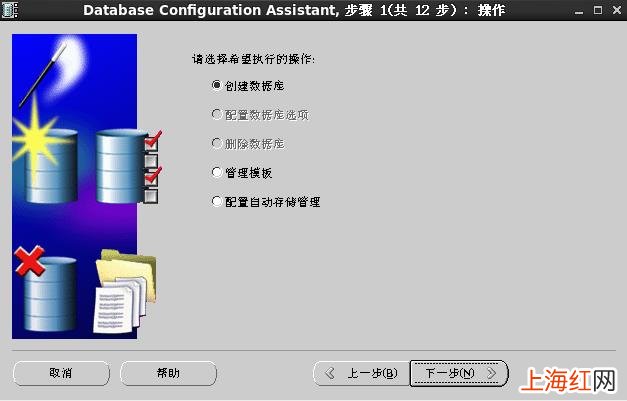
2,創建數據庫
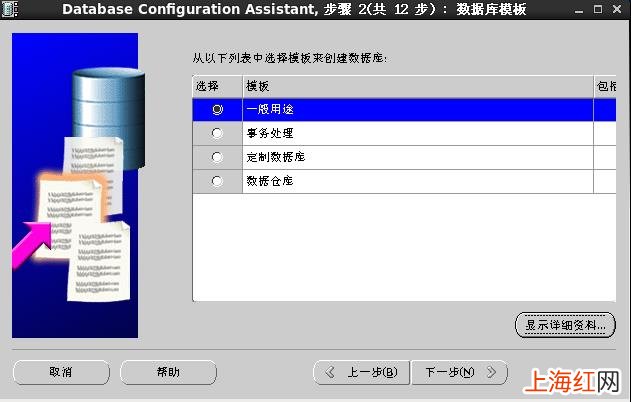
文章插圖
3,一般用戶數據庫
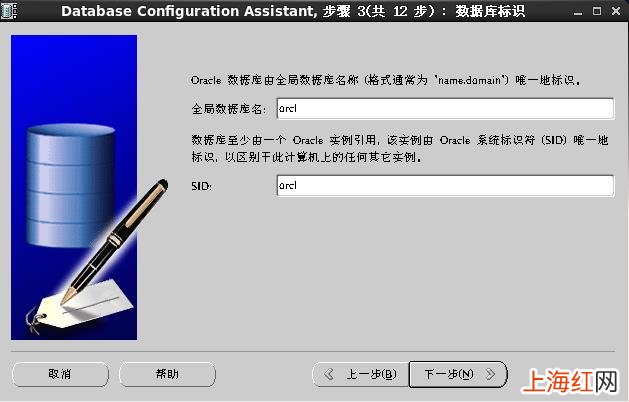
文章插圖
4,與oracle環境變量配置相同即可
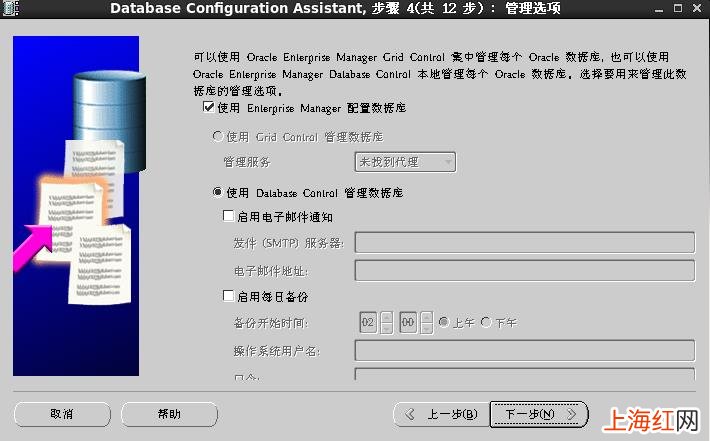
文章插圖
5,默認即可
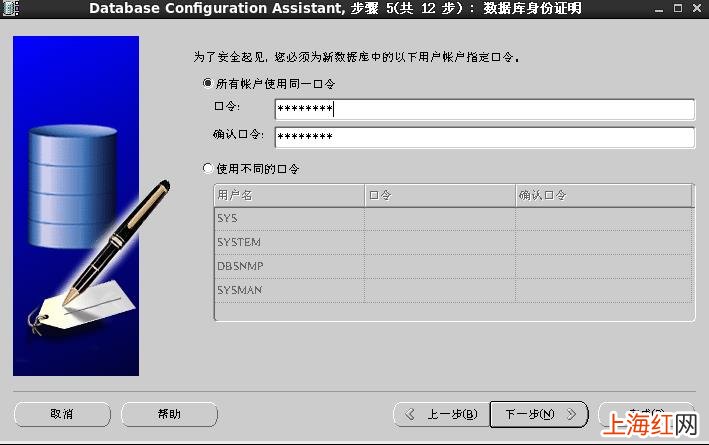
文章插圖
6,使用同一口令
文章插圖
7,文件系統
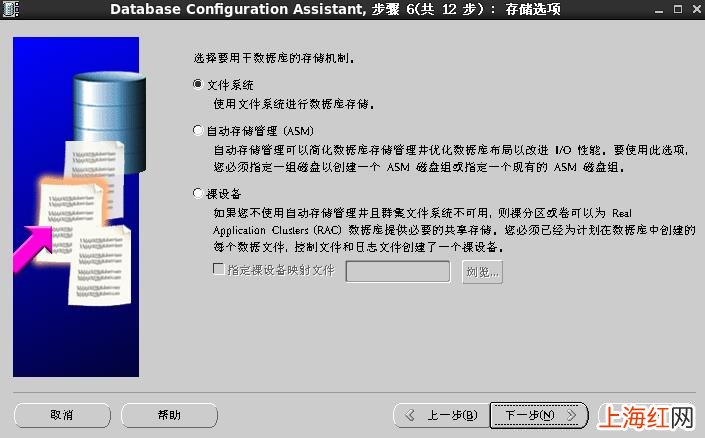
文章插圖
8,默認即可
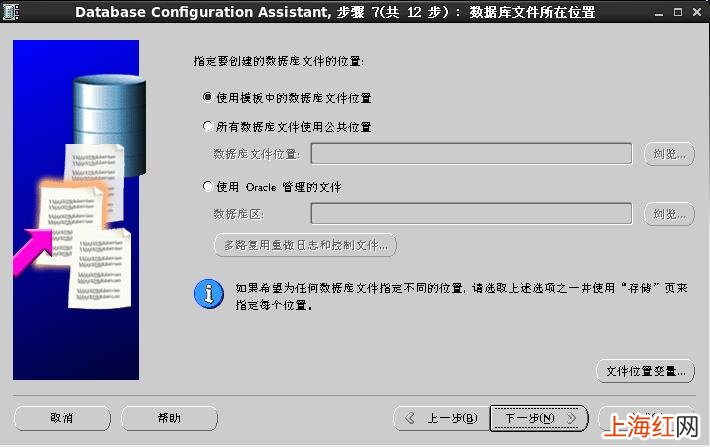
文章插圖
9,默認即可
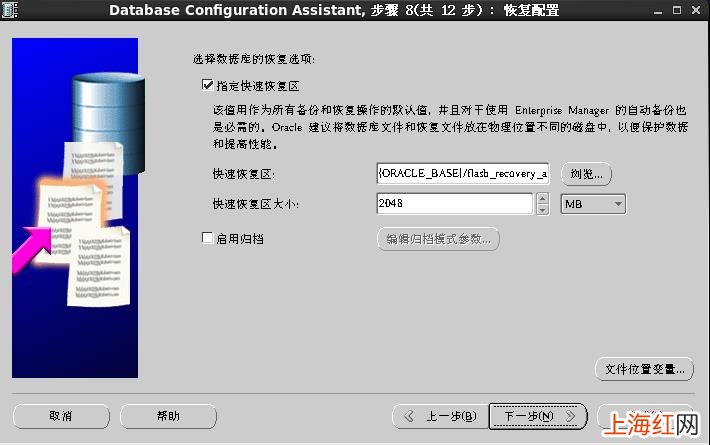
文章插圖
10,默認
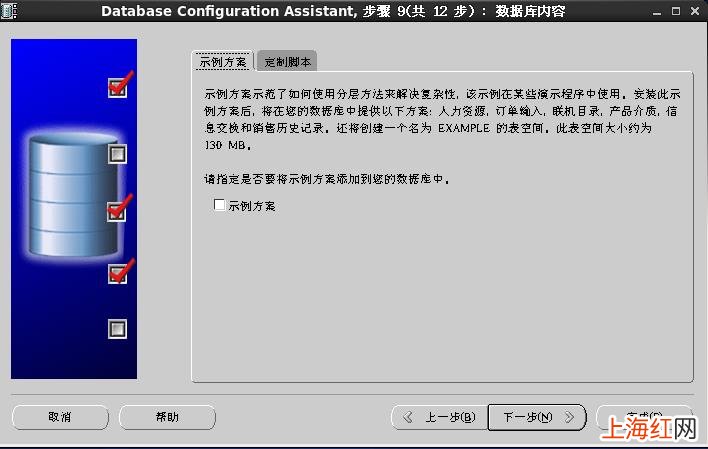
文章插圖
11,如無特殊要求,默認即可,如有則修改即可

文章插圖
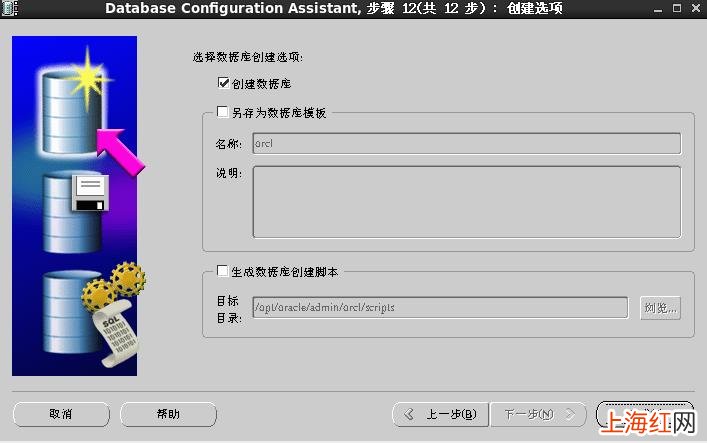
12,下一步

文章插圖
13,創建數據庫--點擊完成
文章插圖
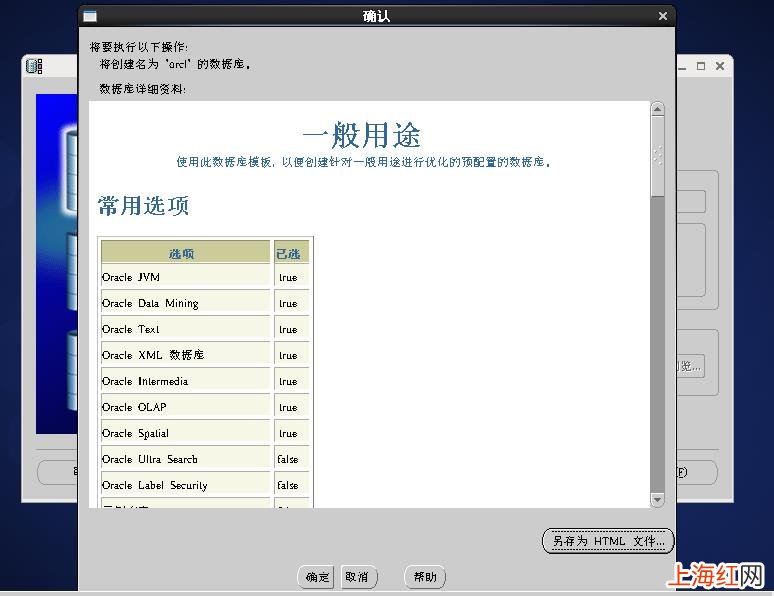
14 , 點擊確定即可
文章插圖
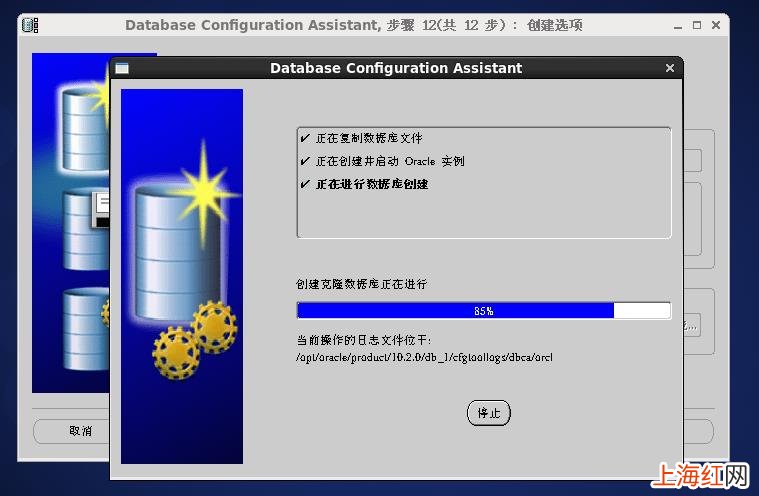
15,安裝過程無報錯 。
文章插圖
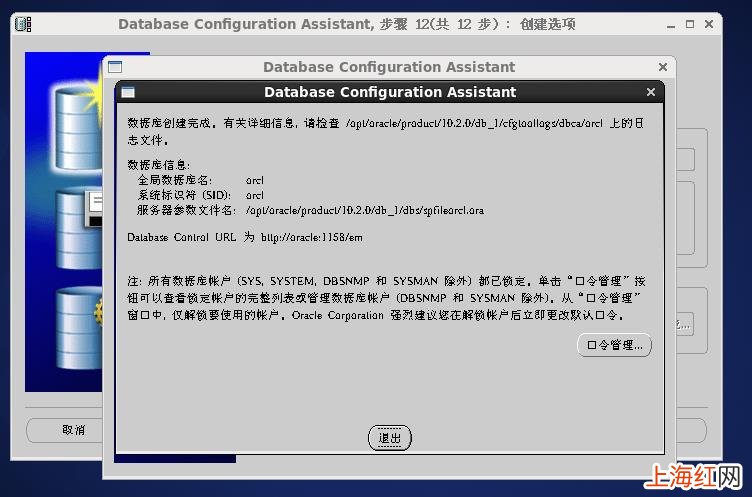
16 , 完成退出即可
文章插圖
- 橡皮泥硬了怎么快速變軟
- 域名劫持解決方法 網站劫持怎么解決辦法
- 蘋果通訊錄如何批量刪除聯系人 通訊錄怎么批量刪除聯系人
- 家庭種蒜盆栽 蒜苗怎么種植在家里
- 姜怎么保存
- 調整作息時間通知怎么寫
- 香梨怎么挑選好吃
- 空軍一號鞋墊怎么除臭
- 皮皮蝦煮完發綠是怎么回事
- 紗窗破了一個洞要怎么修補