
在Windows系統上,系統本身就帶有文件共享的功能,但相較于其他功能,這個功能稍微繁瑣一點點,導致大家使用和了解的人沒有那么多 。

文章插圖
今天體驗的這款工具 , 就能很好的解決這個問題,這是來自吾愛社區的一款工具,帖子標題寫著的就是全網首發:一鍵批量共享文件夾 。

文章插圖
軟件把與文件共享的設置整合到了一起,在軟件里可以設置電腦上需要共享的文件夾,設置分享權限,一鍵啟用訪客賬戶和關閉防火墻等等 。
文章插圖
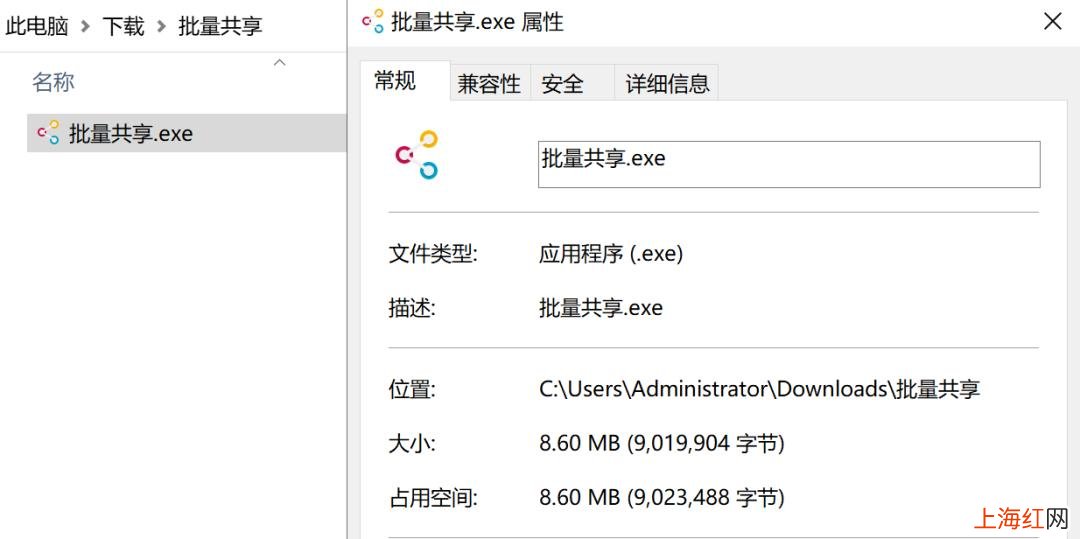
在下載之后,軟件本體的一個8.6M的單文件,直接運行即可,軟件的主界面如下 。

文章插圖
選擇好需要的文件,直接點擊共享 。

文章插圖
然后就非常簡單了 , 在Windows文件管理器里面 , 點擊網絡并打開共享,就能看到共享的內容了 。

文章插圖
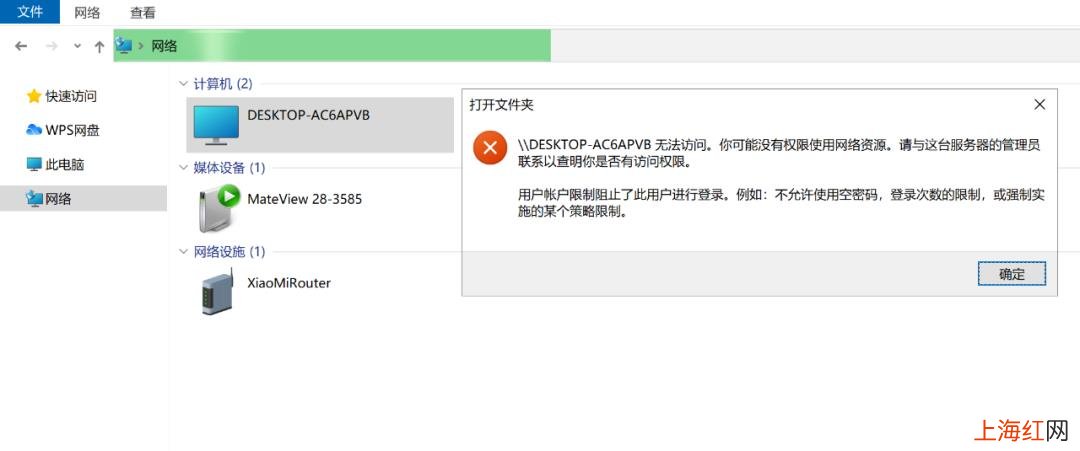
但如果你是第一次使用,訪問目標計算機上面分享的文件時,會彈出下面這個沒有權限的提示 。
文章插圖
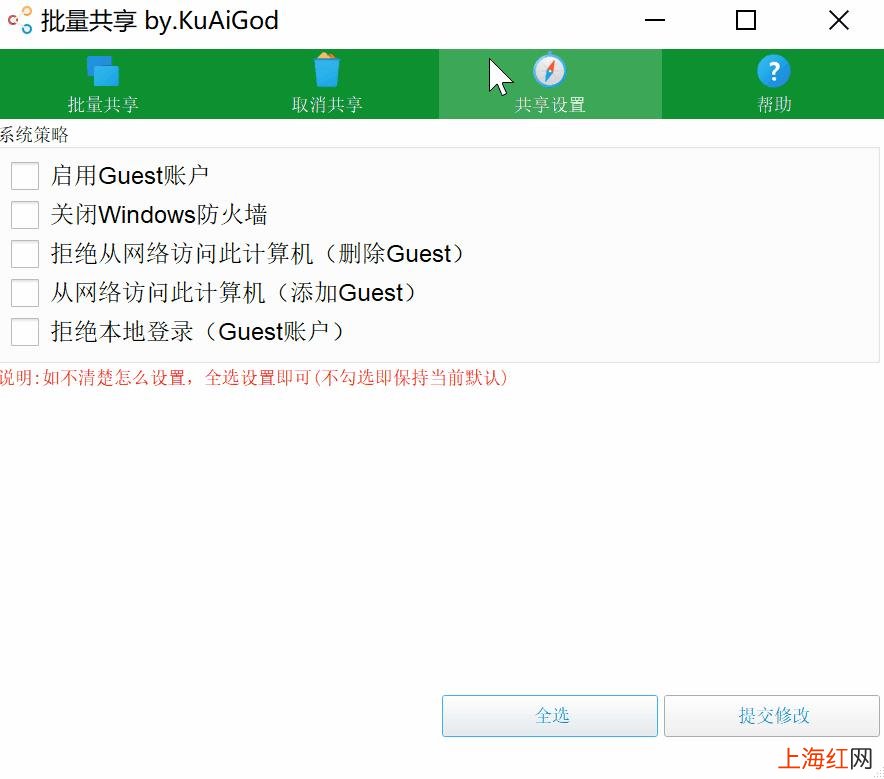
不用擔心 , 軟件作者也想到了這個問題,在軟件里的設置共享里面可以一鍵調整訪問者的權限 , 軟件作者的建議是直接權限點擊確認 。就像下面這樣:
文章插圖
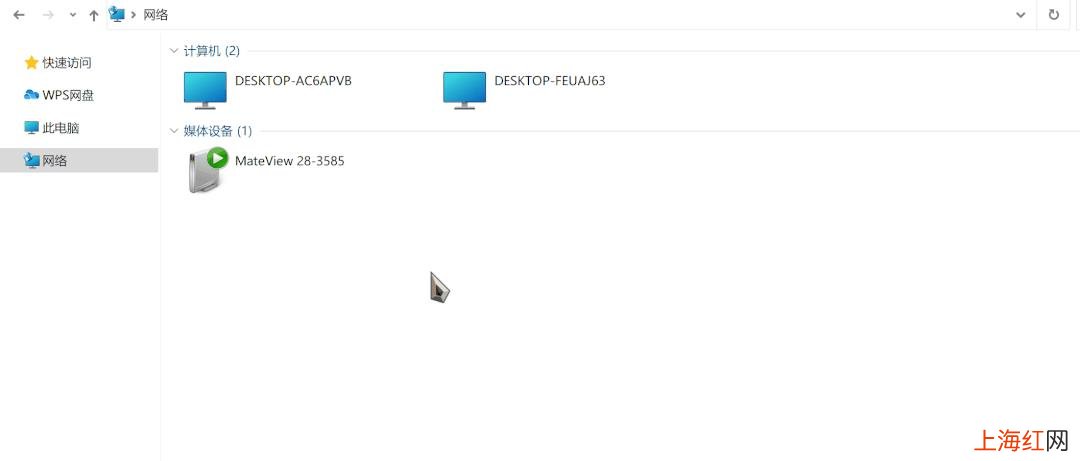
設置好之后就不會提示權限不足了,之后你就能在其他電腦上愉快地訪問文件了 , 在分享文件夾之后,新加入到分享目錄下的文件也是可以訪問的 。
文章插圖
看完了軟件的演示,再貼出作者給的軟件信息:
【局域網共享文件工具 局域網共享軟件】1. 軟件使用QT編寫,Enigma壓縮 。使用了Windows相關共享API 。
2. 動態加載磁盤目錄 , 節省資源和時間,共享操作使用了線程池,以最快時間完成所有操作 。
3. 勾選需要設置共享的文件夾 , 并設置相應的共享和安全權限,一鍵完成批量設置 。
4. 一鍵取消所有共享 。5. 共享文件后不能正常訪問?可能是系統相關策略有影響,一鍵修改相關策略 。
軟件比較小巧簡單,還有一個細節就是,在選擇分享文件的時候,需要你展開一個目錄,才會選擇下面的文件夾,這樣就能避免你在分享類別比較高的目錄時,不知道下面是啥就給分享出去了 。

文章插圖
比如說你的電腦里有個叫做電影的目錄,下面有武打片、科幻片、懸疑片等等 , 以及還有個叫愛情片的目錄,你就需要先展開電影的目錄再勾選電影目錄,才會選中下面的各級目錄 。讓你知道自己分享了些啥,算是稍微減少了文件分享出錯的尷尬 。
分享的目錄,可以隨時取消 。
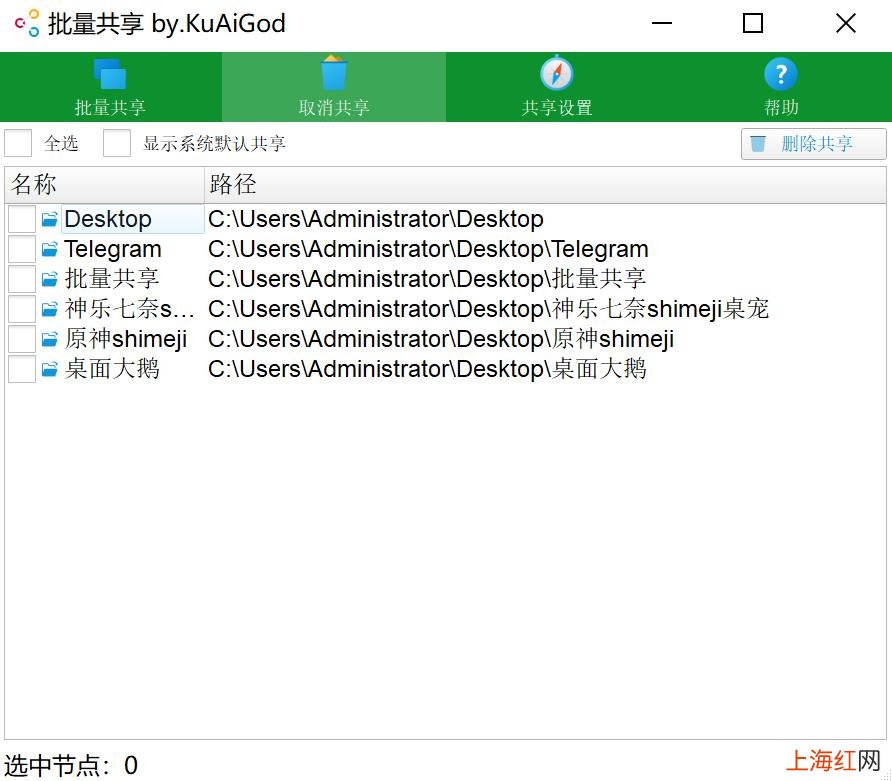
文章插圖
默認的設置只允許查看分享的文件,需要可以讓其他人修改或者傳文件到目錄下的話,把權限修改一下即可 。

文章插圖
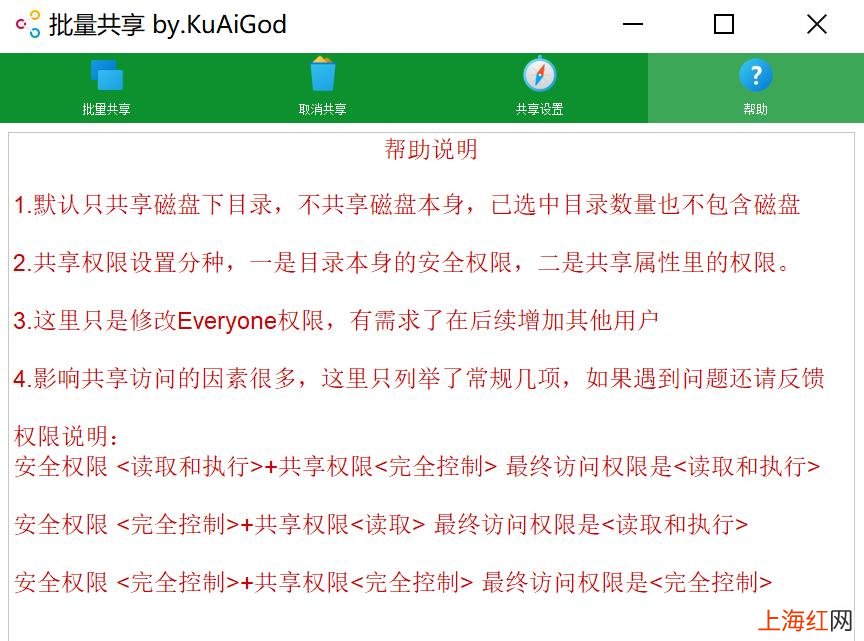
軟件幫助界面里有關于分享的一些解釋,大家感興趣的話可以認真看一下 。
文章插圖
另外,作者也提到了,后續會再完善這個小工具 。

文章插圖
有需求的朋友們可以整一個,在設備較多,或者在小工作室可以使用,就像之前有朋友在問的,怎么在學校機房共享文件,都想著用FTP了,不如用這個小工具,簡單快捷 。

文章插圖
- windows10文件共享工具教程 一鍵共享工具
- 二個電腦怎么快速傳輸資料 兩臺電腦如何共享文件_
- 為什打印機顯示脫機 共享打印機脫機狀態
- apk文件怎么安裝到智能電視上 apk文件怎么安裝到電視上
- 360強力刪除的文件怎么恢復 360恢復文件
- 手機的根目錄在哪個文件夾 什么是根目錄文件夾
- 局域網遠程軟件 局域網控制軟件哪個好
- 視頻文件格式的是 常見的視頻格式有哪些
- 怎樣在兩臺電腦上共享文件 兩臺電腦共享文件夾怎么設置
- 電腦內文件夾密碼怎么設置 怎么給電腦文件夾設置密碼