
辦公離不開各種資料的打印,通常我們辦公一般都會使用到打印機這個外設,為了更高效的利用資源,我們可以添加設置共享打印機,在一個局域網里面,如何添加電腦共享的打印機?下面,小編給大家帶來了添加打印機共享的圖文教程 。
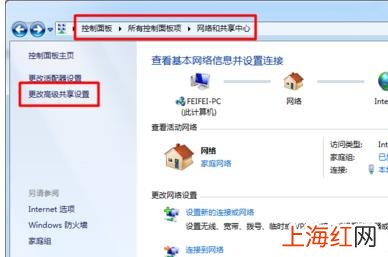
怎么添加打印機共享 設置共享打印機:通過在與打印機直接的電腦上設置共享將打印機變成網絡打印機,經驗這樣設置之后 , 局域網中其它計算機就可以利用該網絡打印機實現更加方便的打印操作 。設置其享打印機的具體方法:打開“控制面板”,依次點擊“網絡和共享中心”→“更改高級共享設置”按鈕 。
文章插圖
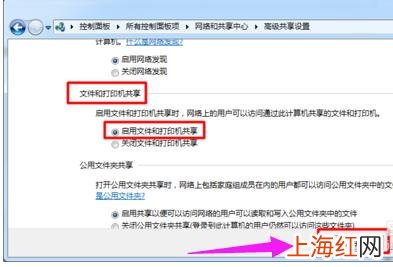
接著在打開的“高級共享設置”窗口中 , 勾選“文件和打印共享”欄目下的“啟用文件和打印共享”選項,最后點擊“保存設置”按鈕 。
文章插圖
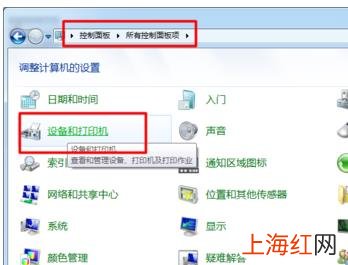
接下來局域網中其它計算機就可以訪問網絡打印機啦 。具體設置如下:在其它計算機上打開“控制面板”,點擊“設備和打印機”按鈕 。
【win10怎么添加網絡共享打印機 win7怎么添加網絡共享打印機】
文章插圖
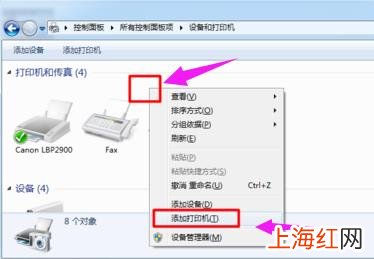
在打開的“打印機和傳真”窗口中右鍵單擊,從彈出的菜單中選擇“添加打印機”項 。
文章插圖
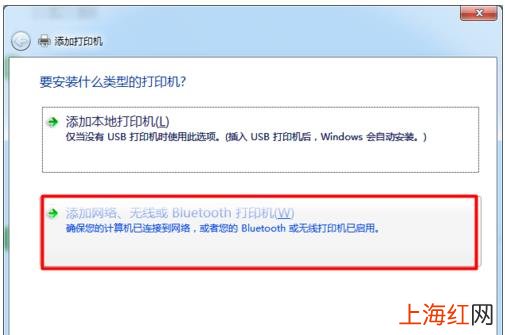
接著在彈出的“添加打印機”向導中選擇“添加網絡、無線和BlueTooth打印機”項 。
文章插圖
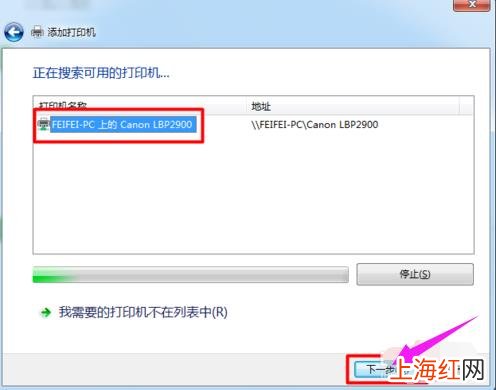
此時會自動搜索局域網中已共享的網絡打印機,選擇要使用的網絡打印機 , 點擊“下一步”按鈕 。
文章插圖
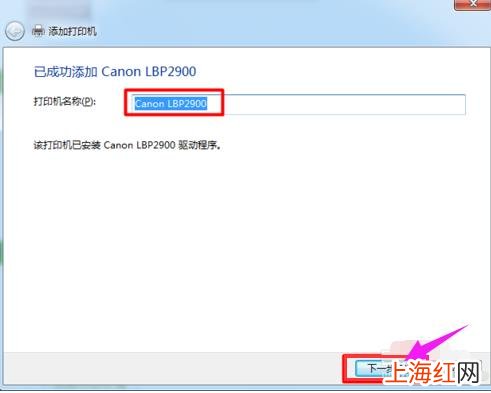
輸入網絡打印機的新名稱 , 點擊“下一步”
文章插圖
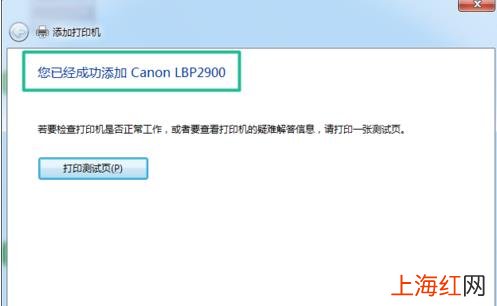
完成網絡打印機的添加操作 。
文章插圖
以上就是添加打印機共享的技巧 。
如果覺得有幫助可以點擊右鍵,選擇〝添加到書簽〞方便后期需要 。
- 寫一個人物的作文 寫人的作文怎么寫_
- 家用熱水器怎么清理 如何自己清洗熱水器
- 家庭自制雙皮奶的簡易做法 雙皮奶粉怎么做雙皮奶的做法
- 怎么把視頻改成mp3 手機怎么把視頻轉換成mp3
- 烏魚怎么清蒸好吃 烏魚怎么做才好吃_
- 自己在家怎么鑒別鉆石真假 怎么鑒定鉆石的真假
- 照片換底色最簡單方法 Word怎么更改照片底色
- 微信怎么把聊天記錄隱藏起來 微信怎么隱藏聊天記錄
- 兒童座椅怎么安裝 兒童座椅如何安裝_
- google搜索怎么用 手機怎么用谷歌瀏覽器